
Dữ liệu & chia sẻ trên iPhone
 Admin
Admin
Chuyển dữ liệu sang iPhone mới bằng Bắt đầu nhanh và tự chuyển eSIM ở Nhật (iOS 27)
Admin
Admin
Mua iPhone mới ở Nhật, nhiều người lo nhất hai việc: chuyển hết dữ liệu và giữ được số điện thoại. Apple có sẵn tính năng Bắt đầu nhanh (クイックスタート) để chép dữ liệu từ máy cũ sang máy mới. Với nhiều nhà mạng Nhật, bạn còn tự chuyển eSIM được ngay trên máy, không cần ra cửa hàng.
Áp dụng cho (kiểm 28/10/2026): Máy cũ là iPhone hoặc iPad chạy iOS 11 / iPadOS 13 trở lên. Apple khuyên cập nhật cả hai máy lên phiên bản mới nhất (hiện là iOS 27). Không dùng được Bắt đầu nhanh nếu máy mới được đăng ký trong Apple School Manager hoặc Apple Business. eSIM cần iPhone XS, XS Max, XR trở lên và nhà mạng có hỗ trợ eSIM. Chuyển nhanh eSIM (eSIMクイック転送) cần cả hai máy chạy iOS 18.4 trở lên; từ iOS 26 có thể chuyển nhiều số cùng lúc. Danh sách nhà mạng Nhật có trong bảng ở phần chuyển eSIM.
Nếu máy cũ đang bật Bảo vệ thiết bị khi bị đánh cắp và bạn ở xa nhà hoặc nơi làm việc, Apple yêu cầu Face ID hoặc Touch ID để dùng iPhone thiết lập máy mới và để thiết lập hoặc chuyển eSIM. Xem thêm bài về Bảo vệ thiết bị khi bị đánh cắp.
Nhận xét của VNT39: Nên sao lưu iPhone cũ lên iCloud hoặc máy tính trước khi đổi máy, và làm việc này ở nhà để không bị vướng bước xác thực. LINE và các ứng dụng ngân hàng Nhật thường có cách chuyển máy riêng; Apple không hướng dẫn phần này, bạn nên xem hướng dẫn của từng ứng dụng trước.
Bắt đầu nhanh (クイックスタート) hiện ra khi bạn bật iPhone mới và đặt nó gần máy cũ. Các bước dưới đây theo trang hỗ trợ của Apple, đăng ngày 18/09/2026 (bản tiếng Việt).
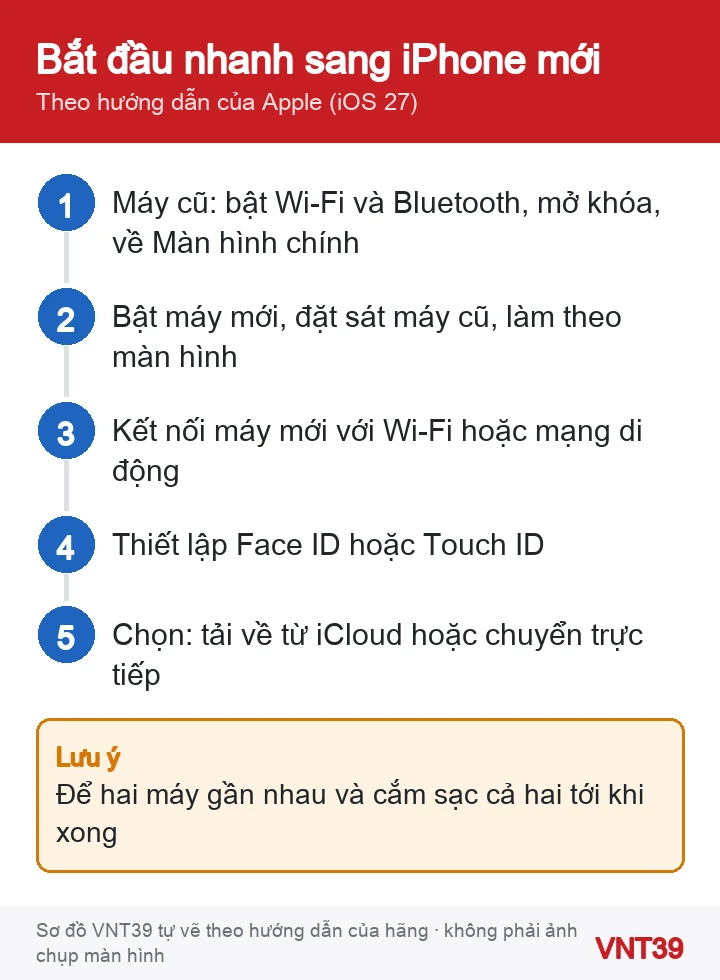
| Cách chuyển | Khi nào dùng được máy mới |
|---|---|
| Tải về từ iCloud | Dùng được ngay; ứng dụng và dữ liệu tải về chạy nền. |
| Chuyển trực tiếp từ máy trước | Phải chờ quá trình chuyển xong trên cả hai máy. |
Trong lúc thiết lập iPhone mới, nếu máy hỏi có chuyển số điện thoại không, bạn chỉ cần làm theo lời nhắc để chuyển SIM vật lý hoặc eSIM. Nếu đã bỏ qua bước đó, bạn vẫn chuyển được sau khi thiết lập xong:

Nếu máy mới hiện biểu ngữ Hoàn tất thiết lập gói cước di động của nhà mạng (「モバイル通信プランの設定を完了する」), hãy chạm vào. Máy sẽ mở trang web của nhà mạng để bạn làm tiếp. Theo Apple, một số nhà mạng còn cho đổi SIM vật lý thành eSIM ngay trên cùng một iPhone.
Apple có trang liệt kê nhà mạng hỗ trợ từng cách kích hoạt eSIM. Bảng dưới chép đúng tên trong mục 日本 của trang đó:
| Cách kích hoạt | Nhà mạng (đúng như Apple ghi) |
|---|---|
| Chuyển nhanh eSIM (eSIMクイック転送): tự chuyển số từ iPhone cũ | au, BIGLOBE, J:COM, LINEMO, NTT DOCOMO, Povo, Rakuten Mobile, SoftBank, UQ, Y! Mobile |
| Kích hoạt nhà mạng eSIM (eSIMキャリアアクティベーション): nhà mạng gán eSIM cho máy | au, NTT DOCOMO, Rakuten, SoftBank, UQ, Y! |
| Cách khác (mã QR, ứng dụng của nhà mạng) | au, BIGLOBE, J:COM, LINEMO, NTT DOCOMO, Povo, Rakuten Mobile, Softbank, UQ, Y! Mobile |
ahamo: không có trong danh sách của Apple; hỏi nhà mạng. Các gói hoặc nhà mạng khác không có tên trong bảng cũng vậy. Khi chưa rõ thì hãy hỏi nhà mạng trước khi chuyển.
Nếu nhà mạng đưa cho bạn mã QR:
Khi nào nên dừng lại: Đừng xóa máy cũ, bán hay trả máy cho nhà mạng khi chưa chắc máy mới đã gọi được và có đủ dữ liệu. Nếu định bán, tặng hoặc đổi máy cũ, Apple khuyên tắt Bảo vệ thiết bị khi bị đánh cắp trước. Nếu máy cũ vỡ màn hình, liệt cảm ứng hoặc không lên nguồn nên không làm Bắt đầu nhanh được, đừng thử khôi phục hay xóa máy; hãy đăng ký kiểm tra máy để lấy dữ liệu ra trước.
Muốn chuyển riêng ảnh giữa hai iPhone thì xem cách chuyển ảnh từ iPhone sang iPhone. Chưa rõ eSIM là gì thì đọc bài eSIM là gì; nếu đang chọn máy thì xem iPhone 18 series tại Nhật và lưu ý eSIM. Máy mới thiếu chỗ thì xem cách giảm dung lượng ảnh trên iOS 27.
Cùng chủ đề trên thiết bị khác: chuyển từ iPhone sang Android, sao lưu iPad.
Các bước trong bài theo trang hỗ trợ chính thức của hãng, kiểm lại ngày 28/10/2026. Tên menu có thể khác đôi chút tùy phiên bản và ngôn ngữ máy. Các đoạn «Nhận xét của VNT39» và «Khi nào nên dừng lại» là lời khuyên của cửa hàng. Sơ đồ trong bài do Mobile VNT 39 tự vẽ để minh họa thứ tự thao tác, không phải ảnh chụp màn hình.


 Thủ thuật iPhone
 Thủ thuật iPhone
 Thủ thuật iPhone
 Tài khoản Apple & kiểm tra máy
Bạn có thể bình luận ngay bằng họ tên và email. Đăng nhập là tùy chọn.
Chưa có bình luận nào. Hãy đặt câu hỏi đầu tiên.
VNT39 sử dụng cookie để website hoạt động ổn định, đo lường hiệu quả và cải thiện trải nghiệm mua sắm.
VNT39 sử dụng cookie để website hoạt động ổn định, đo lường hiệu quả và cải thiện trải nghiệm mua sắm.
Nhận khuyến mãi sửa chữa, linh kiện, iPhone/MacBook và PC Gaming mới nhất.
Đăng nhập để theo dõi đơn hàng hoặc tạo tài khoản mới bằng email và mã xác minh 6 số.
Tạo tài khoản bằng email. Chúng tôi sẽ gửi mã xác minh 6 số để hoàn tất.