
Tài khoản Apple & kiểm tra máy
 Admin
Admin
App Store không tải, không cập nhật được ứng dụng trên iPhone ở Nhật: «yêu cầu xác minh», thanh toán
Admin
Admin
Bạn bấm tải hoặc cập nhật trong App Store nhưng ứng dụng không về máy, vòng chờ quay mãi, hoặc máy báo «yêu cầu xác minh». Phần lớn trường hợp liên quan đến Tài khoản Apple: còn khoản thanh toán cũ chưa trả, phương thức thanh toán không dùng được, hoặc một giới hạn đang bật. Ở Nhật còn hay gặp chuyện tìm không ra ứng dụng ngân hàng, nhà mạng vì tài khoản vẫn đặt vùng Việt Nam.
Áp dụng cho (kiểm 29/10/2026): iPhone chạy iOS 27, theo Hướng dẫn sử dụng iPhone iOS 27 và bài hỗ trợ của Apple cập nhật năm 2026; iPad làm tương tự. Theo Apple, tài khoản vùng Nhật trả được bằng số dư Tài khoản Apple, Apple Pay, Merpay, tiền cước nhà mạng (au, NTT DOCOMO, SoftBank), hầu hết thẻ tín dụng, thẻ ghi nợ và PayPay. Bài không hướng dẫn đổi vùng.
Nhận xét của VNT39: Đừng xóa ứng dụng ngân hàng, LINE hay ứng dụng công việc chỉ để «cài lại cho chạy». Xóa ứng dụng thì dữ liệu trong đó có thể mất, và bạn có thể phải đăng nhập, xác minh lại từ đầu.
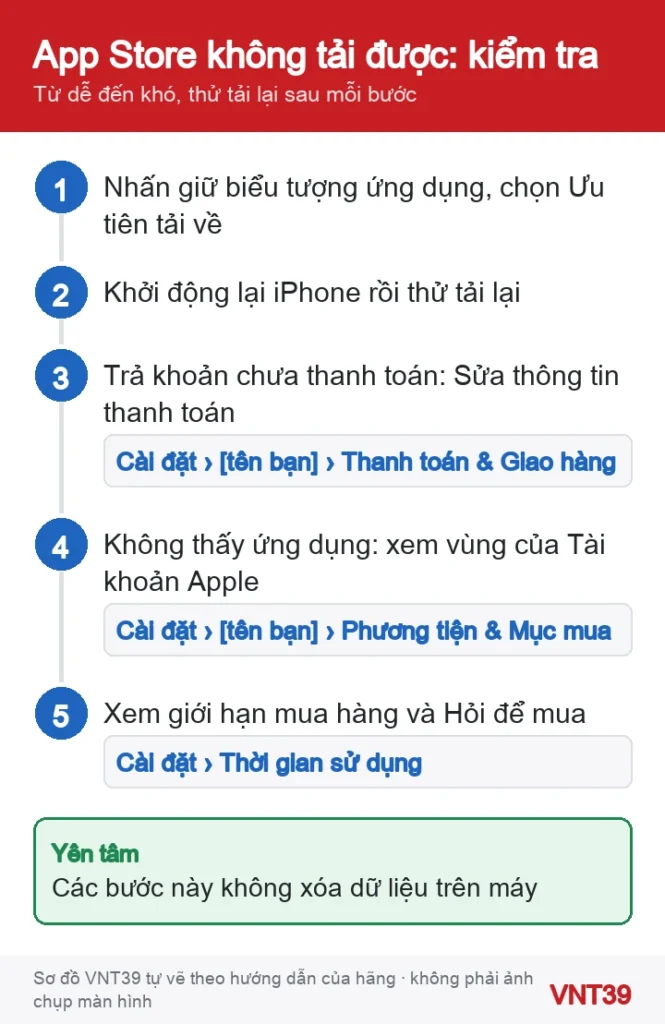
Làm từ trên xuống, thử tải lại sau mỗi bước. Được rồi thì dừng.
Theo Apple, hai thông báo này có nghĩa là tài khoản đang có số dư chưa thanh toán. Trả xong khoản này thì bạn mua và tải lại được.
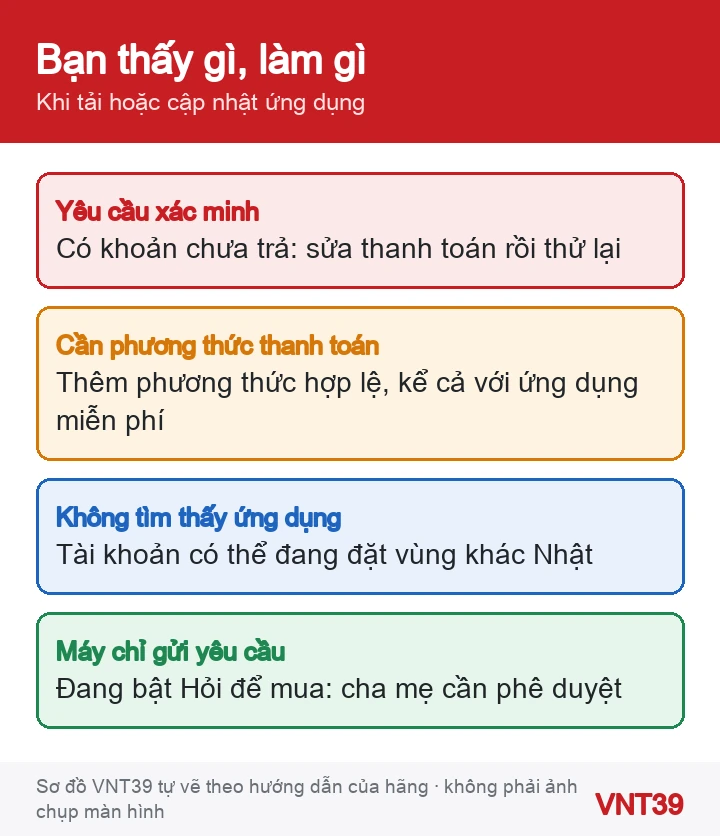
Trong nhóm Chia sẻ trong gia đình có chia sẻ mục mua, Apple tính tiền vào phương thức của người tổ chức, trừ khi bạn có phương thức riêng hợp lệ. Hãy tự thêm phương thức, hoặc nhờ người tổ chức đổi phương thức.
Theo tài liệu cho nhà phát triển của Apple, quốc gia hoặc vùng của Tài khoản Apple quyết định bạn mua ở kho nào: tài khoản đặt Nhật chỉ mua được ứng dụng của App Store Nhật. Tài khoản vùng Việt Nam vì thế không thấy ứng dụng chỉ phát hành ở Nhật.
Tùy quốc gia hoặc vùng, Hỏi để mua có thể bật sẵn và không tắt được với trẻ dưới 18 tuổi. Ở một số nơi, Apple còn yêu cầu xác nhận bạn là người trưởng thành trước khi tải ứng dụng 18+; thẻ ghi nợ và thẻ quà tặng không dùng để xác nhận được.
Theo Apple, trả xong khoản nợ thì bạn mua mới và dùng gói đăng ký lại được; hãy thử tải lại ứng dụng. Nếu vẫn lỗi, chụp lại nguyên văn thông báo và liên hệ Hỗ trợ của Apple. Thẻ bị từ chối dù thông tin đúng thì hỏi ngân hàng.
Apple ghi rằng có thể cần phương thức thanh toán hợp lệ, kể cả với ứng dụng miễn phí. Nếu báo «yêu cầu xác minh» thì là còn khoản chưa trả.
Trong Dung lượng iPhone, «Gỡ bỏ ứng dụng» giữ tài liệu và dữ liệu; «Xóa ứng dụng» xóa cả dữ liệu.
Khi nào nên dừng lại: Nếu Lịch sử mua hàng có khoản lạ, tài khoản bị khóa, hoặc có người hỏi mật khẩu Tài khoản Apple để «tải giúp», hãy dừng lại, đừng đưa mật khẩu. Xem bài Tài khoản Apple bị khóa và liên hệ Apple. Cửa hàng có thể giúp bạn kiểm tra cài đặt trên máy, nhưng không đăng nhập hay xử lý tài khoản thay người khác.
Cần tải ứng dụng chỉ có ở Nhật thì xem cách chuyển vùng App Store sang Nhật. Cài giới hạn cho con trên iPad thì đọc bài quản lý con dùng iPad trên iPadOS 27. Bấm thanh toán PayPay mà iPhone lại mở App Store thì xem bài PayPay mở App Store thay vì ứng dụng; iPad đầy chỗ vì «Dữ liệu hệ thống» thì đọc bài dọn dung lượng iPad.
Các bước trong bài theo trang hỗ trợ chính thức của hãng, kiểm lại ngày 29/10/2026. Tên menu có thể khác đôi chút tùy phiên bản và ngôn ngữ máy. Các đoạn «Nhận xét của VNT39» và «Khi nào nên dừng lại» là lời khuyên của cửa hàng. Sơ đồ trong bài do Mobile VNT 39 tự vẽ để minh họa thứ tự thao tác, không phải ảnh chụp màn hình.


 Thủ thuật iPhone
 Thủ thuật iPhone
 Thủ thuật iPhone
 Sóng, SIM & mạng iPhone
Bạn có thể bình luận ngay bằng họ tên và email. Đăng nhập là tùy chọn.
Chưa có bình luận nào. Hãy đặt câu hỏi đầu tiên.
VNT39 sử dụng cookie để website hoạt động ổn định, đo lường hiệu quả và cải thiện trải nghiệm mua sắm.
VNT39 sử dụng cookie để website hoạt động ổn định, đo lường hiệu quả và cải thiện trải nghiệm mua sắm.
Nhận khuyến mãi sửa chữa, linh kiện, iPhone/MacBook và PC Gaming mới nhất.
Đăng nhập để theo dõi đơn hàng hoặc tạo tài khoản mới bằng email và mã xác minh 6 số.
Tạo tài khoản bằng email. Chúng tôi sẽ gửi mã xác minh 6 số để hoàn tất.