

Thủ thuật iPad
 Admin
Admin
Quản lý con dùng iPad trên iPadOS 27: tài khoản trẻ em và Thời gian sử dụng mới
Admin
Admin
Con bạn dùng iPad để học trực tuyến và xem video, nhưng bố mẹ đi làm cả ngày nên khó để ý con dùng máy thế nào? Trong iPadOS 27, Apple làm lại toàn bộ phần kiểm soát của phụ huynh. Giờ có lịch trình theo giờ học, giới hạn thời gian cho trò chơi và mạng xã hội, và duyệt từng trang web. Bài này hướng dẫn tạo tài khoản trẻ em và thiết lập theo trang hỗ trợ của Apple.
Áp dụng cho (kiểm 28/10/2026): kiểm soát của phụ huynh kiểu mới có trên iOS 27, iPadOS 27 và macOS 27; watchOS 27 có một phần. Để dùng, mọi thiết bị trong nhóm Chia sẻ trong gia đình phải lên bản 27. Máy không cập nhật được vẫn dùng cài đặt Thời gian sử dụng của bản 26 trở xuống. Tài khoản trẻ em bắt buộc cho trẻ dưới 13 tuổi và dùng được đến 18 tuổi. Apple ghi độ tuổi có thể khác theo quốc gia hoặc vùng, nhưng không nêu riêng mốc tuổi ở Nhật. Một số tính năng Siri và Apple Intelligence trong mục này khác nhau tùy phiên bản và ngôn ngữ.
Nhận xét của VNT39: Gia đình người Việt hay đưa iPad cũ của bố mẹ cho con, trong máy còn ảnh, tin nhắn và tài khoản của bố mẹ. Hãy sao lưu iPad trước khi đăng xuất tài khoản để không mất dữ liệu của mình.
Nếu con đã có tài khoản trẻ em trong nhóm gia đình, bạn chuyển thẳng sang bước 2.
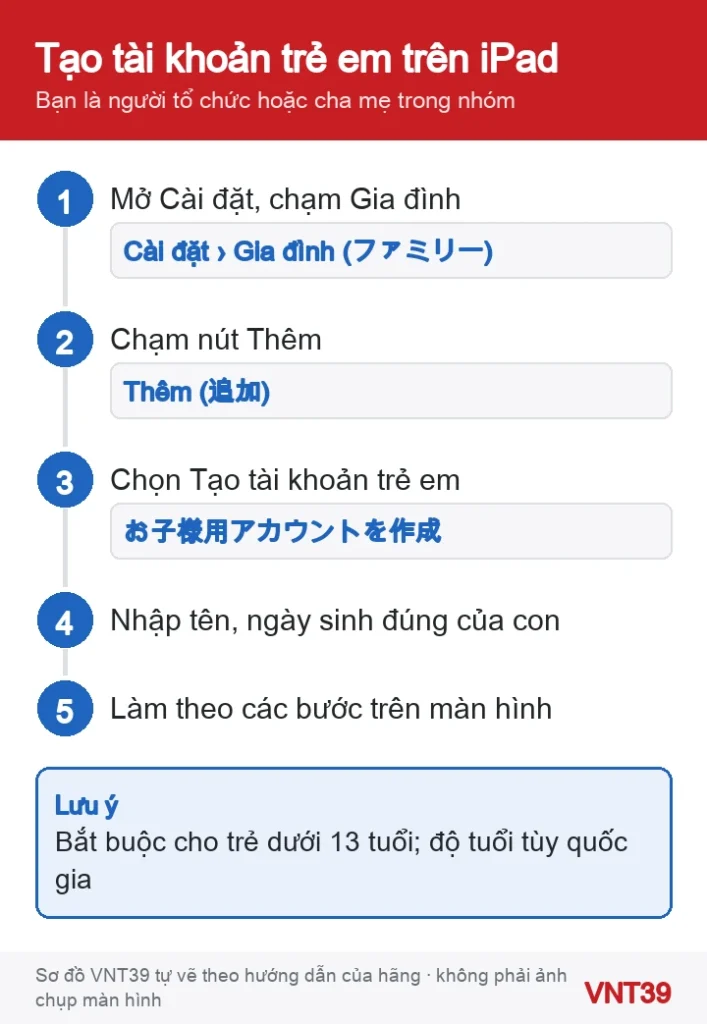
Thiết lập iPad mới cho con lần đầu thì máy sẽ tự hướng dẫn tạo Tài khoản Apple cho con, kèm các bước Thời gian sử dụng.
Sau khi các máy lên bản 27, iPad sẽ mời bạn thiết lập cho từng con. Làm sau cũng được: vào Cài đặt › Gia đình, chạm tên con hoặc nút Bắt đầu (開始).

Một số tên đã đổi so với bản cũ: «Giờ nghỉ» nay nằm trong lịch trình hằng ngày, còn «Giới hạn ứng dụng» nay gọi là «Thời gian cho phép».
Khi nào nên dừng lại: Nếu quên mật mã Thời gian sử dụng, hoặc con đã đổi cài đặt, đừng tự xóa máy để «làm lại từ đầu». Bạn có thể mất ảnh và bài vở của con. Hãy liên hệ bộ phận hỗ trợ của Apple để được hướng dẫn. iPad của con bị rơi vỡ màn hình hay không lên nguồn thì sao lưu nếu còn được, rồi xem dịch vụ sửa iPad.
Đang chọn iPad mới cho con, tham khảo iPad mini A20 Pro hoặc iPad Air M4 (2026). Con hay báo màn hình không xoay: iPad không xoay được màn hình. Con cần gõ tiếng Việt và tiếng Nhật khi học, xem gõ tiếng Việt, tiếng Nhật và viết tay trên iPad.
Các bước trong bài theo trang hỗ trợ chính thức của hãng, kiểm lại ngày 28/10/2026. Tên menu có thể khác đôi chút tùy phiên bản và ngôn ngữ máy. Các đoạn «Nhận xét của VNT39» và «Khi nào nên dừng lại» là lời khuyên của cửa hàng. Sơ đồ trong bài do Mobile VNT 39 tự vẽ để minh họa thứ tự thao tác, không phải ảnh chụp màn hình.


 Thủ thuật iPad
 Thủ thuật iPad
 Thủ thuật iPad
 Thủ thuật iPad
Bạn có thể bình luận ngay bằng họ tên và email. Đăng nhập là tùy chọn.
Chưa có bình luận nào. Hãy đặt câu hỏi đầu tiên.
VNT39 sử dụng cookie để website hoạt động ổn định, đo lường hiệu quả và cải thiện trải nghiệm mua sắm.
VNT39 sử dụng cookie để website hoạt động ổn định, đo lường hiệu quả và cải thiện trải nghiệm mua sắm.
Nhận khuyến mãi sửa chữa, linh kiện, iPhone/MacBook và PC Gaming mới nhất.
Đăng nhập để theo dõi đơn hàng hoặc tạo tài khoản mới bằng email và mã xác minh 6 số.
Tạo tài khoản bằng email. Chúng tôi sẽ gửi mã xác minh 6 số để hoàn tất.