


MacBook tự tắt, không nhận sạc, bàn phím hay trackpad lúc được lúc không: có phải lỗi phần cứng? Apple Diagnostics (Chẩn đoán Apple) là bài kiểm tra phần cứng có sẵn trong mọi máy Mac, không cần cài thêm. Bài này hướng dẫn chạy đúng trên từng loại máy, đọc mã tham chiếu, và nói rõ công cụ này không làm được gì.
Khi nào nên dùng
- Máy tự tắt, tự khởi động lại, báo lỗi pin hoặc không nhận bộ sạc.
- Bàn phím, trackpad, camera, Wi-Fi, Bluetooth hay cổng USB-C/Thunderbolt chạy thất thường.
- Bạn sắp mang máy đi sửa và muốn có mã tham chiếu cho kỹ thuật viên.
- Mac không vào được macOS nhưng vẫn lên nguồn. Theo Hướng dẫn sử dụng máy Mac, có thể bạn vẫn khởi động được vào Apple Diagnostics.
Áp dụng cho (kiểm 29/10/2026): Mọi máy Mac, theo trang «Sử dụng Chẩn đoán Apple để kiểm tra máy Mac» (cập nhật 12/2025). Bước mở khác nhau giữa Mac Apple silicon và Mac Intel. Apple không ghi bước riêng cho Mac Intel có chip T2; máy T2 dùng cùng phím như Mac Intel khác. Từ macOS Tahoe 26, bạn được hỏi chọn bài kiểm cụ thể; bản macOS cũ hơn chạy tự động.
Trước khi bắt đầu
- Biết máy dùng chip gì: menu Apple › Giới thiệu về máy Mac này (このMacについて). Có mục Chip (チップ) là Apple silicon; có mục Bộ xử lý (プロセッサ) là Intel.
- Mac Intel có T2 không: giữ Option, chọn menu Apple › Thông tin hệ thống (システム情報) › Controller hoặc iBridge. Thấy «chip Apple T2» là có. Với MacBook, theo Apple đó là MacBook Pro và MacBook Air ra mắt 2018–2020, trừ bản M1.
- Sao lưu nếu máy còn vào được macOS. Máy đang lỗi phần cứng có thể hỏng thêm bất cứ lúc nào.
- Cắm sạc. Theo bảng mã của Apple, pin dưới 6% thì bài kiểm không chạy hết (mã PPT021).
- Mac Intel có mật khẩu vi chương trình: Apple ghi rằng một số tổ hợp phím khởi động không hoạt động khi đang dùng mật khẩu này.
- Ghi lại triệu chứng: lỗi xảy ra lúc nào, khi làm gì, máy có nóng không.
Chạy Apple Diagnostics từng bước
Phần chuẩn bị giống nhau cho mọi máy; chỉ bước mở công cụ khác nhau theo chip.

Chuẩn bị chung
- Nếu máy còn dùng được, cài bản cập nhật macOS mới nhất.
- Tắt máy. Không tắt được thì giữ nút nguồn (MacBook có Touch ID: nút Touch ID) tối đa khoảng 10 giây.
- Rút mọi thiết bị ngoài, chỉ giữ bàn phím, chuột, màn hình, Ethernet (nếu có) và dây sạc.
- Đặt máy trên bề mặt cứng, phẳng, chắc chắn, thoáng khí.
Mac Apple silicon
- Nhấn và giữ nút nguồn (hoặc nút Touch ID).
- Máy bật và tải các tùy chọn khởi động. Khi thấy Tùy chọn (オプション), nhả nút nguồn.
- Nhấn và giữ Command (⌘)-D đến khi máy khởi động lại.
Mac Intel (có hoặc không có chip T2)
- Bật máy, rồi ngay lập tức nhấn và giữ phím D.
- Phím D không có tác dụng thì tắt máy, thử lại với Option (⌥)-D. Theo Apple, Option-D mở công cụ này qua Internet.
- Nhả phím khi thấy thanh tiến trình hoặc khi được hỏi chọn ngôn ngữ.
Vẫn không vào được: nhấn mọi phím cùng lúc, tắt hẳn máy rồi bật thay vì khởi động lại, dùng bàn phím trong máy hoặc bàn phím có dây. Trên Mac T2, mật khẩu vi chương trình nằm trong Tiện ích bảo mật khởi động (起動セキュリティユーティリティ) của chế độ Khôi phục.
Trong khi bài kiểm chạy
- Máy chưa có mạng thì bạn được hỏi chọn Wi-Fi, hoặc cắm cáp Ethernet.
- Nếu được hỏi xem điều khoản, có thể có lựa chọn Chạy ngoại tuyến (オフラインで実行). Hãy bấm nút này, trừ khi Apple hoặc kỹ thuật viên đã mở phiên chẩn đoán trực tuyến cho máy.
- Trên macOS Tahoe 26 trở lên, chọn bài kiểm theo triệu chứng, ví dụ màn hình, bàn phím hoặc bàn di chuột tích hợp.
- Khi có kết quả, chụp màn hình bằng điện thoại hoặc chép đủ các mã.
Đọc kết quả
Kết quả kèm một hoặc nhiều mã tham chiếu. Tra đúng mã trên trang Mã tham chiếu Chẩn đoán Apple, đừng đoán theo chữ cái đầu.
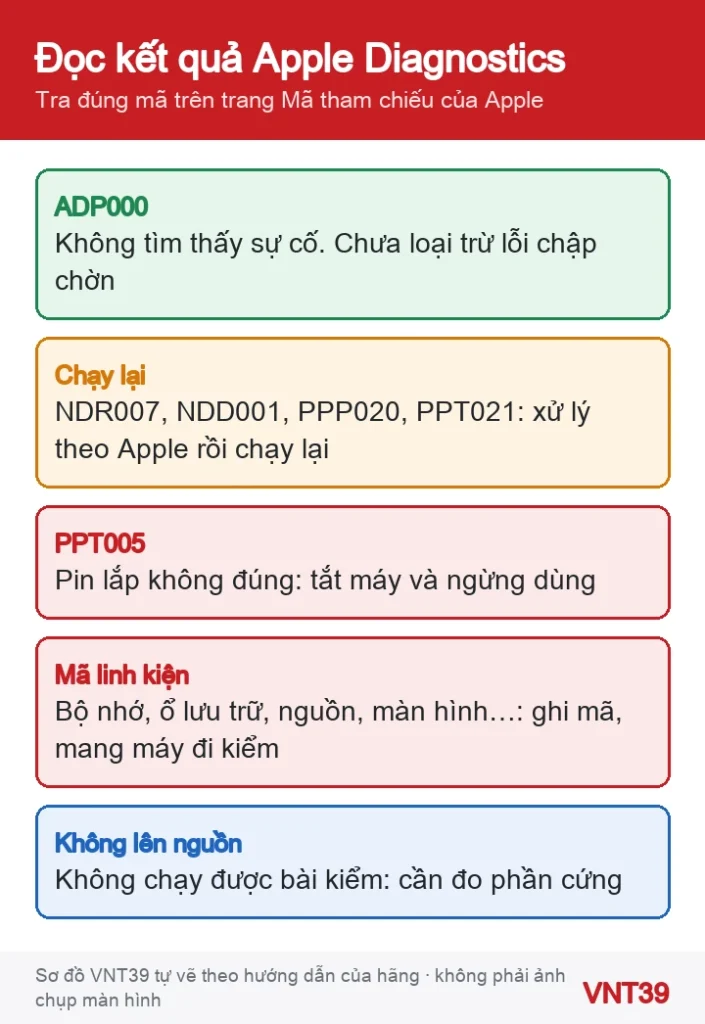
- ADP000: không tìm thấy sự cố.
- Xử lý rồi chạy lại: NDR007 (có thiết bị nhập ngoài), NDD001 (USB: rút thiết bị ngoài), PPP001–PPP008 và PPP020 (bộ sạc: dùng đúng sạc, rút ra rồi cắm lại), PPT021 (sạc pin lên 6% trở lên).
- Pin: PPT001 (không phát hiện pin), PPT002/PPT003 (sắp cần thay), PPT004 và PPT006 (cần bảo dưỡng), PPT007 (cần thay). Với PPT004 trên Mac Intel, Apple cho xác nhận lại bằng Option-D.
- PPT005: pin lắp không đúng. Apple ghi: tắt máy và ngừng dùng.
- Linh kiện khác như PPM (bộ nhớ), VDH001–VDH004 (lưu trữ), PFM (SMC), PPN (quản lý nguồn), VFD (màn hình, đồ họa): Apple khuyên mang máy đi kiểm và đưa mã cho kỹ thuật viên.
Nhận xét của VNT39: Vừa thay pin MacBook, xem thêm bài chạy chẩn đoán pin iPhone, MacBook sau khi thay. Mục Cài đặt hệ thống › Cài đặt chung › Giới thiệu › Linh kiện & dịch vụ (部品とサービス) chỉ có trên Mac Apple silicon chạy macOS Tahoe 26 trở lên, và chỉ hiện khi máy phát hiện đã được sửa. Bảng linh kiện trên trang Apple gồm bảng mạch logic, bảng mạch Touch ID, cảm biến gập màn hình và màn hình; pin không có trong bảng. Đừng dùng mục này để xác nhận máy đã thay pin hay chưa.
Giới hạn của Apple Diagnostics
Theo Hướng dẫn sử dụng máy Mac, công cụ kiểm phần cứng bên trong như bo mạch logic, bộ nhớ, bộ phận không dây. Apple ghi rõ:
- Không kiểm thiết bị ngoài như ổ USB, hay thiết bị không phải của Apple.
- Không kiểm lỗi macOS hay phần mềm. Không báo lỗi phần cứng thì vấn đề có thể nằm ở phiên bản macOS.
Mã chỉ nói một nhóm linh kiện «có thể có sự cố», không chỉ ra linh kiện nào trên mainboard hỏng. Máy không lên nguồn thì không chạy được bài kiểm nào.
Nhận xét của VNT39: VNT39 coi kết quả Apple Diagnostics là manh mối, không phải kết luận. «Không tìm thấy sự cố» chỉ đúng lúc chạy: lỗi chập chờn do nóng, rung, cáp lỏng hay vết vào nước có thể không xuất hiện đúng lúc kiểm. Không phần mềm nào chỉ ra tụ bị chạm, đường nguồn (rail) bị mất hay vị trí lỗi trên mainboard; phải đo bằng đồng hồ, nguồn đo dòng và sơ đồ mạch. Máy báo ADP000 mà vẫn sập nguồn, hãy ghi lại thời điểm và cách tái hiện lỗi.
Câu hỏi thường gặp
Mac Apple silicon có dùng phím D hay Option-D được không?
Không. Apple chỉ ghi D và Option-D cho Mac Intel. Mac Apple silicon giữ nút nguồn đến màn hình Tùy chọn rồi giữ Command (⌘)-D.
Kết quả báo không có sự cố, máy vẫn lỗi thì sao?
Chạy lại khi lỗi đang xảy ra hoặc khi máy nóng. Vẫn đạt mà lỗi còn thì mang máy đi kiểm kèm mô tả triệu chứng.
Khi nào nên dừng lại: Mang máy đến cửa hàng nếu gặp mã PPT005, pin phồng làm vỏ cong hay trackpad bị đội lên, máy có mùi khét, từng vào nước, hoặc không lên nguồn. Máy không lên nguồn cần đo mainboard trên bàn sửa. Mã báo bộ nhớ, lưu trữ hay quản lý nguồn cũng không tự xử lý được: ghi mã và gửi MacBook đi kiểm.
Chưa biết dùng công cụ nào, xem bài chọn phần mềm kiểm tra phần cứng MacBook. Muốn xem chu kỳ và dung lượng pin, đọc hướng dẫn coconutBattery và bài MacBook báo Đề xuất bảo trì pin. Trước khi gửi máy, hãy sao lưu bằng Time Machine.
Nguồn hướng dẫn
Các bước trong bài theo trang hỗ trợ chính thức của hãng, kiểm lại ngày 29/10/2026. Tên menu có thể khác đôi chút tùy phiên bản và ngôn ngữ máy. Các đoạn «Nhận xét của VNT39» và «Khi nào nên dừng lại» là lời khuyên của cửa hàng. Sơ đồ trong bài do Mobile VNT 39 tự vẽ để minh họa thứ tự thao tác, không phải ảnh chụp màn hình.
- Sử dụng Chẩn đoán Apple để kiểm tra máy Mac (Apple)
- Apple Diagnostics を使って Mac をテストする (Apple, tiếng Nhật)
- Use Apple Diagnostics to test your Mac (Apple, tiếng Anh)
- Mã tham chiếu Chẩn đoán Apple (Apple)
- Apple Diagnosticsのリファレンスコード (Apple, tiếng Nhật)
- Apple Diagnostics reference codes (Apple, tiếng Anh)
- Chẩn đoán sự cố trên máy Mac – Hướng dẫn sử dụng máy Mac (Apple)
- Diagnose problems on Mac – Mac User Guide (Apple, tiếng Anh)
- Tổ hợp phím khởi động máy Mac (Apple)
- Mac の起動時のキーコンビネーション (Apple, tiếng Nhật)
- Máy tính Mac dùng chip Apple Silicon (Apple)
- Các máy tính Mac sử dụng Chip bảo mật Apple T2 (Apple)
- Đặt mật khẩu vi chương trình trên máy Mac (Apple)
- Giới thiệu về lịch sử linh kiện và dịch vụ của máy Mac (Apple)
- About Mac parts and service history (Apple, tiếng Anh)


Bài viết liên quan
 Thủ thuật macOS
Techtool Pro 21 kiểm tra MacBook: RAM, ổ, pin và giới hạn trên Apple silicon
 Thủ thuật macOS
DriveDx kiểm tra sức khỏe SSD, HDD trên Mac: đọc SMART, độ hao mòn và ổ USB
 Thủ thuật macOS
Kiểm tra pin MacBook bằng coconutBattery: chu kỳ, dung lượng và dấu hiệu pin đã thay
 Thủ thuật macOS
Dùng TG Pro xem nhiệt độ, quạt MacBook và ghi log khi máy nóng, tự tắt
Bình luận & hỏi đáp (0)
Bạn có thể bình luận ngay bằng họ tên và email. Đăng nhập là tùy chọn.
Chưa có bình luận nào. Hãy đặt câu hỏi đầu tiên.