


MacBook tự tắt, pin tụt nhanh, ổ chậm hay quạt kêu to: nên kiểm bằng phần mềm nào trước? Bài này giúp bạn chọn công cụ theo triệu chứng, rồi dẫn tới bài hướng dẫn riêng. Kết quả đọc được chỉ là manh mối, không phải kết luận.
Áp dụng cho (kiểm 29/10/2026): MacBook Intel, Intel có chip T2 (MacBook Pro và MacBook Air 2018–2020, trừ bản M1) và Apple silicon. Apple Diagnostics có sẵn trên mọi Mac; cách mở khác nhau giữa Mac Intel và Mac Apple silicon. Techtool Pro 21 cần macOS 13.5 đến macOS 27. DriveDx cần macOS 10.9 trở lên. coconutBattery 4.4 cần macOS 12 trở lên. TG Pro 2.104 chạy trên macOS 10.14 đến macOS 27. MacBook Intel dừng ở macOS 26.
Chọn công cụ theo triệu chứng
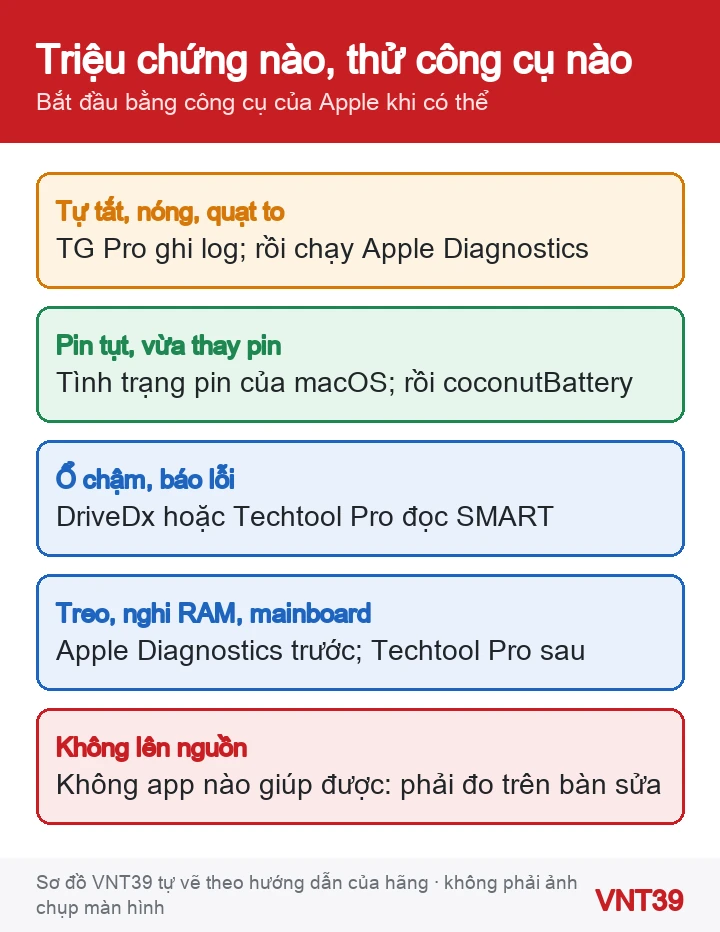
Tìm hàng giống máy bạn nhất. Nếu hai công cụ cùng hợp, dùng công cụ có sẵn của Apple trước.
| Triệu chứng | Nên thử và xem được gì |
|---|---|
| Máy tự tắt, tự khởi động lại, nóng bất thường | TG Pro (ghi log), sau đó Apple Diagnostics. Nhiệt độ, tốc độ quạt trước lúc tắt; lý do tắt máy gần nhất; mã tham chiếu. Xem: TG Pro, Apple Diagnostics |
| Pin tụt nhanh, hoặc vừa thay pin | Tình trạng pin trong Cài đặt hệ thống, sau đó coconutBattery. Chu kỳ sạc, dung lượng hiện tại so với thiết kế, ngày sản xuất của khối pin đang lắp. Xem: coconutBattery |
| Ổ chậm, báo lỗi đọc ghi, sắp đầy | DriveDx; hoặc Techtool Pro. Trạng thái SMART, độ hao mòn SSD, dung lượng trống; Techtool Pro còn quét bề mặt ổ. Xem: DriveDx, Techtool Pro 21 |
| Treo, crash ngẫu nhiên, nghi RAM hoặc mainboard | Apple Diagnostics, sau đó Techtool Pro. Mã tham chiếu nhóm bộ nhớ, nguồn, lưu trữ; bài kiểm RAM khả dụng của Techtool Pro. Xem: Apple Diagnostics, Techtool Pro 21 |
| Bàn phím, trackpad, màn hình, Wi-Fi lúc được lúc không | Apple Diagnostics. Từ macOS Tahoe 26, chọn bài kiểm riêng cho màn hình, bàn phím, bàn di chuột. Xem: Apple Diagnostics |
| Quạt kêu to, quạt chạy mãi | TG Pro, sau đó Apple Diagnostics. Tốc độ quạt theo phần trăm; cờ báo quạt hoặc cảm biến có thể hỏng do phần cứng gắn. Xem: TG Pro, Apple Diagnostics |
| Máy không lên nguồn | Không có phần mềm nào. Không app nào chạy được, kể cả Apple Diagnostics. Phải đo phần cứng trên bàn sửa. Xem: Sửa mainboard |
Năm công cụ, mỗi công cụ làm gì
Apple Diagnostics (Chẩn đoán Apple)
Bài kiểm có sẵn trong mọi máy Mac, miễn phí, không cần cài. Theo Apple, công cụ kiểm phần cứng bên trong như bo mạch logic, bộ nhớ, bộ phận không dây, rồi trả về mã tham chiếu. Cách mở khác nhau giữa Mac Intel (kể cả máy T2) và Mac Apple silicon. Xem cách chạy và đọc mã Apple Diagnostics.
Techtool Pro 21 (Micromat)
Bộ kiểm tổng hợp: RAM, SMART, bề mặt ổ, cấu trúc ổ, pin, quạt và cảm biến. Bản 21.1.1 chạy native trên Mac Intel và Apple silicon. Đây là app trả phí, mua theo năm hoặc mua một lần; Micromat không ghi bản dùng thử, còn Techtool Lite là bản miễn phí ít tính năng hơn. Chỉ tải từ micromat.com. Xem bài Techtool Pro 21.
DriveDx (Binary Fruit)
DriveDx chuyên đọc SMART của SSD, HDD và cảnh báo sớm khi ổ có dấu hiệu hỏng. Bản 1.12.1 (năm 2023) chạy native trên Apple silicon và Mac Intel. Có bản dùng thử miễn phí tải từ binaryfruit.com; dùng lâu dài cần mua giấy phép. Ổ USB thường cần thêm driver, xem bài DriveDx.
coconutBattery (coconut-flavour.com)
coconutBattery đọc chu kỳ, dung lượng và ngày sản xuất của khối pin đang lắp, và lưu lại để so về sau. Bản thường miễn phí; bản Plus trả một lần. App chỉ phát hành tại coconut-flavour.com, cần macOS 12 trở lên; trang không ghi riêng Intel hay Apple silicon. App không đọc được lịch sử của pin cũ đã tháo, xem bài coconutBattery.
TG Pro (Tunabelly Software)
TG Pro hiện nhiệt độ từng cảm biến, tốc độ quạt và có thể ghi log ra file CSV. Bản 2.104 chạy native trên Mac Intel, Intel có chip T2 và Apple silicon. App trả phí một lần, có bản dùng thử, chỉ bán trên trang Tunabelly; app Temperature Gauge trên Mac App Store là app khác. Xem bài TG Pro để ghi log khi máy nóng hay tự tắt.
Nhận xét của VNT39: Với pin, hãy xem Cài đặt hệ thống › Pin › Tình trạng pin (システム設定 › バッテリー › バッテリーの状態) và số chu kỳ trong Thông tin hệ thống › Nguồn trước, rồi mới mở app. Apple ghi rằng app bên thứ ba báo tình trạng pin có thể không chính xác. Mục Linh kiện & dịch vụ trên Mac Apple silicon không liệt kê pin, nên không cho biết pin đã thay hay chưa.
Giới hạn chung của kiểm tra bằng phần mềm
- Không chỉ ra vị trí lỗi trên mainboard. Không phần mềm nào biết tụ nào bị chạm, đường nguồn (rail) nào bị mất. Việc đó cần đồng hồ đo, nguồn đo dòng và sơ đồ mạch.
- «Đạt» hay «bình thường» không loại trừ lỗi chập chờn. Lỗi do nóng, cáp lỏng hay vết vào nước có thể không xuất hiện đúng lúc kiểm.
- Apple khuyên thận trọng với app bên thứ ba. Trang về nhiệt độ MacBook ghi: không bao giờ dùng app bên thứ ba để chẩn đoán sự cố phần cứng. Trang về pin khuyên dựa vào thông tin do macOS báo.
- Apple Diagnostics cũng có giới hạn. Công cụ không kiểm thiết bị ngoài hay lỗi phần mềm. Không báo lỗi phần cứng thì vấn đề có thể nằm ở macOS.
- Sao lưu trước khi chạy bài kiểm dài. Máy đang lỗi có thể hỏng thêm bất cứ lúc nào. Xem sao lưu Time Machine trước khi sửa Mac.
Nhận xét của VNT39: VNT39 dùng kết quả phần mềm để khoanh vùng, rồi mới đo phần cứng. Khi mang máy đi, hãy kèm mã Apple Diagnostics, file log hoặc báo cáo đã lưu.
Khi nào nên dừng lại: Đừng tự kiểm tiếp nếu máy từng vào nước, có mùi khét, pin phồng làm vỏ cong hay trackpad bị đội lên. Mã bộ nhớ, lưu trữ hay quản lý nguồn của Apple Diagnostics cũng không tự xử lý được. Hãy sao lưu nếu còn được, rồi gửi MacBook đi kiểm. Máy không lên nguồn cần đo mainboard trên bàn sửa.
Đọc thêm bài đã đăng: MacBook báo Đề xuất bảo trì pin, xem nhiệt độ, vòng quay quạt và pin bằng công cụ có sẵn và chỉ số SMART Reallocated Sectors Count là gì.
Nguồn hướng dẫn
Các bước trong bài theo trang hỗ trợ chính thức của hãng, kiểm lại ngày 29/10/2026. Tên menu có thể khác đôi chút tùy phiên bản và ngôn ngữ máy. Các đoạn «Nhận xét của VNT39» và «Khi nào nên dừng lại» là lời khuyên của cửa hàng. Sơ đồ trong bài do Mobile VNT 39 tự vẽ để minh họa thứ tự thao tác, không phải ảnh chụp màn hình.
- Sử dụng Chẩn đoán Apple để kiểm tra máy Mac (Apple)
- Use Apple Diagnostics to test your Mac (Apple, tiếng Anh)
- Chẩn đoán sự cố trên máy Mac – Hướng dẫn sử dụng máy Mac (Apple)
- Giữ máy tính xách tay Mac của bạn ở nhiệt độ hoạt động được chấp nhận (Apple)
- Keep your Mac laptop within acceptable operating temperatures (Apple, tiếng Anh)
- Macノートブックの動作時温度を適正範囲に保つ (Apple, tiếng Nhật)
- Nếu bạn thấy pin ở trạng thái “Đề xuất bảo trì” trên máy tính xách tay Mac (Apple)
- If you see battery ‘Service Recommended’ on your Mac laptop (Apple, tiếng Anh)
- Xác định số chu kỳ sạc của pin trên máy tính xách tay Mac (Apple)
- Giới thiệu về lịch sử linh kiện và dịch vụ của máy Mac (Apple)
- Techtool Pro 21 – trang sản phẩm và yêu cầu hệ thống (Micromat)
- Techtool Lite – bản miễn phí (Micromat)
- DriveDx – trang sản phẩm (Binary Fruit)
- DriveDx Release Notes (Binary Fruit)
- coconutBattery 4 – trang chính thức và FAQ (coconut-flavour.com)
- TG Pro – trang sản phẩm (Tunabelly Software)
- FAQ – TG Pro (Tunabelly Software)


Bài viết liên quan
 Thủ thuật macOS
Chạy Apple Diagnostics kiểm tra phần cứng MacBook: Intel, T2 và Apple silicon
 Thủ thuật macOS
Techtool Pro 21 kiểm tra MacBook: RAM, ổ, pin và giới hạn trên Apple silicon
 Thủ thuật macOS
DriveDx kiểm tra sức khỏe SSD, HDD trên Mac: đọc SMART, độ hao mòn và ổ USB
 Thủ thuật macOS
Kiểm tra pin MacBook bằng coconutBattery: chu kỳ, dung lượng và dấu hiệu pin đã thay
Bình luận & hỏi đáp (0)
Bạn có thể bình luận ngay bằng họ tên và email. Đăng nhập là tùy chọn.
Chưa có bình luận nào. Hãy đặt câu hỏi đầu tiên.