Ảnh đại diện: iPhone chậm, lag Sau khi cập nhật iOS — ảnh thật tại cửa hàng
Lỗi sử dụng & Panic

iPhone chậm, giật lag sau khi cập nhật iOS: chờ tác vụ nền, kiểm dung lượng, pin và khi nào nên khôi phục

Admin

Trả lời ngắn: Sau khi cập nhật iOS, máy vẫn chạy tác vụ nền một thời gian; Apple khuyên chờ vài ngày, cắm sạc và nối Wi-Fi để máy làm xong. Trong lúc chờ, kiểm tra Dung lượng iPhone (giữ trống ít nhất 1 GB theo Apple), cập nhật ứng dụng, khởi động lại, tắt Chế độ nguồn điện thấp nếu không cần, bật Giảm chuyển động nếu thấy giật. Nếu vẫn chậm, xem Tình trạng pin: pin xuống cấp làm iOS phải giới hạn hiệu năng. Khôi phục bằng máy tính là bước cuối, có nguy cơ mất dữ liệu nên phải sao lưu trước.

Các bước đối chiếu trang hỗ trợ của Apple (bản tiếng Việt, tiếng Anh và tiếng Nhật) ngày 18/11/2026, áp dụng cho iOS 26 và iOS 27. Ảnh chụp thật tại cửa hàng ở Tokyo và hình minh họa do VNT39 vẽ. Bài không có ảnh chụp màn hình Cài đặt; sơ đồ chỉ tóm tắt thứ tự kiểm tra, không phải giao diện của Apple.

Biểu hiện: iPhone chậm, giật sau khi cập nhật

Khách thường tìm: «iPhone lag sau khi lên iOS 26», «cập nhật iOS xong máy chậm», «vuốt màn hình giật», «mở ứng dụng lâu», «bàn phím gõ bị trễ». Ghi lại rõ bạn đang gặp kiểu nào:
  • Chậm và ấm máy trong vài ngày đầu sau cập nhật, rồi đỡ dần.
  • Chậm kéo dài, kèm thông báo bộ nhớ gần đầy.
  • Chậm chỉ ở một ứng dụng (ví dụ LINE, game) còn các chỗ khác bình thường.
  • Chậm toàn máy, kèm pin tụt nhanh hoặc máy tắt đột ngột khi còn pin.
  • Chạm không ăn, màn hình phản hồi sai chỗ: đây có thể là lỗi cảm ứng chứ không phải máy chậm.

Nguyên nhân có thể: phần mềm hay phần cứng

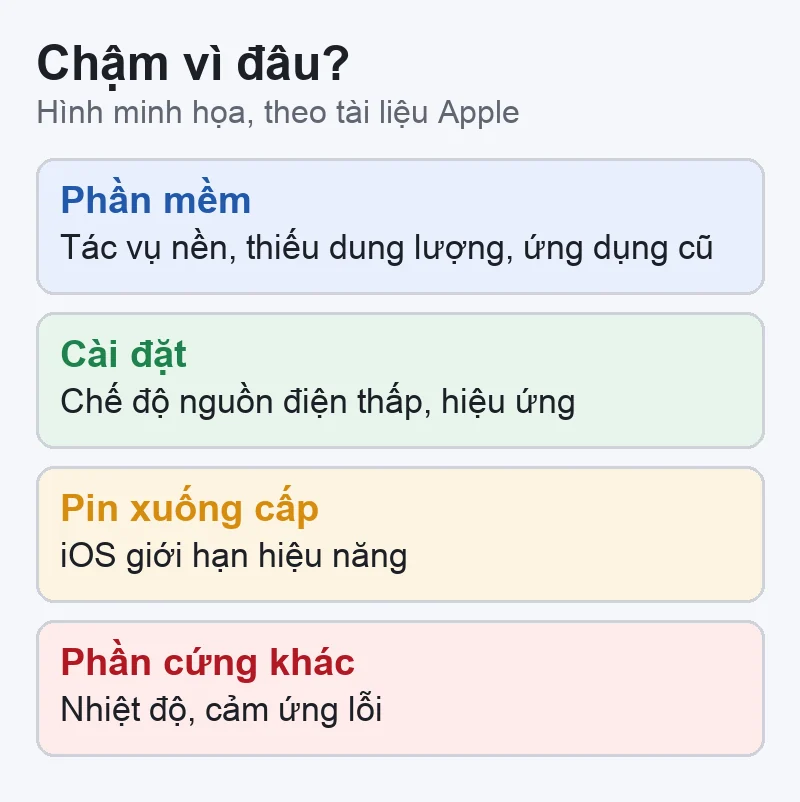
Hình minh họa nguyên nhân iPhone chậm sau cập nhật: phần mềm gồm tác vụ nền, thiếu dung lượng, ứng dụng cũ, Chế độ nguồn điện thấp; phần cứng gồm pin xuống cấp, nhiệt độ, cảm ứng
Hình minh họa: nguyên nhân phần mềm và phần cứng làm iPhone chậm, tóm tắt từ tài liệu Apple

Phần mềm và điều kiện dùng (theo Apple):

  • Tác vụ nền sau cập nhật: Apple ghi máy dùng được ngay sau khi cập nhật, nhưng một số tác vụ liên quan đến bản cập nhật vẫn chạy nền và có thể ảnh hưởng pin và nhiệt độ. Máy nóng thì có thể chạy chậm hơn.
  • Thiếu dung lượng trống: Apple khuyên giữ ít nhất 1 GB trống để tránh máy chậm.
  • Ứng dụng chưa cập nhật cho bản iOS mới, hoặc một ứng dụng bị treo.
  • Chế độ nguồn điện thấp đang bật: tiết kiệm pin nhưng làm chậm hoặc tắt bớt một số tính năng.
  • Mạng chậm: nghẽn mạng hoặc sóng yếu làm ứng dụng cần Internet có vẻ chậm.
  • Hiệu ứng chuyển động của giao diện mới; Apple ghi khi tắt Giảm chuyển động, bạn sẽ thấy nhiều chuyển động hơn, gồm hiệu ứng biến hình của Liquid Glass.

Phần cứng:

  • Pin xuống cấp: theo Apple, pin lão hóa làm giảm khả năng cấp công suất đỉnh; iOS quản lý hiệu năng để tránh máy tắt đột ngột, nên ứng dụng mở lâu hơn, cuộn trang kém mượt hơn.
  • Nhiệt độ quá nóng hoặc quá lạnh làm máy chậm (Apple).
  • Màn hình cảm ứng lỗi làm máy có vẻ chậm; Apple khuyên khởi động lại, vẫn lỗi thì yêu cầu bảo dưỡng.
Dấu hiệu Nghiêng về Kiểm ở đâu
Chậm, ấm máy vài ngày đầu Tác vụ nền sau cập nhật Cài đặt › Pin, mục Thông tin chi tiết
Báo bộ nhớ gần đầy Thiếu dung lượng Dung lượng iPhone
Chỉ một ứng dụng chậm Ứng dụng App Store, cập nhật ứng dụng
Chậm kèm tắt máy khi còn pin Pin xuống cấp Tình trạng pin
Chạm sai, không ăn Cảm ứng, màn hình Khởi động lại, mang đi kiểm tra

Bước 1: chờ máy chạy xong tác vụ nền

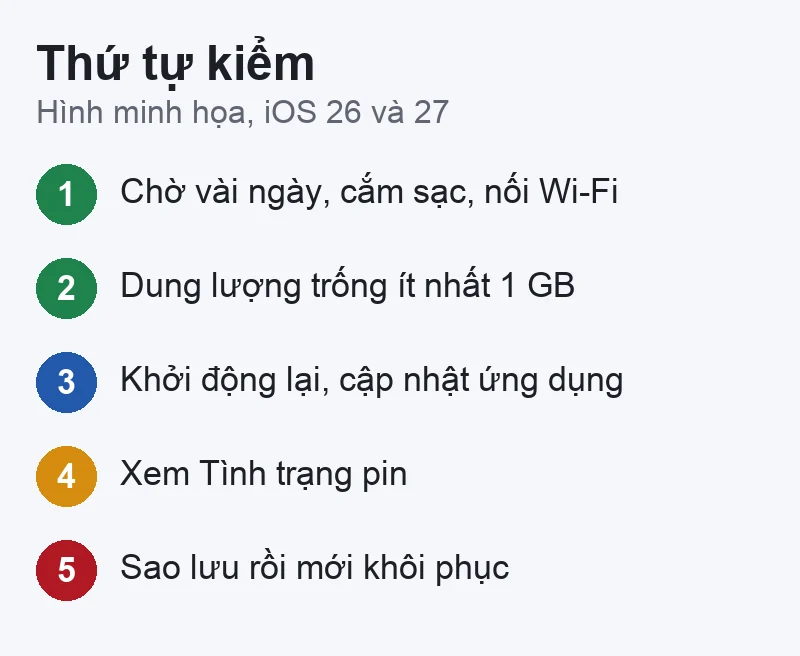
Hình minh họa thứ tự kiểm iPhone chậm sau cập nhật: chờ tác vụ nền, kiểm Dung lượng iPhone, khởi động lại và cập nhật ứng dụng, xem Tình trạng pin, cuối cùng mới khôi phục
Hình minh họa: thứ tự kiểm từ bước an toàn đến bước có nguy cơ mất dữ liệu
  1. Mở Cài đặt › Pin (設定 › バッテリー). Nếu mục Thông tin chi tiết có dòng «Cập nhật iOS đang diễn ra» (iOSのアップデートが進行中), bản cập nhật vẫn đang hoàn tất ở nền. Mục này cần iOS 18 trở lên.
  2. Cắm sạc và nối Wi-Fi, để máy nghỉ qua đêm.
  3. Theo dõi vài ngày. Apple không nêu thời gian cụ thể; trang về pin chỉ khuyên «đợi vài ngày rồi kiểm tra lại». Khi dòng trên không còn, pin và nhiệt độ trở lại bình thường.

Không nên khôi phục máy ngay trong mấy ngày này: máy đang làm việc nền, cài lại chỉ làm quá trình bắt đầu lại.

Bước 2: kiểm tra Dung lượng iPhone

  1. Mở Cài đặt › Cài đặt chung › Dung lượng iPhone (設定 › 一般 › iPhoneストレージ).
  2. Đọc thanh dung lượng ở trên cùng. Apple khuyên giữ trống ít nhất 1 GB.
  3. Trong danh sách ứng dụng, chọn ứng dụng lớn ít dùng:
    • Gỡ bỏ ứng dụng (アプリを取り除く): xóa ứng dụng nhưng giữ tài liệu và dữ liệu; cài lại là dùng tiếp.
    • Xóa ứng dụng (アプリを削除): xóa cả ứng dụng và dữ liệu liên quan. Kiểm tra dữ liệu của ứng dụng đã sao lưu chưa trước khi chọn.
  4. Ảnh và video thường chiếm nhiều nhất; cách tối ưu mà không mất ảnh có trong bài iPhone đầy bộ nhớ vì ảnh trên iOS 27. LINE chiếm nhiều chỗ thì xem xóa bộ nhớ đệm LINE không mất tin nhắn.

Bước 3: các thao tác không mất dữ liệu

  1. Khởi động lại. Tắt nguồn rồi bật lại. Nếu máy treo, không tắt được, bắt buộc khởi động lại theo Apple: bấm rồi nhả nhanh nút tăng âm lượng, bấm rồi nhả nhanh nút giảm âm lượng, rồi bấm giữ nút sườn đến khi thấy logo Apple thì thả. Trên iPhone Duo (nút âm lượng ở cạnh trên), nút «tăng» là nút gần nút sườn hơn. Máy có nút Home đời cũ dùng cách khác, xem trang Apple ở cuối bài.
  2. Cập nhật ứng dụng. Mở App Store, bấm ảnh tài khoản, chọn Cập nhật tất cả. Ứng dụng cài sẵn của Apple được cập nhật cùng iOS.
  3. Kiểm tra bản sửa lỗi iOS. Cài đặt › Cài đặt chung › Cập nhật phần mềm. Bản cập nhật nhỏ sau bản lớn thường có sửa lỗi.
  4. Đóng ứng dụng bị treo: vuốt lên từ cạnh dưới, dừng giữa màn hình, vuốt ứng dụng đó lên. Không cần đóng hết; Apple ghi mở lại ứng dụng đã đóng phải tải lại dữ liệu, có thể làm chậm hơn.
  5. Tắt Chế độ nguồn điện thấp khi không cần (Cài đặt › Pin › Chế độ nguồn). Biểu tượng pin màu vàng là chế độ này đang bật.
  6. Bật Giảm chuyển động: Cài đặt › Trợ năng › Chuyển động › Giảm chuyển động (設定 › アクセシビリティ › 動作 › 視差効果を減らす). Cách này giảm hiệu ứng chuyển động trên màn hình; không làm máy mạnh hơn nhưng có thể đỡ cảm giác giật.
  7. Để máy nơi nhiệt độ vừa phải, tháo ốp dày khi máy đang nóng. Chuyện nóng máy chi tiết ở bài iPhone nóng máy.

Cách biết đã đúng: mở cùng một ứng dụng vài lần trong ngày, thấy thời gian mở và độ mượt khi cuộn ổn định như trước khi cập nhật; máy không còn ấm khi để yên.

Bước 4: pin xuống cấp làm giảm hiệu năng

Ảnh chụp thật tại VNT39: iPhone đang mở máy, khối pin lithium-ion của Apple chiếm phần lớn thân máy, đánh số 1
Ảnh chụp thật tại VNT39: pin là linh kiện hao mòn; pin xuống cấp làm iOS phải giới hạn hiệu năng
  1. Mở Cài đặt › Pin › Tình trạng pin (iPhone 15 trở lên) hoặc Tình trạng pin & Sạc (iPhone 14 trở về trước).
  2. Đọc Dung lượng tối đa, và thông báo về hiệu năng nếu có. Với iPhone 11 đến 14, Apple ghi màn này cho biết cả dung lượng hiệu năng đỉnh.
  3. Nếu có chữ Bảo dưỡng (サービス), Apple khuyên cân nhắc thay pin để lấy lại hiệu năng và dung lượng.

Quản lý hiệu năng là gì: theo Apple, khi pin lão hóa, iOS theo dõi nhiệt độ, mức sạc và trở kháng của pin, chỉ giới hạn một số thành phần như CPU, GPU khi cần để tránh máy tắt đột ngột. Biểu hiện có thể là ứng dụng mở lâu hơn, cuộn trang kém mượt, màn hình tối hơn, loa nhỏ hơn. Trên iPhone 11 trở lên, Apple ghi hệ thống này tự động và luôn bật. Trên một số đời cũ hơn (iPhone 6 đến iPhone XS, XR), người dùng tắt được tính năng quản lý hiệu năng trong Tình trạng pin, nhưng nó sẽ tự bật lại nếu máy tắt đột ngột. Nếu pin là nguyên nhân, cập nhật hay khôi phục iOS không làm máy nhanh lại; cần thay pin.

Đọc thêm: iPhone hao pin nhanh bất thường: đọc mục Pin và pin báo 100% có phải pin zin.

Khi nào nên khôi phục bằng máy tính (có nguy cơ mất dữ liệu)

Hình minh họa khi nào nên khôi phục iPhone chậm: đã qua vài ngày sau cập nhật, đã làm các bước không mất dữ liệu, pin không báo Bảo dưỡng, đã sao lưu
Hình minh họa: chỉ khôi phục khi đủ các điều kiện, và luôn sao lưu trước

Chỉ làm khi đủ cả ba điều: đã qua vài ngày sau cập nhật và mục «Cập nhật iOS đang diễn ra» không còn; đã làm hết bước 2 và 3; Tình trạng pin không báo Bảo dưỡng. Khôi phục xóa toàn bộ thông tin và cài đặt trên máy (theo Apple, không xóa eSIM).

  1. Sao lưu trước: sao lưu bằng máy tính hoặc iCloud. Kiểm tra bản sao lưu mới nhất có ngày hôm nay. Mở LINE kiểm tra sao lưu lịch sử trò chuyện riêng của LINE.
  2. Cập nhật máy Mac hoặc Windows lên bản mới.
  3. Tắt Tìm trên iPhone: Cài đặt › [tên bạn] › Tìm › Tìm iPhone, tắt, nhập mật khẩu Tài khoản Apple.
  4. Nối iPhone với máy tính. Mac mở Finder, Windows mở ứng dụng Thiết bị Apple. Chọn máy, bấm Tin cậy trên cả hai bên, nhập mật mã iPhone.
  5. Bấm Khôi phục iPhone, làm theo hướng dẫn, đồng ý điều khoản. Máy bị xóa và cài bản iOS mới nhất.
  6. Khi thấy màn Xin chào, thiết lập và chọn khôi phục từ bản sao lưu vừa tạo.

Lưu ý: khôi phục cài bản iOS mới nhất, không đưa máy về bản iOS trước khi cập nhật. Bài này không hướng dẫn hạ cấp iOS. Nếu sau khi khôi phục từ bản sao lưu vẫn chậm, có thể thử thiết lập như máy mới để so sánh, nhưng thường nên mang máy kiểm tra phần cứng trước.

Dấu hiệu cần mang máy đi sửa

  • Tình trạng pin báo Bảo dưỡng, hoặc máy tắt đột ngột khi còn pin.
  • Màn hình hoặc kính lưng bị đẩy lên, có khe hở: nghi pin phồng, ngừng dùng ngay.
  • Chạm không ăn, chạm sai chỗ dù đã khởi động lại.
  • Máy nóng khi để yên, không chạy gì, kéo dài nhiều ngày sau cập nhật.
  • Đã khôi phục bằng máy tính mà vẫn chậm, treo hoặc tự khởi động lại.

Tự kiểm chỉ khoanh vùng được. Chậm do pin, do nhiệt hay do linh kiện khác cần kiểm tra trực tiếp mới kết luận.

Đăng ký kiểm tra iPhone chậm tại VNT39

Mang máy cùng ảnh chụp màn hình Tình trạng pin và Dung lượng iPhone đến cửa hàng ở Tokyo để kiểm tra trước khi quyết định thay pin hay khôi phục.

Bước tiếp theo: Đăng ký kiểm tra iPhone · Bảng giá sửa chữa · Liên hệ VNT39

Câu hỏi thường gặp

Sau cập nhật iOS bao lâu thì máy hết chậm?

Apple không đưa con số cụ thể, chỉ khuyên chờ vài ngày rồi kiểm tra lại. Cắm sạc và nối Wi-Fi giúp máy làm xong tác vụ nền sớm hơn.

Có quay lại bản iOS cũ được không?

Bài này không hướng dẫn hạ cấp. Khôi phục bằng máy tính theo trang Apple sẽ cài bản iOS mới nhất, không phải bản trước khi cập nhật.

Đặt lại tất cả cài đặt có làm máy nhanh hơn?

Apple không đưa bước này vào hướng dẫn máy chạy chậm. Đặt lại tất cả cài đặt không xóa dữ liệu nhưng đưa mạng, bàn phím, vị trí, quyền riêng tư về mặc định, phải nhập lại mật khẩu Wi-Fi.

Pin còn 85% có làm máy chậm không?

Không có ngưỡng chung. Xem Tình trạng pin có báo Bảo dưỡng hoặc thông báo về hiệu năng không, và máy có từng tắt đột ngột không.

Nguồn đối chiếu (đọc ngày 18/11/2026): Apple: Nếu iPhone hoặc iPad chạy chậm (bản tiếng Nhật) · Apple: Nếu pin iPhone hoặc iPad tiêu hao quá nhanh (bản tiếng Anh) · Apple: iPhone battery and performance · Apple: Pin và hiệu năng của iPhone 11 trở lên · Apple: Tùy chỉnh chuyển động trên màn hình (tiếng Nhật) · Apple: Bắt buộc khởi động lại iPhone · Apple: Cập nhật ứng dụng từ App Store · Apple: Khôi phục iPhone về cài đặt gốc bằng máy tính · Apple: Đặt lại cài đặt iPhone

Đánh giá bài viết này

Bài viết liên quan

Bình luận & hỏi đáp (0)

    Chưa có bình luận nào. Hãy đặt câu hỏi đầu tiên.