Ảnh bìa minh họa: biểu tượng ổ lưu trữ
Dữ liệu & chia sẻ trên iPhone

Khôi phục iPhone mới từ bản sao lưu trên PC Windows: mật khẩu sao lưu và lỗi cần iOS mới hơn

Admin

Sao lưu iPhone cũ vào laptop Windows rồi, giờ muốn đổ dữ liệu sang iPhone mới thì làm thế nào, và PC hỏi mật khẩu thì sao? Apple có quy trình riêng để khôi phục từ máy tính: iPhone mới phải ở màn thiết lập ban đầu, và bản sao lưu có mã hóa thì bắt buộc có mật khẩu. Bài này đi từ bước an toàn tới bước phải xóa máy.

Áp dụng cho (kiểm 29/10/2026): iPhone mới (hoặc iPhone vừa sửa xong, đã được xóa) và PC Windows có ứng dụng Thiết bị Apple (Apple Devices). PC không có ứng dụng này thì dùng iTunes; trên iTunes, mục tương ứng nằm ở tab Tóm tắt. Đặt lại mật khẩu sao lưu mã hóa cần iPhone chạy iOS 11 trở lên. Tên mục theo trang Hỗ trợ Apple tiếng Việt, kèm tiếng Nhật. Máy Mac dùng Finder với các bước tương tự.
Dấu hiệu thường gặp

  • iPhone mới đã thiết lập xong nên không thấy chỗ khôi phục từ máy tính.
  • Thiết bị Apple hỏi mật khẩu để mở khóa bản sao lưu mà bạn không nhớ.
  • Báo không thể khôi phục vì bản sao lưu cần phiên bản iOS mới hơn.
  • Khôi phục xong thiếu dữ liệu Sức khỏe, mật khẩu đã lưu hay lịch sử cuộc gọi.

Nguyên nhân có thể

  • Khôi phục từ máy tính chỉ làm được ở màn thiết lập ban đầu; máy đã thiết lập phải xóa trước.
  • Bản sao lưu được mã hóa (có biểu tượng ổ khóa). Apple ghi rõ không có mật khẩu thì không khôi phục được bản đó.
  • iPhone mới đang chạy iOS cũ hơn iPhone cũ lúc sao lưu.
  • Bản sao lưu không mã hóa: theo Apple, dữ liệu Sức khỏe và Hoạt động không được chuyển; mật khẩu đã lưu, cài đặt Wi-Fi, lịch sử web, lịch sử cuộc gọi chỉ có trong bản mã hóa.

Trước khi bắt đầu

  • Dùng đúng PC đã sao lưu iPhone cũ, cáp USB phù hợp, iPhone mới cắm sạc.
  • Trên PC, mở Thiết bị Apple, chọn iPhone cũ (nếu còn) › tab Cài đặt chung › Quản lý bản sao lưu để xem ngày giờ và biểu tượng ổ khóa của từng bản.
  • Còn iPhone cũ và cả hai máy ở gần nhau: Bắt đầu nhanh thường đơn giản hơn, xem link cuối bài.
  • Nếu iPhone mới đã dùng vài ngày (đã chụp ảnh, nhắn tin), những dữ liệu đó sẽ mất khi xóa máy để khôi phục. Sao lưu riêng chúng trước.

Khôi phục từ PC theo thứ tự

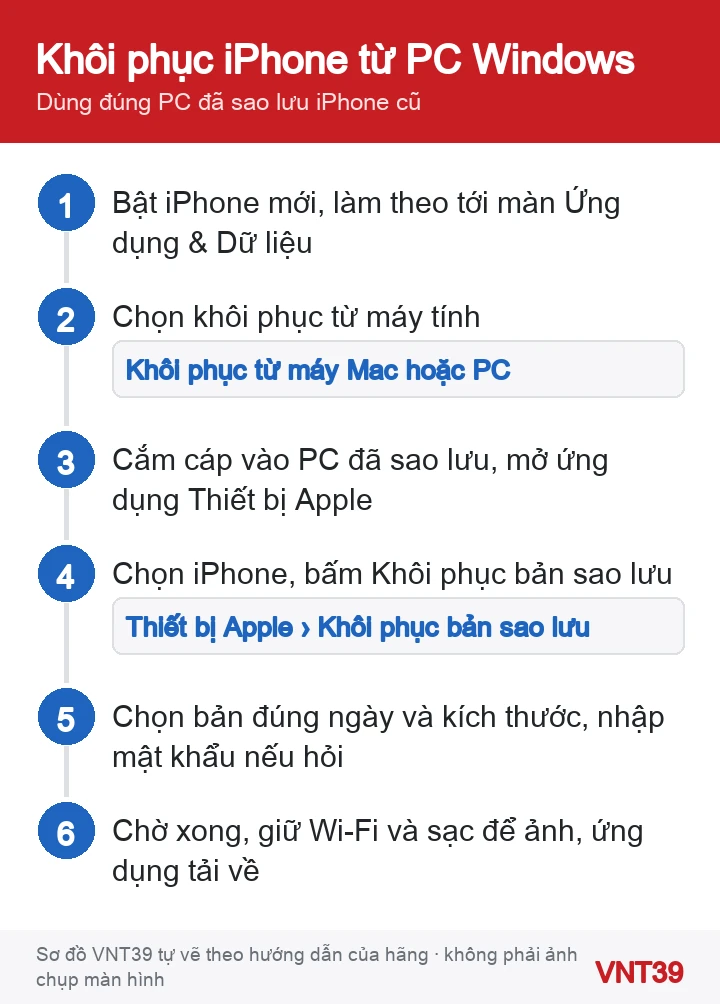
Sơ đồ 6 bước khôi phục iPhone mới từ bản sao lưu trên PC Windows bằng ứng dụng Thiết bị Apple
Khôi phục iPhone mới từ bản sao lưu trên PC Windows. Sơ đồ thao tác do Mobile VNT 39 tự vẽ theo hướng dẫn chính thức của hãng (kiểm 29/10/2026); không phải ảnh chụp màn hình.
  1. Bật iPhone mới. Màn hình Xin chào (こんにちは) hiện ra; làm theo các bước tới màn Ứng dụng & Dữ liệu (アプリとデータ).
  2. Chạm Khôi phục từ máy Mac hoặc PC (MacまたはPCから復元).
  3. Nối iPhone mới với PC đã dùng để sao lưu máy cũ. Mở Thiết bị Apple (Appleデバイスアプリ) hoặc iTunes, chọn iPhone. Máy có thể hỏi bạn có tin cậy thiết bị này không.
  4. Chọn Khôi phục bản sao lưu (バックアップを復元). Chọn bản sao lưu đúng, nhìn ngày và kích thước của từng bản.
  5. Bản có mã hóa: nhập mật khẩu khi được hỏi.
  6. Chờ khôi phục xong, rồi làm nốt các bước thiết lập trên iPhone. Apple khuyên giữ iPhone nối Wi-Fi và cắm sạc sau đó để ảnh, nhạc, ứng dụng trên iCloud tự tải về.

PC hỏi mật khẩu mà bạn quên

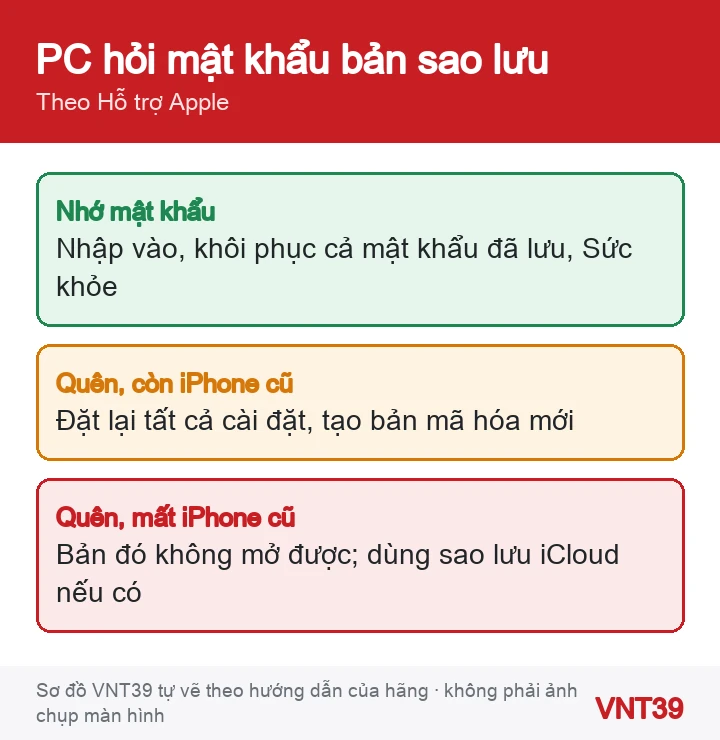
Sơ đồ ba trường hợp khi PC hỏi mật khẩu bản sao lưu iPhone được mã hóa: nhớ mật khẩu, quên nhưng còn iPhone cũ, quên và mất iPhone cũ
Khi PC hỏi mật khẩu bản sao lưu iPhone. Sơ đồ thao tác do Mobile VNT 39 tự vẽ theo hướng dẫn chính thức của hãng (kiểm 29/10/2026); không phải ảnh chụp màn hình.
  1. Thử những mật khẩu bạn có thể đã đặt. Mật khẩu này khác mật mã mở iPhone và khác mật khẩu tài khoản Apple, trừ khi bạn tự đặt giống nhau.
  2. Còn iPhone cũ chạy iOS 11 trở lên: làm bước đặt lại ở dưới để tạo bản sao lưu mã hóa MỚI, rồi khôi phục từ bản mới đó.
  3. Không còn iPhone cũ: Apple cho biết không khôi phục được bản mã hóa khi thiếu mật khẩu. Dùng bản sao lưu iCloud nếu bạn có, hoặc một bản sao lưu cũ hơn trên máy tính mà bạn còn nhớ mật khẩu.

Đặt lại mật khẩu sao lưu trên iPhone cũ (đọc cảnh báo)

Cảnh báo: bước này đặt lại các cài đặt của iPhone cũ như độ sáng, bố cục Màn hình chính và hình nền. Theo Apple, nó không ảnh hưởng tới dữ liệu người dùng hay mật khẩu. Đặt mật khẩu mới cũng không mở được các bản sao lưu mã hóa cũ; bạn chỉ tạo được bản mới.

  1. Trên iPhone cũ, vào Cài đặt › Cài đặt chung › Chuyển hoặc Đặt lại iPhone › Đặt lại (設定 › 一般 › 転送または[デバイス]をリセット › リセット).
  2. Chạm Đặt lại tất cả cài đặt (すべての設定をリセット), nhập mật mã iPhone và xác nhận. Lưu ý: không chọn nhầm mục xóa tất cả nội dung.
  3. Nối iPhone cũ với Thiết bị Apple, chọn Mã hóa bản sao lưu cục bộ (ローカルのバックアップを暗号化), đặt mật khẩu mới và ghi lại, rồi sao lưu. Apple cho biết bản mã hóa mới ghi đè lên các bản trước của máy đó.
  4. Kiểm biểu tượng ổ khóa trong Quản lý bản sao lưu, rồi khôi phục iPhone mới như phần trên.

Báo bản sao lưu cần iOS mới hơn (phải xóa iPhone mới)

Cảnh báo: cách Apple hướng dẫn có bước xóa iPhone mới. Chỉ làm khi iPhone mới chưa có dữ liệu bạn cần giữ.

  1. Ở màn Chuyển ứng dụng & dữ liệu của bạn, chạm Không chuyển ứng dụng & dữ liệu; có thể bỏ qua bước tài khoản Apple, Face ID hay Touch ID và mật mã.
  2. Thiết lập xong, cập nhật iPhone lên iOS mới nhất và chờ máy khởi động lại.
  3. Vào Cài đặt › Cài đặt chung › Chuyển hoặc Đặt lại iPhone › Xóa tất cả nội dung và cài đặt (すべてのコンテンツと設定を消去).
  4. Máy về màn Xin chào; lúc này khôi phục từ PC như phần đầu bài.

Kết quả bạn sẽ thấy

  • iPhone mới có ứng dụng, cài đặt, tin nhắn giống iPhone cũ tại thời điểm sao lưu; ảnh và ứng dụng từ iCloud tải về dần khi có Wi-Fi.
  • Khôi phục từ bản mã hóa: mật khẩu đã lưu, Wi-Fi, Sức khỏe có lại. Apple cho biết Face ID, Touch ID và mật mã không có trong bản sao lưu, nên bạn cài lại.
  • Một số ứng dụng như LINE, ngân hàng, xác thực hai bước có quy định chuyển máy riêng; kiểm từng app sau khi khôi phục.

Câu hỏi thường gặp

Đặt lại tất cả cài đặt có mất ảnh, tin nhắn không?

Theo Apple, đặt lại tất cả cài đặt không ảnh hưởng tới dữ liệu người dùng hay mật khẩu, chỉ đặt lại các cài đặt như độ sáng, bố cục Màn hình chính, hình nền, đồng thời xóa mật khẩu sao lưu mã hóa. Vẫn nên sao lưu trước cho chắc.

Có nên mã hóa bản sao lưu trên PC không?

Bản mã hóa giữ thêm mật khẩu đã lưu, cài đặt Wi-Fi, lịch sử web, dữ liệu Sức khỏe và lịch sử cuộc gọi. Ứng dụng ゆうちょ通帳アプリ cũng ghi cần bản sao lưu iTunes có mã hóa để chuyển sang iPhone mới. Điều quan trọng là ghi mật khẩu ra nơi an toàn.

Khi nào nên dừng lại: iPhone mới không lên màn Xin chào, PC không nhận máy dù đã đổi cáp và cổng, hoặc iPhone cũ không bật được để sao lưu thì đừng thử đi thử lại nhiều lần. Máy cũ vào nước, pin phồng thì không cắm sạc qua đêm. Bạn có thể đăng ký kiểm tra máy để xem máy cũ có mở lại tạm thời được không.

Chưa có bản sao lưu trên PC thì làm theo các bước sao lưu vào PC Windows (cùng cách cho iPhone). Còn iPhone cũ bên cạnh thì Bắt đầu nhanh thường gọn hơn. Sau khi khôi phục, kiểm app ngân hàng theo app ゆうちょ khi đổi điện thoại và danh sách chuẩn bị từng app.

Nguồn hướng dẫn

Các bước trong bài theo trang hỗ trợ chính thức của hãng, kiểm lại ngày 29/10/2026. Tên menu có thể khác đôi chút tùy phiên bản và ngôn ngữ máy. Các đoạn «Nhận xét của VNT39» và «Khi nào nên dừng lại» là lời khuyên của cửa hàng. Sơ đồ trong bài do Mobile VNT 39 tự vẽ để minh họa thứ tự thao tác, không phải ảnh chụp màn hình.

Đánh giá bài viết này

Bài viết liên quan

Bình luận & hỏi đáp (0)

    Chưa có bình luận nào. Hãy đặt câu hỏi đầu tiên.