Ảnh bìa minh họa: biểu tượng thư mục tệp
Dữ liệu & chia sẻ trên iPhone

Lỡ xóa file trong ứng dụng Tệp, iCloud Drive trên iPhone: lấy lại ở Đã xóa gần đây và iCloud.com

Admin

Dọn bớt file trong ứng dụng Tệp rồi mới nhận ra đã xóa nhầm hợp đồng thuê nhà, bản scan thẻ cư trú hay hồ sơ xin việc? Trên iPhone, tệp xóa trong ứng dụng Tệp thường chưa mất ngay. Apple giữ chúng trong mục Đã xóa gần đây 30 ngày, và iCloud.com còn có thêm chỗ khôi phục. Bài này đi từ chỗ dễ tìm nhất, kèm những việc không nên làm để khỏi mất hẳn.

Áp dụng cho (kiểm 30/10/2026): iPhone chạy iOS 27 (bản mới nhất 27.2 theo trang Apple ngày kiểm), theo bài Apple «Xóa tệp hoặc khôi phục tệp đã xóa trong ứng dụng Tệp» (đăng 30/09/2025) và «Nếu bạn thấy thiếu tệp trong iCloud Drive» (bản tiếng Việt 08/10/2026). iPad làm tương tự, chỉ khác là mục Đã xóa gần đây nằm ở thanh bên. Máy tiếng Nhật: ファイル › ブラウズ › 場所 › 最近削除した項目 › 復元.

Dấu hiệu thường gặp

  • Tệp PDF, Word hay ảnh lưu trong Tệp không còn trong thư mục cũ.
  • Xóa một tệp trên iPad hoặc máy Mac, mở iPhone cũng không thấy tệp đó nữa.
  • Ô tìm kiếm của Tệp không ra kết quả với tên tệp bạn nhớ.
  • Thư mục tạo bởi một ứng dụng (ví dụ Pages) bỗng trống.

Nguyên nhân có thể

  • Tệp đã bị xóa và đang nằm trong Đã xóa gần đây. Apple ghi tệp xóa từ iCloud Drive hoặc Trên iPhone trong ứng dụng Tệp đều vào mục này.
  • Tệp nằm trong iCloud Drive và bị xóa trên một máy khác dùng cùng Tài khoản Apple: Apple cho biết xóa ở một máy là xóa trên mọi máy.
  • Tệp không bị xóa mà bị di chuyển sang thư mục khác hoặc nằm ở dịch vụ đám mây khác hiện trong Tệp.
  • Đã quá 30 ngày kể từ khi xóa, hoặc tệp đã bị xóa thêm lần nữa trong Đã xóa gần đây: lúc này Apple ghi là không khôi phục được.

Trước khi bắt đầu

  • Ngừng dọn dẹp: đừng xóa thêm gì trong Tệp và tuyệt đối không chạm «Xóa» bên trong Đã xóa gần đây.
  • Bật Wi-Fi để iPhone đồng bộ với iCloud Drive.
  • Chuẩn bị mật khẩu Tài khoản Apple và máy tin cậy (iPhone, iPad khác hoặc số điện thoại) nếu cần đăng nhập iCloud.com từ máy tính.
  • Nhớ khoảng thời gian bạn xóa: quá 30 ngày thì các bước dưới đây không còn tác dụng.

Tự kiểm tra theo thứ tự

Bắt đầu ngay trên iPhone. Nếu không thấy, mới chuyển sang iCloud.com trên máy tính.

Sơ đồ 4 bước khôi phục tệp đã xóa trong mục Đã xóa gần đây của ứng dụng Tệp trên iPhone
Khôi phục tệp trong Đã xóa gần đây của ứng dụng Tệp. Sơ đồ thao tác do Mobile VNT 39 tự vẽ theo hướng dẫn chính thức của hãng (kiểm 30/10/2026); không phải ảnh chụp màn hình.

Bước 1: Đã xóa gần đây trong ứng dụng Tệp

  1. Mở Tệp (ファイル), chạm tab Duyệt (ブラウズ).
  2. Trong phần Vị trí (場所), chạm Đã xóa gần đây (最近削除した項目).
  3. Lấy lại một tệp: chạm và giữ tệp, chạm Khôi phục (復元).
  4. Lấy lại nhiều tệp: chạm nút Thêm (dấu ba chấm), chạm Chọn, chọn các tệp cần giữ rồi chạm Khôi phục.
  5. Mở lại thư mục cũ: Apple cho biết tệp khôi phục quay về đúng vị trí ban đầu.

Bước 2: Tìm kỹ trước khi kết luận đã mất

  1. Trong Tệp, gõ tên tệp hoặc một từ khóa vào ô tìm kiếm; thử cả loại tệp như «pdf».
  2. Nếu bạn dùng dịch vụ đám mây khác (Google Drive, OneDrive…) hiện trong Tệp, mở thư mục của dịch vụ đó dưới Vị trí và kiểm tra trong chính ứng dụng của họ.
  3. Có máy Mac: xem Thùng rác; tìm thấy thì giữ Control khi bấm vào tệp, chọn Đưa trở lại. Có PC Windows cài iCloud: xem Thùng rác của Windows.
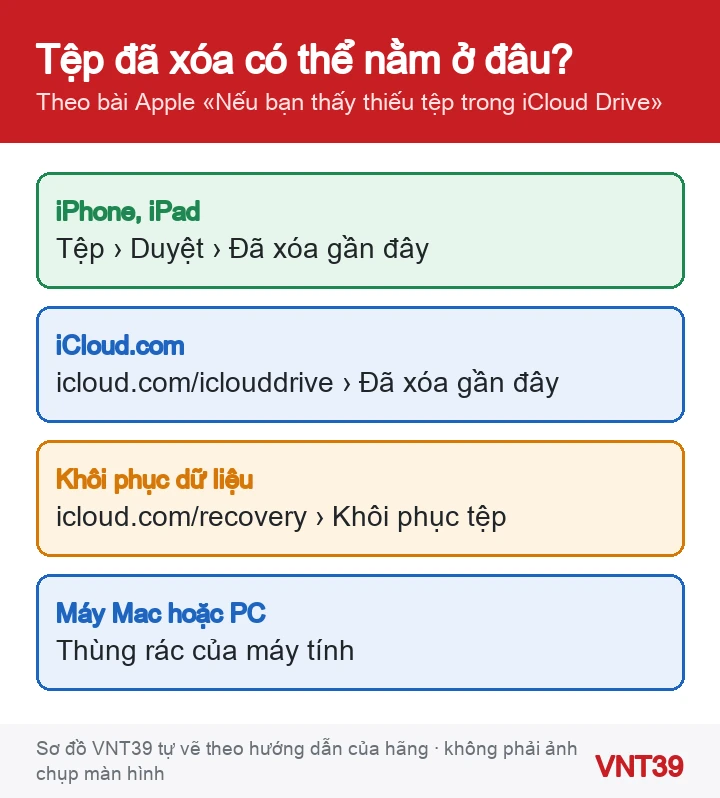
Sơ đồ bốn nơi tìm tệp đã xóa: Đã xóa gần đây trên iPhone, iCloud.com, Khôi phục dữ liệu và Thùng rác máy tính
Bốn nơi tìm tệp đã xóa theo Apple. Sơ đồ thao tác do Mobile VNT 39 tự vẽ theo hướng dẫn chính thức của hãng (kiểm 30/10/2026); không phải ảnh chụp màn hình.

Bước 3: Khôi phục trên iCloud.com

Theo Apple, trên iCloud.com bạn khôi phục được tệp đã xóa khỏi iCloud Drive và các ứng dụng khác trong vòng 30 ngày gần nhất, dù bạn xóa trên iCloud.com hay trên máy khác.

  1. Trên máy tính, vào icloud.com/iclouddrive, đăng nhập Tài khoản Apple. Nếu được hỏi, nhập mã gửi tới máy hoặc số điện thoại tin cậy.
  2. Chọn Đã xóa gần đây ở thanh bên (最近削除した項目), chọn tệp rồi chọn Khôi phục, hoặc chọn Khôi phục tất cả (すべて復元).
  3. Không thấy ở đó: vào icloud.com/recovery (hoặc nút Trình khởi chạy ứng dụng › Khôi phục dữ liệu, データの復旧), chọn Khôi phục tệp (ファイルの復元).
  4. Chọn từng tệp hoặc «Chọn tất cả», rồi chọn Khôi phục tệp. Tệp về lại thư mục nó nằm lúc bị xóa, ví dụ thư mục Pages.
  5. Trong lúc khôi phục, không mở iCloud Drive ở cửa sổ trình duyệt khác và không sửa, không xóa tệp nào: Apple cảnh báo việc này có thể làm gián đoạn quá trình.

Nhận xét của VNT39: Giấy tờ quan trọng ở Nhật (hợp đồng, 在留カード bản scan, bảng lương) nên có thêm một bản sao ngoài iCloud Drive, ví dụ trên máy tính hoặc ổ USB. Xóa trong iCloud Drive là xóa trên mọi máy, nên chỉ một nơi lưu là rủi ro.

Kết quả bạn sẽ thấy

  • Tệp xuất hiện lại trong thư mục cũ trên iPhone, và sau khi đồng bộ thì trên cả iPad, máy Mac.
  • Tệp khôi phục từ iCloud.com nằm lại trong thư mục lúc bị xóa.

Nếu vẫn chưa được

  • iCloud.com chỉ hiện Tìm thiết bị và Cài đặt iCloud: có thể bạn đã bật Bảo vệ dữ liệu nâng cao. Apple cho biết khi đó truy cập dữ liệu trên web bị tắt; muốn dùng iCloud.com phải bật lại quyền truy cập dữ liệu iCloud trên web trong cài đặt iCloud của iPhone.
  • Không thấy tệp dù làm đúng: kiểm tra đã đăng nhập iCloud.com bằng đúng Tài khoản Apple đang dùng trên iPhone chưa.
  • Tệp nằm trên ổ USB, thẻ nhớ hay dịch vụ đám mây khác: trang Apple chỉ nói về iCloud Drive và Trên iPhone, nên hãy xem cách khôi phục của dịch vụ đó.
  • Đã quá 30 ngày hoặc đã xóa trong Đã xóa gần đây: Apple ghi không khôi phục được. Nếu bạn có bản sao lưu cũ trên máy tính, hãy hỏi người rành máy trước khi khôi phục cả iPhone, vì khôi phục bản sao lưu sẽ thay dữ liệu hiện có.

Câu hỏi thường gặp

Tệp lưu trong mục Trên iPhone có vào Đã xóa gần đây không?

Có. Theo Apple, tệp xóa từ iCloud Drive hoặc Trên [thiết bị] trong ứng dụng Tệp đều vào Đã xóa gần đây và bị xóa vĩnh viễn sau 30 ngày.

Muốn lấy chỗ trống mà không mất tệp thì làm sao?

Với tệp trong iCloud Drive, chạm và giữ tệp rồi chọn Xóa bản tải về (ダウンロードを削除). Tệp vẫn nằm trong iCloud Drive và tải lại được khi cần, khác hẳn với Xóa.

Có nên cài phần mềm khôi phục dữ liệu không?

Bài này chỉ dùng công cụ của Apple. Phần mềm bên thứ ba đòi quyền truy cập toàn bộ dữ liệu máy; với giấy tờ cá nhân, hãy cân nhắc kỹ và hỏi cửa hàng trước.

Khi nào nên dừng lại: Nếu ứng dụng Tệp đóng ngay khi mở, iPhone báo lỗi bộ nhớ dù còn trống, hoặc máy tự khởi động lại khi chép tệp, có thể bộ nhớ hay mainboard có vấn đề. Đừng xóa máy để thử. Hãy sao lưu những gì còn mở được rồi đăng ký kiểm tra máy.

Bài liên quan: hiểu tệp đang nằm ở Ảnh hay Tệp xem chuyển ảnh, PDF giữa Ảnh, Tệp và iCloud Drive; ảnh bị mất thì đọc ảnh, video bị mất trên iPhone; dùng Google Drive thì xem lấy lại file Google Drive từ Thùng rác. Cùng đợt: chia sẻ ghi chú cho người nhà cùng sửa.

Nguồn hướng dẫn

Các bước trong bài theo trang hỗ trợ chính thức của hãng, kiểm lại ngày 30/10/2026. Tên menu có thể khác đôi chút tùy phiên bản và ngôn ngữ máy. Các đoạn «Nhận xét của VNT39» và «Khi nào nên dừng lại» là lời khuyên của cửa hàng. Sơ đồ trong bài do Mobile VNT 39 tự vẽ để minh họa thứ tự thao tác, không phải ảnh chụp màn hình.

Đánh giá bài viết này

Bài viết liên quan

Bình luận & hỏi đáp (0)

    Chưa có bình luận nào. Hãy đặt câu hỏi đầu tiên.