

Dữ liệu & chia sẻ trên iPhone
 Admin
Admin
Ảnh và video bị mất trên iPhone: tìm ở Đã xóa gần đây, Bị ẩn và Ảnh iCloud
Admin
Admin
Mở ứng dụng Ảnh thấy mất cả loạt ảnh, video quan trọng? Trước khi lo lắng, hãy biết rằng ảnh thường chỉ nằm ở một chỗ bạn ít mở: album Đã xóa gần đây, album Bị ẩn hay Thư viện được chia sẻ. Bài này chỉ bạn tìm theo đúng thứ tự Apple hướng dẫn, và những việc không nên làm khi đang tìm.
Áp dụng cho (kiểm 29/10/2026): iPhone chạy iOS 27, ứng dụng Ảnh có thẻ Bộ sưu tập và mục Tiện ích (theo Hướng dẫn sử dụng iPhone bản iOS 27). Album Bị ẩn có thể giấu khỏi ứng dụng từ iOS 14. Thư viện ảnh được chia sẻ iCloud có từ iOS 16.1. Trên iPhone đặt tiếng Nhật, các mục này tên là コレクション, 最近削除した項目 và 非表示.
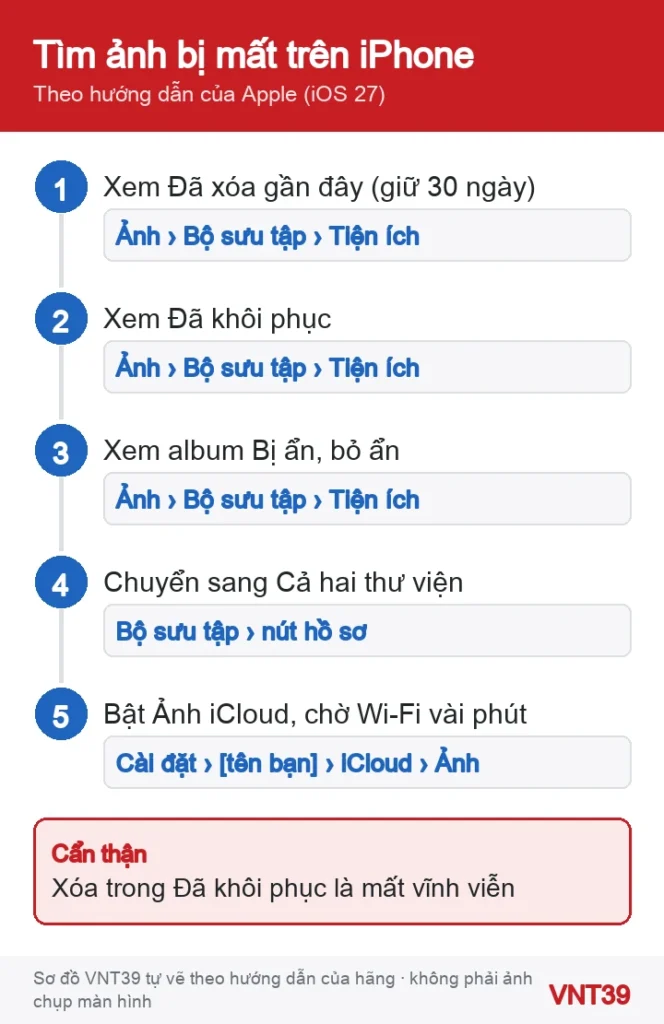
Mở ứng dụng Ảnh (写真), chạm Bộ sưu tập (コレクション) rồi cuộn xuống phần Tiện ích (ユーティリティ). Phần lớn các bước dưới đây bắt đầu từ đó.
Trong ứng dụng Ảnh, chạm Bộ sưu tập và nhìn góc trên bên phải. Chạm vào biểu tượng tài khoản để xem chi tiết và lần đồng bộ gần nhất.

Nhận xét của VNT39: Đừng tắt Ảnh iCloud hay đăng xuất Tài khoản Apple để «làm mới» khi đang thiếu ảnh. Nếu máy đang giữ bản tối ưu, bản gốc chỉ có trên iCloud; thao tác sai lúc này có thể làm máy mất bản trên iPhone. Nên chép ra máy tính những ảnh quan trọng còn thấy được trước khi đổi bất kỳ cài đặt iCloud nào.
Thường là không, nếu bạn đang dùng Ảnh iCloud. Theo Apple, khi bật Ảnh iCloud, ảnh và video được đồng bộ lên iCloud nên không nằm trong bản sao lưu hằng ngày. Ngoài ra, khôi phục từ bản sao lưu nghĩa là phải xóa sạch iPhone trước, nên không phải là cách để tìm vài tấm ảnh.
Album Đã xóa gần đây và Bị ẩn được khóa theo mặc định. Nếu muốn bỏ khóa, vào Cài đặt › Ứng dụng › Ảnh và tắt Sử dụng Face ID (hoặc Touch ID, mật mã). Nên giữ khóa nếu người khác hay cầm máy của bạn.
Có, nếu hai máy cùng Tài khoản Apple và đều bật Ảnh iCloud. Ảnh sẽ vào Đã xóa gần đây trên mọi máy và có thể khôi phục trong 30 ngày.
Khi nào nên dừng lại: Không cài ứng dụng «khôi phục dữ liệu» hay dọn rác từ bên ngoài; Apple chỉ hướng dẫn tìm ảnh ở các mục đã nêu trong bài. Nếu ảnh nằm trên một iPhone bị rơi, vào nước hoặc không lên nguồn và chưa từng lên iCloud, đừng thử khôi phục hay xóa máy. Hãy đăng ký kiểm tra máy để xem phần cứng trước; cửa hàng không hứa lấy lại được dữ liệu trong mọi trường hợp.
Bài liên quan: iPhone đầy bộ nhớ vì ảnh và Tối ưu hóa dung lượng, xóa ảnh trùng lặp trên iPhone. Nếu biểu tượng báo iCloud đầy, xem dung lượng iCloud đầy: xem cái gì chiếm chỗ. Dùng Android song song thì xem Google Photos mất ảnh hoặc không sao lưu.
Các bước trong bài theo trang hỗ trợ chính thức của hãng, kiểm lại ngày 29/10/2026. Tên menu có thể khác đôi chút tùy phiên bản và ngôn ngữ máy. Các đoạn «Nhận xét của VNT39» và «Khi nào nên dừng lại» là lời khuyên của cửa hàng. Sơ đồ trong bài do Mobile VNT 39 tự vẽ để minh họa thứ tự thao tác, không phải ảnh chụp màn hình.


 Thủ thuật iPhone
 Thủ thuật iPhone
 Thủ thuật iPhone
 Tài khoản Apple & kiểm tra máy
Bạn có thể bình luận ngay bằng họ tên và email. Đăng nhập là tùy chọn.
Chưa có bình luận nào. Hãy đặt câu hỏi đầu tiên.
VNT39 sử dụng cookie để website hoạt động ổn định, đo lường hiệu quả và cải thiện trải nghiệm mua sắm.
VNT39 sử dụng cookie để website hoạt động ổn định, đo lường hiệu quả và cải thiện trải nghiệm mua sắm.
Nhận khuyến mãi sửa chữa, linh kiện, iPhone/MacBook và PC Gaming mới nhất.
Đăng nhập để theo dõi đơn hàng hoặc tạo tài khoản mới bằng email và mã xác minh 6 số.
Tạo tài khoản bằng email. Chúng tôi sẽ gửi mã xác minh 6 số để hoàn tất.