


Tin nhắn LINE, Messenger hay email vẫn đến nhưng iPhone không kêu, không hiện gì trên Màn hình khóa? Phần lớn trường hợp là do một cài đặt đang chặn, không phải máy hỏng. Bài này đi từ chỗ dễ kiểm nhất tới khó hơn, theo hướng dẫn của Apple và LINE.
Áp dụng cho (kiểm 29/10/2026): iPhone chạy iOS 27 (theo Hướng dẫn sử dụng iPhone bản iOS 27); bản cũ hơn có thể khác tên mục. Đường tới Chế độ nguồn điện thấp khác nhau theo đời máy: iPhone 15 trở lên vào Pin › Chế độ nguồn điện, iPhone 14 trở về trước vào thẳng Pin. Phần về LINE theo trang trợ giúp chính thức của LINE.
Dấu hiệu thường gặp
- Mở ứng dụng mới thấy tin nhắn, trước đó không có thông báo nào.
- Thông báo có hiện nhưng không có tiếng, chỉ rung hoặc im hẳn.
- Thông báo đến trễ, dồn một lúc nhiều cái.
- Chỉ một ứng dụng, hoặc chỉ một người, một nhóm chat không có thông báo.
Nguyên nhân có thể
- Chế độ Im lặng đang bật hoặc âm lượng để thấp nhất.
- Một chế độ Tập trung (Không làm phiền, Ngủ…) đang bật trên iPhone hoặc thiết bị liên kết.
- Bạn đeo Apple Watch, nên khi iPhone khóa thì thông báo đến đồng hồ.
- Thông báo của ứng dụng bị tắt, hoặc bị gom vào Tóm tắt theo lịch trình.
- Cuộc trò chuyện bị tắt tiếng trong Tin nhắn hay LINE.
- Chế độ nguồn điện thấp hoặc Chế độ dữ liệu thấp giảm hoạt động chạy nền.
- Với Mail: tài khoản dùng Tìm nạp chứ không phải Push.
Trước khi bắt đầu
- Ghi lại ứng dụng nào bị và nhờ ai đó gửi tin thử sau mỗi bước.
- Các bước 1–9 bên dưới chỉ là bật/tắt cài đặt, không làm mất dữ liệu.
- Bước cuối (gỡ cài LINE, xóa tài khoản Mail) có rủi ro mất dữ liệu. Chỉ làm khi đã sao lưu, xem cảnh báo ngay trước bước đó.
Tự kiểm tra theo thứ tự
Hãy làm lần lượt và thử gửi tin nhắn sau mỗi bước. Thấy thông báo về lại thì dừng, không cần làm tiếp.
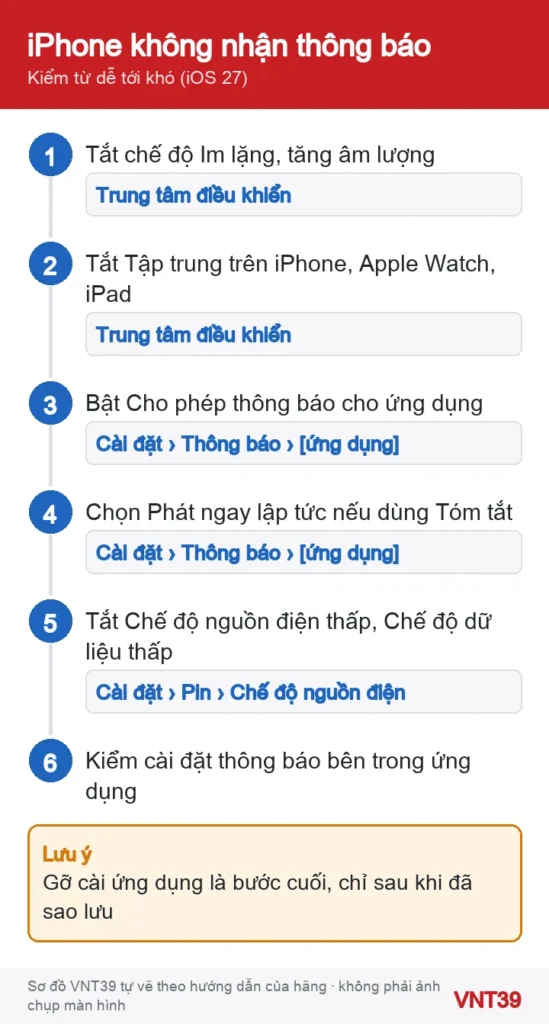
Âm thanh, Tập trung và Apple Watch
- Tắt chế độ Im lặng: mở Trung tâm điều khiển (コントロールセンター) và chạm nút chế độ Im lặng, hoặc vào Cài đặt › Âm thanh & Cảm ứng (設定 › サウンドと触覚). Máy có công tắc Chuông/Im lặng thì gạt về phía mặt trước; máy có nút Tác vụ đang gán cho chế độ Im lặng thì nhấn giữ nút này. Sau đó tăng âm lượng.
- Tắt Tập trung: mở Trung tâm điều khiển, nếu thấy tên một chế độ như Không làm phiền (おやすみモード) hay Làm việc thì chạm vào để tắt. Nếu chỉ thấy biểu tượng Tập trung thì không có chế độ nào đang bật.
- Nếu có Apple Watch hoặc iPad, kiểm tra cả các máy đó. Khi bật Chia sẻ trên các thiết bị (デバイス間で共有), Tập trung bật ở một máy sẽ áp dụng cho các máy liên kết.
- Muốn giữ Tập trung mà vẫn nhận LINE: vào Cài đặt › Tập trung (設定 › 集中モード), chọn chế độ, chạm Ứng dụng › Thêm ứng dụng trong mục Cho phép thông báo từ. Tập trung lái xe không cho thêm ứng dụng.
Cài đặt thông báo của từng ứng dụng
- Vào Cài đặt › Thông báo (設定 › 通知), chạm tên ứng dụng bên dưới Kiểu thông báo (通知スタイル). Bật Cho phép thông báo (通知を許可).
- Ở mục Cảnh báo, chọn cả Màn hình khóa, Trung tâm thông báo và biểu ngữ. Nếu ứng dụng hỗ trợ, chạm Âm thanh để chọn tiếng báo; bật Biểu tượng nếu muốn có số đếm trên biểu tượng ứng dụng.
- Nếu bạn dùng Tóm tắt theo lịch trình (時刻指定要約), xem mục Phát thông báo của ứng dụng và chọn Phát ngay lập tức (即時配信). Nếu không, thông báo sẽ chờ tới giờ tóm tắt.
Pin, dữ liệu di động và khởi động lại
- Tắt Chế độ nguồn điện thấp: Cài đặt › Pin › Chế độ nguồn điện (設定 › バッテリー › 電力モード) trên iPhone 15 trở lên. Theo Apple, chế độ này tắt tìm nạp email và Làm mới ứng dụng trong nền. Trên máy có Công suất thích ứng, chế độ này có thể tự bật khi pin còn 20%.
- Kiểm tra dữ liệu di động: vào Cài đặt › Di động › Tùy chọn dữ liệu di động › Chế độ dữ liệu (モバイル通信 › モバイルデータ通信のオプション › データモード). Chế độ dữ liệu thấp tạm dừng tác vụ nền khi không có Wi-Fi. Cũng trong mục Di động, nếu công tắc của LINE bị tắt thì LINE chỉ dùng được Wi-Fi.
- Khởi động lại iPhone: nhấn giữ một nút âm lượng cùng nút sườn tới khi hiện thanh trượt, kéo để tắt, chờ 30 giây rồi giữ nút sườn để bật lại (iPhone X trở lên).
- Cập nhật iOS và cập nhật ứng dụng bị lỗi lên bản mới nhất. LINE cũng khuyên thử tắt rồi bật lại Wi-Fi hoặc dữ liệu di động.
Xem riêng với Tin nhắn, Mail và LINE
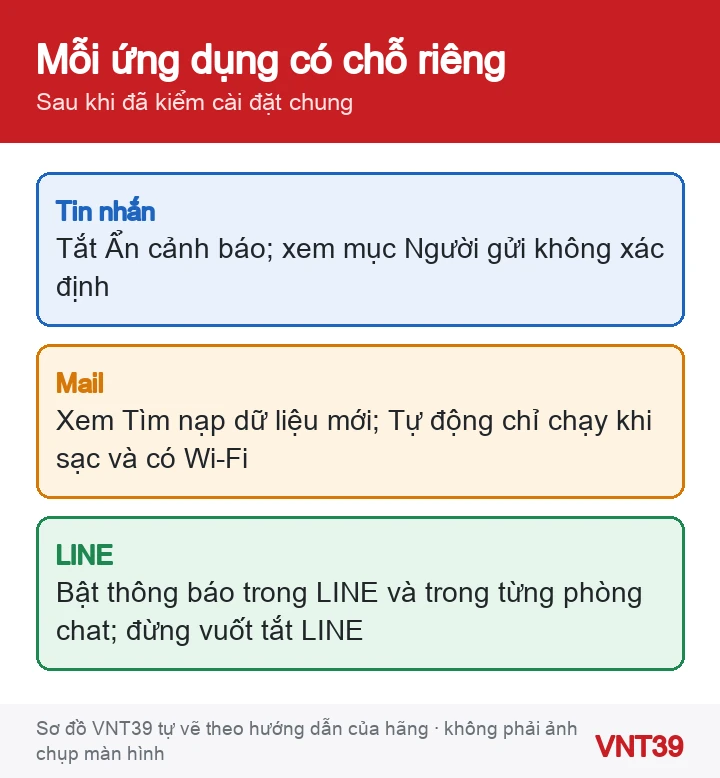
- Tin nhắn (メッセージ): mở cuộc trò chuyện, chạm ảnh hoặc biểu tượng ở đầu, tắt Ẩn cảnh báo (通知を非表示). Nếu bạn bật Sàng lọc người gửi không xác định, tin của số lạ và tin rác sẽ không báo; hãy xem bộ lọc Người gửi không xác định và thư mục Tin nhắn rác.
- Mail: vào Cài đặt › Ứng dụng › Mail › Tài khoản Mail › Tìm nạp dữ liệu mới (設定 › アプリ › メール › メールアカウント › データの取得方法). Tài khoản không có Push sẽ dùng Tìm nạp; ở mức Tự động, máy chỉ tìm nạp nền khi đang sạc và có Wi-Fi. Bạn có thể chọn lịch tìm nạp khác.
- LINE: ngoài cài đặt của iPhone, LINE còn có cài đặt thông báo bên trong ứng dụng và cài đặt riêng cho từng phòng chat. Phòng chat bị tắt thông báo có biểu tượng cạnh tên; bật lại từ menu của phòng. LINE khuyên không vuốt tắt hẳn ứng dụng vì thông báo có thể trễ hoặc không đến.
- Messenger và ứng dụng khác: một số ứng dụng có dòng Cài đặt thông báo [tên ứng dụng] ở cuối trang Thông báo của nó, dẫn vào cài đặt riêng.
Bước cuối, có rủi ro mất dữ liệu. Nếu chỉ một ứng dụng vẫn không báo, có thể thử cài lại. Với LINE, gỡ cài sẽ mất lịch sử trò chuyện nếu chưa sao lưu: hãy sao lưu và chắc chắn đăng nhập lại được trước khi gỡ. Với Mail, xóa tài khoản rồi thêm lại có thể xóa thư đã tải về máy: hãy kiểm tra thư vẫn còn trên trang web của nhà cung cấp email trước.
Nếu vẫn chưa được
- Nếu chỉ Mail không nhận thư, hỏi nhà cung cấp email xem dịch vụ có đang gián đoạn hay tài khoản có cần mật khẩu riêng cho ứng dụng không.
- Nếu mọi ứng dụng đều không báo và máy cũng không đổ chuông khi có cuộc gọi, hãy xem bài về iPhone không đổ chuông ở cuối trang.
Câu hỏi thường gặp
Tại sao thông báo hiện trên Apple Watch mà không hiện trên iPhone?
Theo Apple, khi bạn dùng Apple Watch, thông báo mặc định chỉ đến một trong hai máy. iPhone đang mở khóa thì thông báo đến iPhone. iPhone đang khóa hoặc ngủ thì thông báo đến đồng hồ, trừ khi đồng hồ đang khóa.
Cảnh báo động đất ở Nhật có bị ảnh hưởng không?
Đây là mục riêng: Cài đặt › Thông báo › Cảnh báo của chính phủ (緊急地震速報/災害・避難情報). Theo Apple, iPhone ở Nhật nhận được Cảnh báo động đất khẩn cấp của Cơ quan Khí tượng Nhật Bản; khả năng nhận tùy nhà mạng và đời máy.
Khi nào nên dừng lại: Nếu iPhone không phát âm thanh nào (cả nhạc chuông, video) dù đã tắt Im lặng và tăng âm lượng, hoặc không rung, có thể loa hay bộ rung có vấn đề, nhất là khi máy từng bị rơi, vào nước hoặc nóng bất thường. Khi đó hãy đăng ký kiểm tra máy thay vì cài lại ứng dụng nhiều lần.
Bài liên quan: nếu thông báo hay tắt vì máy tự vào chế độ tiết kiệm pin, xem Công suất thích ứng trên iPhone và iPhone tụt pin nhanh. Trước khi gỡ LINE, đọc cách chuyển và sao lưu tài khoản LINE không mất tin nhắn. Nếu cả cuộc gọi cũng im lặng, xem iPhone không đổ chuông khi có cuộc gọi đến.
Nguồn hướng dẫn
Các bước trong bài theo trang hỗ trợ chính thức của hãng, kiểm lại ngày 29/10/2026. Tên menu có thể khác đôi chút tùy phiên bản và ngôn ngữ máy. Các đoạn «Nhận xét của VNT39» và «Khi nào nên dừng lại» là lời khuyên của cửa hàng. Sơ đồ trong bài do Mobile VNT 39 tự vẽ để minh họa thứ tự thao tác, không phải ảnh chụp màn hình.
- Thay đổi cài đặt thông báo trên iPhone – Hướng dẫn sử dụng iPhone iOS 27 (Apple)
- iPhoneの通知の設定を変更する – iPhoneユーザガイド iOS 27 (Apple)
- Cách nhận thông báo trên iPhone và Apple Watch (Apple, tiếng Việt)
- iPhoneとApple Watchで通知を受け取る方法 (Apple, tiếng Nhật)
- Nếu bạn không nhận được thông báo Tin nhắn trên iPhone hoặc iPad (Apple, tiếng Việt)
- Trường hợp bạn không thể nhận email trên iPhone hoặc iPad (Apple, tiếng Việt)
- iPhoneやiPadでメールが届かない (Apple, tiếng Nhật)
- Tắt tiếng iPhone – Hướng dẫn sử dụng iPhone iOS 27 (Apple)
- Sử dụng Chế độ nguồn điện thấp để tiết kiệm thời lượng pin trên iPhone hoặc iPad (Apple, tiếng Việt)
- Duy trì thời lượng pin với Chế độ nguồn điện trên iPhone – Hướng dẫn sử dụng iPhone iOS 27 (Apple)
- Xem hoặc thay đổi cài đặt dữ liệu di động trên iPhone – Hướng dẫn sử dụng iPhone iOS 27 (Apple)
- Khởi động lại iPhone (Apple, tiếng Việt)
- 通知が届かない/通知音(着信音)が鳴らないなどの問題が発生している (LINEヘルプセンター)


Bài viết liên quan
 Thủ thuật iPhone
Đổi số điện thoại, không nhận được SMS nên không đăng nhập được PayPay: xử lý theo từng trường hợp
 Thủ thuật iPhone
PayPay không xác minh danh tính (本人確認) được: thẻ cư trú, My Number, quét chip IC
 Thủ thuật iPhone
Bấm thanh toán PayPay trên web nhưng iPhone mở App Store thay vì ứng dụng PayPay
 Tài khoản Apple & kiểm tra máy
App Store không tải, không cập nhật được ứng dụng trên iPhone ở Nhật: «yêu cầu xác minh», thanh toán
Bình luận & hỏi đáp (0)
Bạn có thể bình luận ngay bằng họ tên và email. Đăng nhập là tùy chọn.
Chưa có bình luận nào. Hãy đặt câu hỏi đầu tiên.