Ảnh bìa minh họa: biểu tượng hai mũi tên chuyển dữ liệu giữa hai điện thoại
Thủ thuật Android

Chuyển LINE sang điện thoại mới không mất tin nhắn: iPhone, Android, khi mất máy cũ

Admin

Đổi điện thoại mà mở LINE trên máy mới thấy trống trơn, mất hết tin nhắn cũ, là chuyện nhiều người gặp. LINE không tự mang lịch sử trò chuyện sang máy mới. Bạn phải sao lưu và chuyển đúng cách, và chấp nhận vài giới hạn LINE nêu rõ.

Áp dụng cho (kiểm 29/10/2026): LINE trên iPhone và điện thoại Android (cùng hệ điều hành hoặc đổi giữa hai bên). Nhãn trong bài lấy theo trang trợ giúp tiếng Nhật và tiếng Anh của LINE, vì LINE chưa có trang trợ giúp tiếng Việt. Máy để tiếng Việt có thể hiện tên khác đôi chút. Cách đăng nhập bằng số điện thoại chỉ dùng ở Nhật, Hồng Kông, Hàn Quốc, Đài Loan và Thái Lan.

Dấu hiệu thường gặp

  • Vào được LINE trên máy mới, bạn bè còn nhưng tin nhắn cũ mất.
  • Chỉ thấy tin nhắn khoảng hai tuần gần đây, tin cũ hơn không có.
  • Máy cũ bị mất hoặc hỏng, không biết đăng nhập LINE trên máy mới bằng cách nào.

Nguyên nhân có thể

  • Chưa sao lưu lịch sử trò chuyện trên máy cũ trước khi chuyển.
  • Đổi giữa iPhone và Android: theo LINE, trường hợp này chỉ chuyển được 14 ngày gần nhất. Bản sao lưu iCloud hoặc Google Drive chỉ khôi phục trên máy cùng hệ điều hành.
  • Sao lưu thường chỉ lưu tin nhắn chữ. Ảnh, video, tệp, tin nhắn thoại cũ không có trong bản sao lưu.
  • Chọn sai Tài khoản Google (Android) hoặc iCloud Drive chưa bật, hết chỗ (iPhone).
  • Máy cũ đã mất mà trước đó chưa đặt mã PIN sao lưu, nên không lấy lại được 14 ngày gần nhất.

Trước khi bắt đầu

Làm các việc này trên máy cũ, khi máy còn dùng được:

  1. Cập nhật LINE và hệ điều hành lên bản mới nhất trên cả hai máy.
  2. Kiểm tra email và mật khẩu LINE trong ホーム › 設定 › アカウント (Home › Settings › Account). LINE khuyên đăng ký lại mật khẩu cho chắc. Số điện thoại đã đăng ký phải là số bạn đang dùng.
  3. Lưu ảnh, video quan trọng trong trò chuyện vào album LINE hoặc vào máy.
  4. iPhone: bật iCloud Drive (Cài đặt › tên bạn › iCloud) và xem còn chỗ trống. Android: xem Google Drive còn chỗ trống.

Nhận xét của VNT39: Nếu bạn dùng SIM chỉ có data (データSIM), hãy lưu ý. Theo LINE, SIM chỉ data, số ảo, số cố định và máy chỉ có Wi-Fi không nhận được mã SMS để đăng nhập. Hãy chắc chắn số đã đăng ký với LINE nhận được tin nhắn SMS trước khi đổi máy hay đổi nhà mạng.
Sao lưu lịch sử trò chuyện trên máy cũ

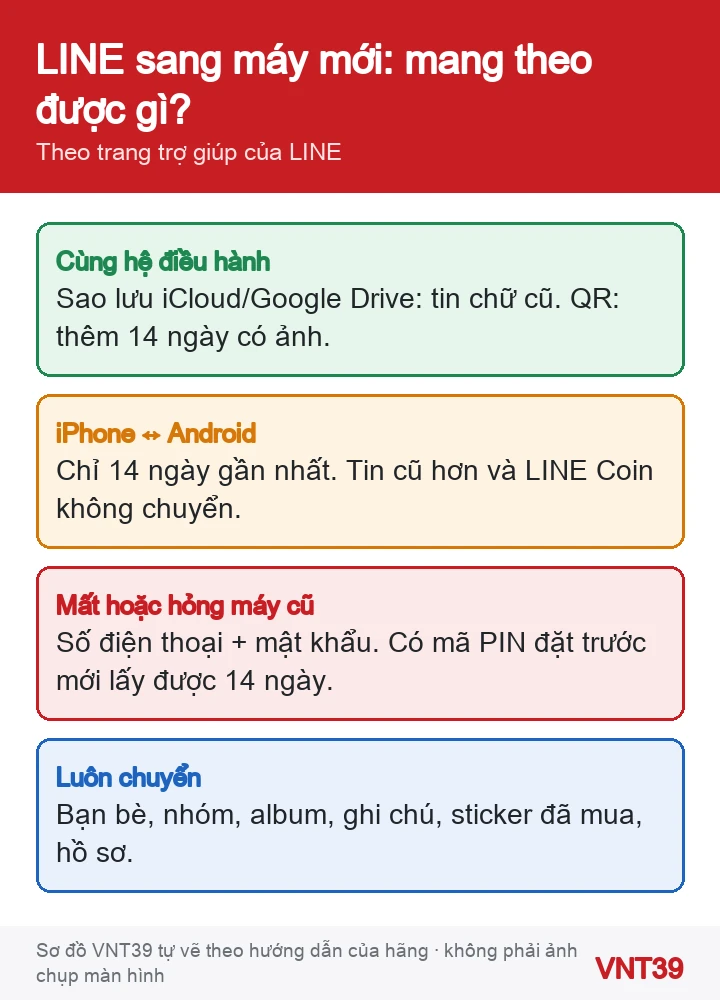
Sơ đồ các trường hợp chuyển LINE: cùng hệ điều hành có sao lưu, khác hệ điều hành chỉ 14 ngày, mất máy cũ cần số điện thoại, mật khẩu và mã PIN, dữ liệu luôn chuyển được
Sơ đồ: chuyển LINE mang theo được những gì. Sơ đồ thao tác do Mobile VNT 39 tự vẽ theo hướng dẫn chính thức của hãng (kiểm 29/10/2026); không phải ảnh chụp màn hình.
  1. Mở LINE, vào ホーム › 設定 › バックアップ⋅引き継ぎ › トークのバックアップ (Home › Settings › Backup and transfer › Chat history backup).
  2. Nhấn 今すぐバックアップ (Back up now). Nếu chưa thấy nút này, LINE sẽ yêu cầu tạo バックアップ用のPINコード (backup PIN) trước. Hãy tạo và ghi nhớ mã PIN, rồi nhấn sao lưu lại.
  3. Chờ đến khi xong. iPhone lưu vào iCloud, Android lưu vào Google Drive.

Theo LINE, khi đổi giữa iPhone và Android hoặc không còn máy cũ, mã PIN đặt trước giúp mang theo 14 ngày gần nhất.

Còn máy cũ: chuyển bằng mã QR

LINE khuyên dùng cách này vì không cần nhập mật khẩu hay mã PIN. Cần có cả hai máy.
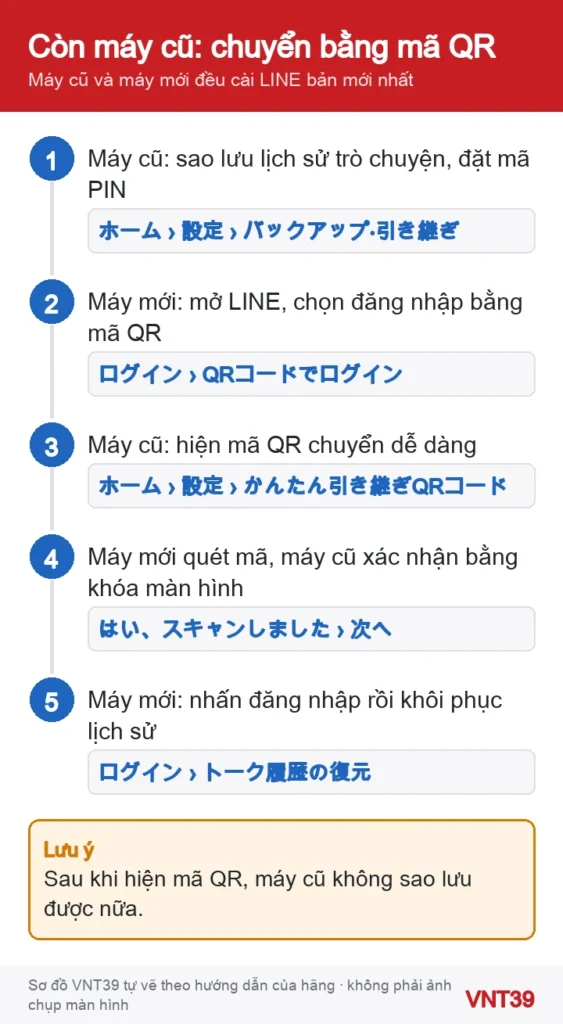
Sơ đồ 5 bước chuyển LINE bằng mã QR khi còn máy cũ: sao lưu, mở mã QR trên máy cũ, quét bằng máy mới, xác nhận, khôi phục lịch sử
Sơ đồ: chuyển LINE bằng mã QR. Sơ đồ thao tác do Mobile VNT 39 tự vẽ theo hướng dẫn chính thức của hãng (kiểm 29/10/2026); không phải ảnh chụp màn hình.
  1. Trên máy mới, mở LINE, nhấn ログイン › QRコードでログイン › QRコードをスキャン (Log in › Log in with QR code › Scan QR code).
  2. Trên máy cũ, mở ホーム › 設定 › かんたん引き継ぎQRコード (Easy transfer QR code). Từ bước này trở đi không sao lưu được nữa, nên phải sao lưu trước. Không thấy mã QR thì cập nhật LINE.
  3. Dùng máy mới quét mã QR trên máy cũ.
  4. Máy cũ hỏi bạn vừa quét mã phải không: chọn はい、スキャンしました, nhấn 次へ, rồi xác nhận bằng Face ID, vân tay hoặc mật mã khóa màn hình.
  5. Trên máy mới, nhấn ログイン. Tài khoản sẽ bị xóa khỏi máy cũ.
  6. Android sang Android: chọn đúng Tài khoản Google đã dùng để sao lưu, xem ngày «前回のバックアップ» và «バックアップサイズ», rồi nhấn トーク履歴を復元. Đổi giữa iPhone và Android: ở màn トーク履歴の復元, nhấn 次へ.
  7. Làm theo hướng dẫn trên màn hình đến khi vào được màn hình chính của LINE.

Nếu bạn đổi luôn số điện thoại, sau khi chuyển xong hãy đổi số trong phần cài đặt của LINE trên máy mới.

Mất hoặc hỏng máy cũ: đăng nhập bằng số điện thoại

Cần số điện thoại nhận được SMS và mật khẩu LINE đã đăng ký.

  1. Trên máy mới, mở LINE, nhấn ログイン › その他の方法でログイン › 電話番号でログイン (Log in with another method › Log in with phone number).
  2. Nhập số điện thoại và mã xác minh gửi qua SMS. Nếu đúng tài khoản của bạn, chọn はい、私のアカウントです.
  3. Nhập mật khẩu LINE. Nếu quên, nhấn パスワードを忘れた場合 và nhập email đã đăng ký. Cách này cần email bạn còn mở được.
  4. Ở màn トーク履歴の復元, nhấn 次へ. Từ lúc này LINE trên máy cũ ngừng hoạt động. Nếu cùng là Android, chọn Tài khoản Google đã sao lưu rồi nhấn khôi phục.
  5. Nếu đã đặt mã PIN sao lưu, nhập mã đó để lấy lại 14 ngày trò chuyện gần nhất. Chưa từng đặt mã PIN thì màn này không hiện.

Không nhận được SMS: kiểm tra lại số và cài đặt chặn tin nhắn, chặn cuộc gọi lạ. LINE còn có tùy chọn nhận cuộc gọi đọc mã (Call me instead).

Nếu vẫn chưa được

  • Báo không có dữ liệu sao lưu: có thể bạn chọn sai Tài khoản Google. Chọn lại tài khoản đã dùng trên máy cũ.
  • Chỉ có 14 ngày gần nhất: đúng với giới hạn LINE nêu khi đổi giữa iPhone và Android. Tin cũ hơn không chuyển được bằng sao lưu thường.
  • Mất LINE Coin: theo LINE, số dư này chỉ chuyển được giữa máy cùng hệ điều hành.
  • Mất cả máy cũ lẫn số cũ: các trang LINE chúng tôi đọc không hướng dẫn trường hợp này. Hãy xem Trung tâm trợ giúp LINE.

Câu hỏi thường gặp

Chuyển LINE từ iPhone sang Android có giữ được toàn bộ tin nhắn không?

Với sao lưu miễn phí thì không, chỉ được 14 ngày gần nhất. LINE có Sao lưu Premium (cần LINE 15.5.1 trở lên, chỉ cho thành viên LYP Premium trả phí) để mang theo toàn bộ lịch sử giữa hai hệ điều hành, nhưng một số mục vẫn có thể thiếu.

Có dùng LINE trên hai điện thoại cùng lúc được không?

Không. Khi bạn đăng nhập trên máy mới, tài khoản bị xóa khỏi máy cũ và LINE trên máy cũ không dùng được nữa.

Khi nào nên dừng lại: Đừng đặt lại máy cũ, gỡ LINE hay đem máy cũ đi bán trước khi máy mới đã vào được LINE và hiện đủ tin nhắn. Gỡ LINE hay đặt lại máy sẽ mất dữ liệu LINE còn trên máy đó. Nếu máy cũ vỡ màn hình, không mở khóa được hay không lên nguồn nên chưa kịp sao lưu, đừng tự tháo máy. Bạn có thể đăng ký kiểm tra máy để xem máy có mở lại được tạm thời để sao lưu hay không.

Đổi máy toàn bộ dữ liệu: xem sao lưu Android và chuyển sang máy mới hoặc chuyển dữ liệu sang iPhone mới bằng Bắt đầu nhanh. Sau khi chuyển, nếu LINE không báo tin nhắn, xem iPhone không nhận thông báo LINE hoặc Android không nhận thông báo.

Nguồn hướng dẫn

Các bước trong bài theo trang hỗ trợ chính thức của hãng, kiểm lại ngày 29/10/2026. Tên menu có thể khác đôi chút tùy phiên bản và ngôn ngữ máy. Các đoạn «Nhận xét của VNT39» và «Khi nào nên dừng lại» là lời khuyên của cửa hàng. Sơ đồ trong bài do Mobile VNT 39 tự vẽ để minh họa thứ tự thao tác, không phải ảnh chụp màn hình.

Đánh giá bài viết này

Bài viết liên quan

Bình luận & hỏi đáp (0)

    Chưa có bình luận nào. Hãy đặt câu hỏi đầu tiên.