

Thủ thuật Android
 Admin
Admin
Android không nhận thông báo LINE, Gmail: kiểm tra Pixel và Galaxy theo thứ tự
Admin
Admin
Điện thoại Android không báo tin LINE, Gmail hay lịch hẹn, phải mở ứng dụng mới thấy. Phần lớn trường hợp là do một chế độ giảm làm phiền hoặc một cài đặt tiết kiệm pin, không phải máy hỏng. Bài này đi từ bước dễ nhất, chia riêng cho Pixel và Galaxy.
Áp dụng cho (kiểm 29/10/2026): Điện thoại Pixel và Galaxy. Trên Pixel, một số bước về chế độ chỉ có từ Android 11, bước về pin của từng ứng dụng cần Android 14 trở lên. Galaxy dùng menu One UI, tên mục có thể khác theo model và phiên bản. Máy Galaxy bán qua docomo, au, SoftBank có thể khác đôi chút. Với hãng khác, Google lưu ý cài đặt «có thể khác nhau tùy theo điện thoại».
Làm lần lượt. Sau mỗi bước, nhờ người nhắn thử. Nếu đã nhận được thì dừng lại, không cần đổi thêm cài đặt.
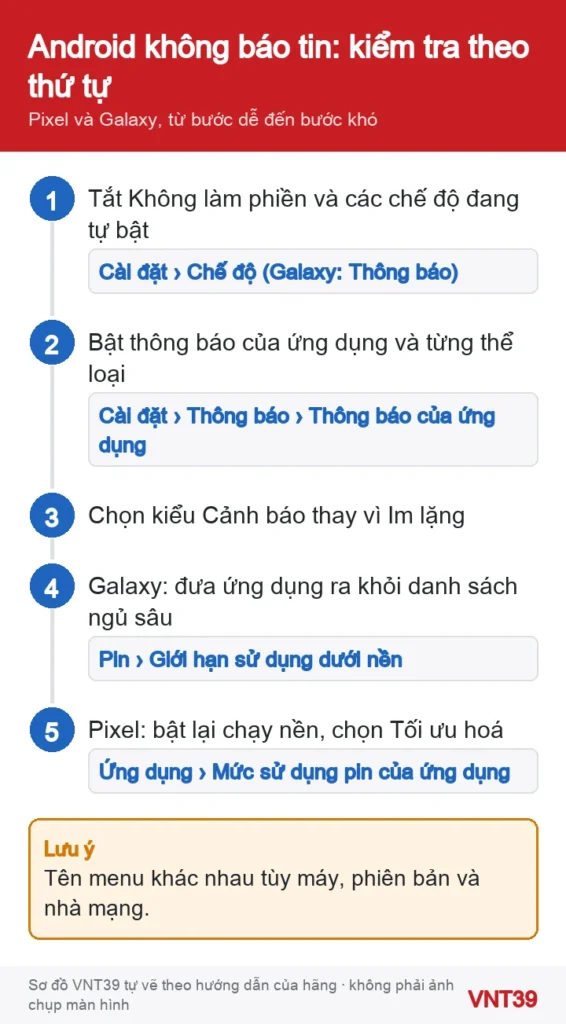
Google lưu ý nhiều ứng dụng có menu thông báo riêng. Mở ứng dụng, tìm phần cài đặt và xem thông báo có đang bật không. Ví dụ LINE, Messenger hay Gmail đều có mục này.
Trên Android, khi có rất nhiều thông báo trong thời gian ngắn, tính năng Giảm dần âm lượng thông báo (通知のクールダウン) có thể giảm âm thanh và cửa sổ bật lên. Cuộc gọi, chuông báo và cảnh báo khẩn cấp không bị ảnh hưởng. Bạn xem ở Cài đặt › Thông báo, phần «Chung».
Với Galaxy, Samsung Nhật liệt kê thêm: khởi động lại máy, thử khởi động ở chế độ an toàn. Bước cuối họ nêu là khôi phục cài đặt gốc. Bước này xoá toàn bộ dữ liệu, nên chỉ làm khi đã sao lưu đủ, và không nên làm chỉ vì lỗi thông báo.
Nhận xét của VNT39: Nếu chỉ một ứng dụng bị, lỗi thường nằm ở cài đặt của ứng dụng đó hoặc ở pin, không phải ở máy. Đừng cài thêm ứng dụng «tăng tốc thông báo» hay «dọn RAM». Các ứng dụng này có thể làm thông báo còn trễ hơn.
Google cho biết Pin thích ứng có thể làm trễ thông báo để kéo dài pin. Trên Galaxy, ứng dụng ở trạng thái đang ngủ có thể nhận thông báo chậm. Hãy kiểm tra hai mục này trước.
Google khuyên luôn bật Pin thích ứng và để ứng dụng ở chế độ Tối ưu hoá. Thay vì tắt cho cả máy, hãy kiểm tra riêng ứng dụng bị lỗi: đã bật cho phép chạy nền chưa, có bị đưa vào ngủ sâu không.
Nên kiểm tra. Mỗi máy mới cần cho phép thông báo lại cho từng ứng dụng. Một số ứng dụng như LINE còn cần đăng nhập lại.
Khi nào nên dừng lại: Nếu máy không kêu, không rung với mọi thứ (cả cuộc gọi và chuông báo) dù âm lượng đã mở, hoặc loa rè sau khi rơi, vào nước, lỗi có thể nằm ở loa hay bộ rung. Đừng tự tháo máy. Hãy sao lưu rồi đăng ký kiểm tra.
Nếu bạn vừa đổi máy, xem thêm cách sao lưu và chuyển dữ liệu sang Android mới và cách kiểm tra phiên bản Android của máy. Dùng iPhone thì đọc iPhone không nhận thông báo. Nếu sắp đổi máy, đọc thêm chuyển tài khoản LINE sang điện thoại mới.
Các bước trong bài theo trang hỗ trợ chính thức của hãng, kiểm lại ngày 29/10/2026. Tên menu có thể khác đôi chút tùy phiên bản và ngôn ngữ máy. Các đoạn «Nhận xét của VNT39» và «Khi nào nên dừng lại» là lời khuyên của cửa hàng. Sơ đồ trong bài do Mobile VNT 39 tự vẽ để minh họa thứ tự thao tác, không phải ảnh chụp màn hình.


 Thủ thuật iPhone
 Thủ thuật iPhone
 Thủ thuật Android
 Thủ thuật Android
Bạn có thể bình luận ngay bằng họ tên và email. Đăng nhập là tùy chọn.
Chưa có bình luận nào. Hãy đặt câu hỏi đầu tiên.
VNT39 sử dụng cookie để website hoạt động ổn định, đo lường hiệu quả và cải thiện trải nghiệm mua sắm.
VNT39 sử dụng cookie để website hoạt động ổn định, đo lường hiệu quả và cải thiện trải nghiệm mua sắm.
Nhận khuyến mãi sửa chữa, linh kiện, iPhone/MacBook và PC Gaming mới nhất.
Đăng nhập để theo dõi đơn hàng hoặc tạo tài khoản mới bằng email và mã xác minh 6 số.
Tạo tài khoản bằng email. Chúng tôi sẽ gửi mã xác minh 6 số để hoàn tất.