

Đổi điện thoại xong, mở Google Authenticator trên máy mới thì trống trơn, không còn mã 6 số nào? Lấy lại được hay không phụ thuộc hai điều: mã đã đồng bộ với Tài khoản Google chưa, và máy cũ còn dùng được không. Bài này đi theo đúng thứ tự đó, bước có thể làm mất mã để cuối cùng.
Áp dụng cho (kiểm 29/10/2026): Ứng dụng Google Authenticator (tiếng Nhật: Google 認証システム) trên Android và iPhone. Muốn đồng bộ mã với Tài khoản Google, Google yêu cầu ứng dụng phiên bản 6.0 trở lên trên Android và 4.0 trở lên trên iOS. Cài ứng dụng trên Android cần Android 6.0 trở lên; trên iPhone cần iOS mới nhất cho máy. Tên mục trong ứng dụng hơi khác giữa Android và iPhone. Cách làm không phụ thuộc nhà mạng.
Dấu hiệu thường gặp
- Cài Google Authenticator ở máy mới nhưng danh sách mã trống, hoặc thiếu vài tài khoản.
- Trang web đòi mã xác minh 2 bước, trong khi mã chỉ còn trên máy cũ đã bán, hỏng hoặc đã đặt lại.
- Mã trên máy mới hiện ra nhưng nhập vào bị báo sai.
Nguyên nhân có thể
- Mã chưa từng lưu vào Tài khoản Google. Khi dùng ứng dụng «không cần tài khoản», Google nói mã chỉ nằm trên thiết bị đó.
- Máy mới đăng nhập nhầm tài khoản, hoặc ứng dụng đang ở trạng thái đã đăng xuất.
- Chuyển chưa hết. Chuyển bằng mã QR chỉ mang theo tài khoản đã chọn; nhiều tài khoản thì có thể có nhiều mã QR.
- Mã nhập sai: mã đã hết hạn, nhầm dịch vụ hoặc tài khoản, hoặc giờ trên điện thoại không đúng múi giờ.
Trước khi bắt đầu
- Chưa đặt lại, chưa bán máy cũ. Nếu mã chưa đồng bộ, máy cũ là nơi duy nhất còn giữ mã.
- Sạc pin máy cũ và nhớ mã khóa màn hình. Khi xuất mã, ứng dụng sẽ đòi mở khóa máy.
- Nhớ mật khẩu Tài khoản Google; máy mới cần Internet để đăng nhập.
- Tìm lại mã dự phòng (バックアップ コード) nếu từng in hoặc tải về, và ghi danh sách dịch vụ đang dùng Authenticator.
Nhận xét của VNT39: Đừng chụp mã QR xuất từ Authenticator rồi gửi qua LINE hay email: ai quét được mã đó là nhập được mã của bạn vào máy họ.
Tự kiểm tra theo thứ tự
Phần này dành cho trường hợp máy cũ vẫn mở được. Máy cũ đã mất hoặc hỏng thì xuống phần sau.
Bước 1: Xem mã đã đồng bộ chưa
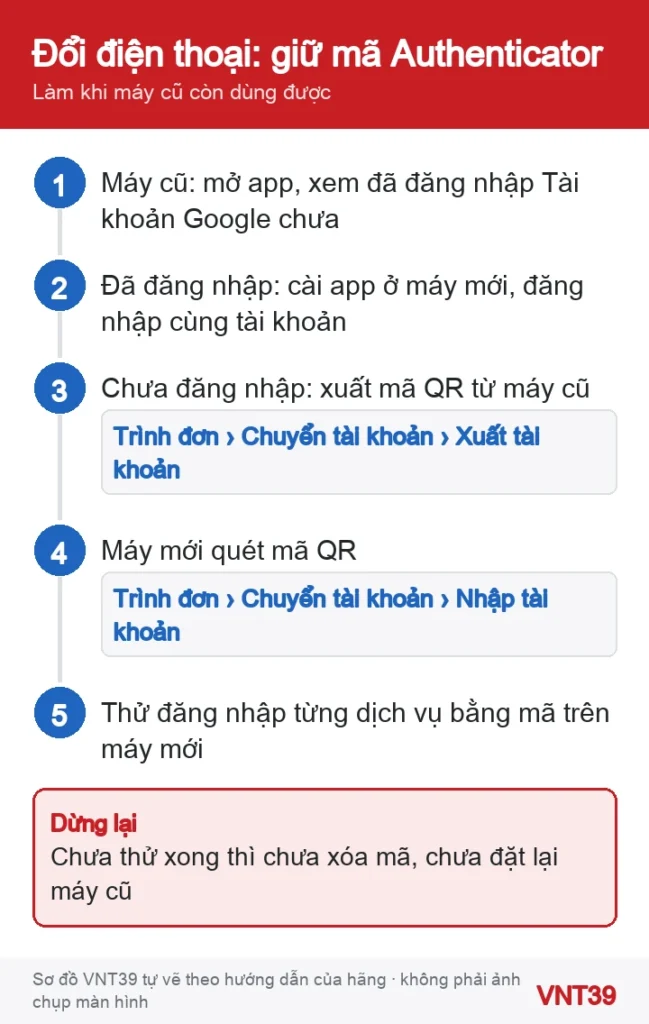
- Trên máy cũ, mở Google Authenticator, nhấn ảnh hồ sơ ở góc trên bên phải.
- Thấy Tài khoản Google của bạn: mã đang lưu vào tài khoản đó. Theo Google, đăng nhập cùng tài khoản trong ứng dụng ở máy mới là mã tự đồng bộ sang. Làm bước 2.
- Ứng dụng đang ở chế độ Sử dụng mà không cần tài khoản (アカウントなしで使用): mã chỉ nằm trên máy cũ. Làm bước 3.
Bước 2: Đã đồng bộ, đăng nhập ở máy mới
- Cài Google Authenticator trên máy mới, nhấn Bắt đầu (使ってみる), đăng nhập đúng Tài khoản Google đã dùng ở máy cũ.
- Mã vẫn không hiện: nhấn ảnh hồ sơ kiểm tra đã đăng nhập chưa, và thử chuyển sang Tài khoản Google khác nếu bạn có nhiều tài khoản.
Bước 3: Chưa đồng bộ, chuyển bằng mã QR
Google yêu cầu máy cũ có phiên bản mới nhất của Authenticator, nên hãy cập nhật ứng dụng trên máy cũ trước.
- Máy mới: cài Authenticator, nhấn Bắt đầu, đăng nhập Tài khoản Google.
- Máy cũ: nhấn Trình đơn › Chuyển tài khoản › Xuất tài khoản. Trên Android tiếng Anh mục này là Transfer codes › Export codes (コードを移行 › コードをエクスポート); trên iPhone là Transfer accounts › Export accounts (アカウントを移行 › アカウントのエクスポート).
- Mở khóa máy, chọn tất cả tài khoản cần chuyển, nhấn Tiếp theo (次へ).
- Máy mới: nhấn Trình đơn › Chuyển tài khoản › Nhập tài khoản, quét lần lượt từng mã QR trên máy cũ. Quét xong, ứng dụng báo đã chuyển mã.
Bước 4: Thử từng mã trên máy mới
- Đăng nhập thử từng dịch vụ bằng mã trên máy mới, đếm lại số tài khoản cho khớp.
- Mã báo sai: kiểm tra giờ và múi giờ của điện thoại. Từ phiên bản 7.0, Google cho biết ứng dụng bỏ mục chỉnh giờ riêng và dùng giờ của hệ điều hành.
- Google khuyên đăng ký thêm một phương thức Xác minh 2 bước khác để không tự khóa mình.
Khi máy cũ đã mất, hỏng hoặc đã bị xóa
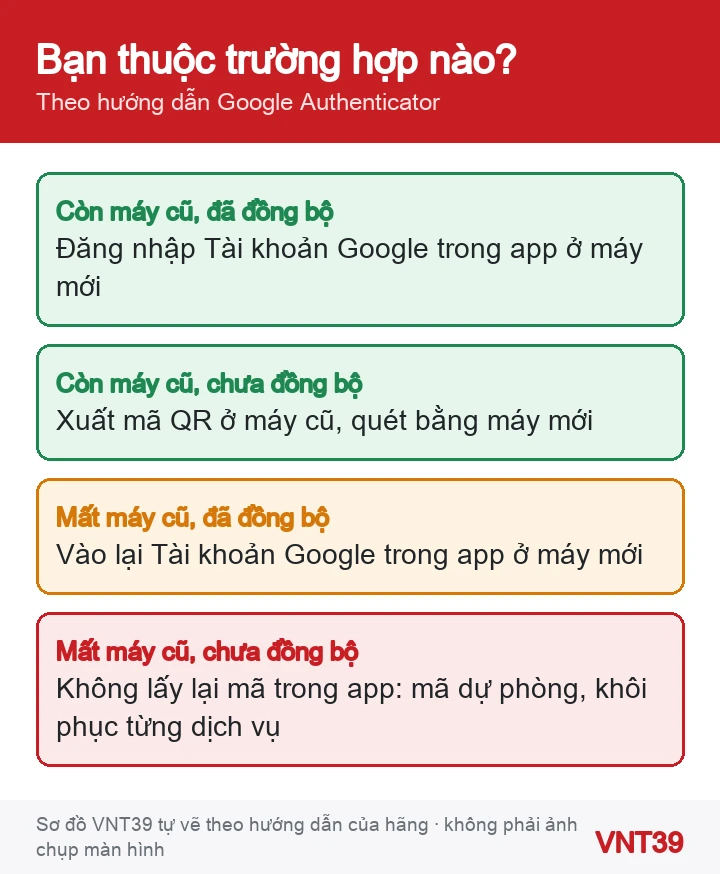
- Mã đã đồng bộ: cài Authenticator ở máy mới và đăng nhập lại Tài khoản Google như bước 2.
- Mã chưa đồng bộ: trang hướng dẫn của Google không có cách lấy lại mã trong ứng dụng từ máy đã mất. Bạn phải vào lại từng tài khoản bằng cách khác, rồi thiết lập Authenticator lại.
- Tài khoản Google: dùng phương thức xác minh 2 bước khác, mã dự phòng hoặc thiết bị đã đăng nhập sẵn. Hết cách thì làm quy trình khôi phục tài khoản (liên kết ở cuối bài).
- Dịch vụ khác (ngân hàng, sàn, mạng xã hội…): mỗi dịch vụ có quy trình khôi phục riêng. Tìm mã dự phòng họ cấp, hoặc liên hệ trang hỗ trợ của chính dịch vụ đó.
Máy bị mất hoặc bị trộm: Google khuyên xóa máy từ xa ngay. Không làm được mà mã đã đồng bộ thì đăng xuất máy đó: Tài khoản Google › Bảo mật và đăng nhập › Quản lý mọi thiết bị › chọn máy › Đăng xuất (セキュリティとログイン › すべてのデバイスを管理 › ログアウト). Mã chưa đồng bộ thì vào từng trang web đã thiết lập Authenticator để gỡ mã cũ, liên kết máy mới.
Đăng nhập Google bằng mã dự phòng
- Đăng nhập Tài khoản Google, nhấn Thử cách khác (別の方法を試す).
- Chọn Nhập một trong các mã dự phòng gồm 8 chữ số của bạn, nhập một mã chưa dùng. Mỗi mã chỉ dùng một lần. Nếu từng tải mã về máy, tìm tệp tên dạng Backup-codes-tên người dùng.txt.
- Vào được rồi, mở Bảo mật và đăng nhập › Xác minh 2 bước để thiết lập Authenticator trên máy mới và tạo bộ mã dự phòng mới.
Google cho biết sau khi thiết lập, có thể mất đến 7 ngày Authenticator mới hiện ra như một lựa chọn đăng nhập Tài khoản Google.
Bước cuối: dọn máy cũ (đọc kỹ cảnh báo)
Cảnh báo: chỉ làm khi mọi mã đã chạy đúng trên máy mới. Theo Google, nếu mã đã đồng bộ, xóa một mã trên máy cũ sẽ xóa luôn mã đó trên mọi thiết bị, kể cả máy mới. Đặt lại máy cũ khi mã chưa chuyển thì mã mất hẳn.
- Không xóa từng mã trong ứng dụng trên máy cũ.
- Đăng xuất máy cũ khỏi Tài khoản Google theo đường dẫn ở trên.
- Sau cùng mới đặt lại cài đặt gốc máy cũ trước khi bán hoặc cho người khác.
Nếu vẫn chưa được
Hết cách xác minh mà vẫn không vào được Tài khoản Google thì làm quy trình khôi phục; Google cho biết có thể mất 3–5 ngày làm việc. Dịch vụ khác thì chỉ bộ phận hỗ trợ của dịch vụ đó mở lại được. Google không mô tả cách lấy lại mã chưa đồng bộ từ máy đã đặt lại, và cửa hàng cũng không làm thay được.
Câu hỏi thường gặp
Chuyển dữ liệu bằng sao lưu hay Bắt đầu nhanh có mang theo mã Authenticator không?
Trang của Google chỉ nêu hai cách: đăng nhập Tài khoản Google trong ứng dụng hoặc chuyển bằng mã QR. Đừng mặc định mã đã sang; hãy thử mã trên máy mới trước khi đặt lại máy cũ.
Mất bộ mã dự phòng thì làm sao?
Còn vào được tài khoản thì tạo bộ mã mới trong Xác minh 2 bước; bộ cũ tự vô hiệu.
Khi nào nên dừng lại: Máy cũ còn mã nhưng không lên nguồn, màn hình vỡ không bấm được hay bị vào nước: đừng đặt lại hay bán. Hãy tắt máy và mang máy cũ tới cửa hàng để kiểm tra phần cứng. Máy chạy lại được thì bạn tự chuyển mã theo bước 3.
Nếu không vào được Tài khoản Google, xem cách khôi phục tài khoản Google đúng quy trình. Trước khi đổi máy, tham khảo cách sao lưu Android và chuyển sang máy mới hoặc chuyển dữ liệu sang iPhone mới. Đổi máy kèm đổi số hay eSIM thì xem thêm cách xử lý eSIM báo «Không có dịch vụ» trên iPhone mới và cách đăng nhập PayPay khi đổi số không nhận được SMS.
Nguồn hướng dẫn
Các bước trong bài theo trang hỗ trợ chính thức của hãng, kiểm lại ngày 29/10/2026. Tên menu có thể khác đôi chút tùy phiên bản và ngôn ngữ máy. Các đoạn «Nhận xét của VNT39» và «Khi nào nên dừng lại» là lời khuyên của cửa hàng. Sơ đồ trong bài do Mobile VNT 39 tự vẽ để minh họa thứ tự thao tác, không phải ảnh chụp màn hình.
- Nhận mã xác minh qua Google Authenticator (Google Account Help, tiếng Việt)
- Get verification codes with Google Authenticator – iPhone & iPad (Google Account Help, tiếng Anh)
- Google 認証システムで確認コードを取得する (Google アカウント ヘルプ, tiếng Nhật)
- Đăng nhập bằng mã dự phòng (Google Account Help, tiếng Việt)
- バックアップ コードを使用してログインする (Google アカウント ヘルプ, tiếng Nhật)
- Khắc phục sự cố thường gặp với tính năng Xác minh 2 bước (Google Account Help, tiếng Việt)
- Xem các thiết bị có quyền truy cập vào tài khoản (Google Account Help, tiếng Việt)


Bài viết liên quan
 Thủ thuật iPhone
Đổi số điện thoại, không nhận được SMS nên không đăng nhập được PayPay: xử lý theo từng trường hợp
 Thủ thuật iPhone
PayPay không xác minh danh tính (本人確認) được: thẻ cư trú, My Number, quét chip IC
 Thủ thuật iPhone
Bấm thanh toán PayPay trên web nhưng iPhone mở App Store thay vì ứng dụng PayPay
 Tài khoản Apple & kiểm tra máy
App Store không tải, không cập nhật được ứng dụng trên iPhone ở Nhật: «yêu cầu xác minh», thanh toán
Bình luận & hỏi đáp (0)
Bạn có thể bình luận ngay bằng họ tên và email. Đăng nhập là tùy chọn.
Chưa có bình luận nào. Hãy đặt câu hỏi đầu tiên.