Ảnh bìa minh họa: biểu tượng khung ảnh trên nền điện thoại Android
Thủ thuật Android

Google Photos mất ảnh hoặc không sao lưu trên Android: tìm lại và kiểm tra theo thứ tự

Admin

Mở Google Photos không thấy ảnh cũ, hoặc ảnh mới chụp mãi không lên mây. Ảnh thường chưa mất hẳn. Có thể bạn đang xem nhầm tài khoản, ảnh đang nằm trong Thùng rác, Kho lưu trữ, hoặc sao lưu đang tạm dừng. Hãy kiểm tra theo thứ tự dưới đây trước khi xoá hay cài lại bất cứ gì.

Áp dụng cho (kiểm 29/10/2026): Ứng dụng Google Photos trên điện thoại và máy tính bảng Android (Pixel, Galaxy và máy khác). Giới hạn tải lên: ảnh tối đa 200 MB hoặc 200 megapixel, video tối đa 10 GB. Thùng rác giữ mục đã xoá 30 ngày. Theo Google, nếu bạn không dùng Google Photos từ 2 năm trở lên, nội dung có thể bị xoá.

Dấu hiệu thường gặp

  • Ảnh cũ biến mất khỏi thư viện, nhất là sau khi đổi máy hoặc đăng nhập lại.
  • Ảnh mới chụp không có biểu tượng đã sao lưu, máy khác không thấy.
  • Đầu ứng dụng báo «Đang chờ kết nối Wi-Fi» hoặc «Đã dừng sao lưu».
  • Ảnh lưu từ LINE, Instagram, ảnh chụp màn hình không thấy trong mục Ảnh.
  • Tìm kiếm không ra ảnh vừa chụp.

Nguyên nhân có thể

  • Đang mở Google Photos bằng một Tài khoản Google khác. Google nói ảnh có thể «như biến mất» chỉ vì bạn đang ở tài khoản khác.
  • Sao lưu đang tắt, đang chờ Wi-Fi, hoặc tạm dừng khi tắt màn hình để tiết kiệm pin.
  • Bộ nhớ Tài khoản Google đã đầy nên không sao lưu thêm được.
  • Ảnh đã bị chuyển vào Thùng rác hoặc Kho lưu trữ, hoặc nằm trong Thư mục bị khoá hay một nhóm ảnh.
  • Thư mục của ứng dụng khác chưa bật sao lưu. Hoặc ảnh bị xoá bằng ứng dụng thư viện khác trước khi kịp sao lưu.
  • Ảnh mang ngày khác (ảnh quét, ảnh tải về), nên nằm ở chỗ khác trên dòng thời gian.

Trước khi bắt đầu

  • Đừng xoá ảnh, đừng gỡ ứng dụng, đừng đặt lại máy khi chưa tìm xong. Thùng rác chỉ giữ ảnh 30 ngày.
  • Ghi nhớ: xoá ảnh trong ứng dụng Google Photos cũng xoá bản trên máy, và xoá trên mọi thiết bị đang bật sao lưu.
  • Cắm sạc và bật Wi-Fi để sao lưu không bị dừng giữa chừng.
  • Nếu có máy tính, mở photos.google.com. Theo Google, ảnh nào thấy ở đó là đã được sao lưu.

Tự kiểm tra theo thứ tự

Năm bước đầu chỉ là xem và khôi phục, không mất gì. Bước có rủi ro được để riêng ở cuối.
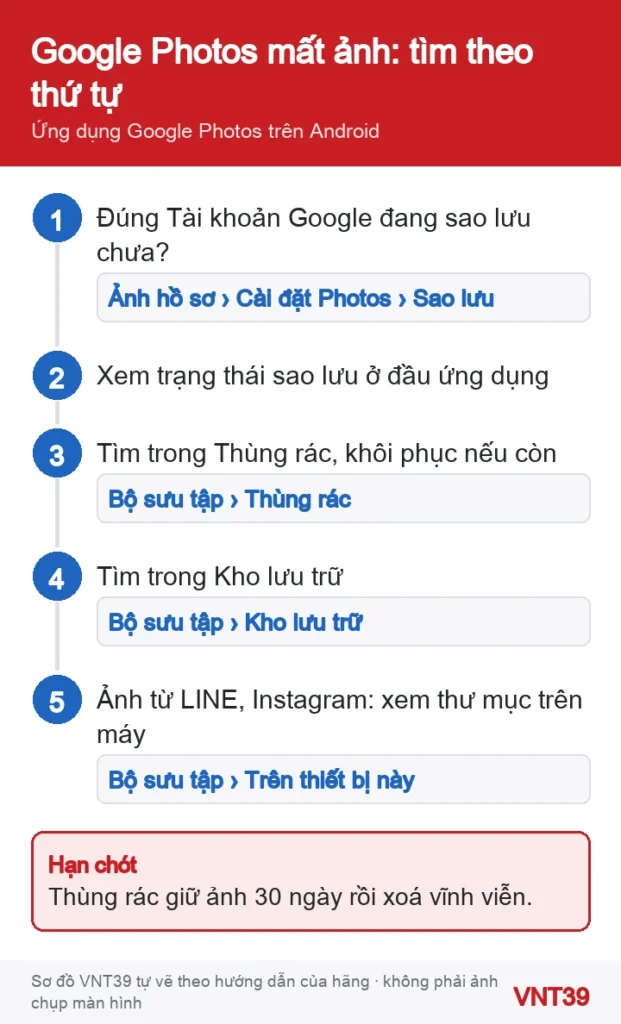
Sơ đồ 5 bước tìm ảnh mất trong Google Photos: kiểm tra tài khoản, xem trạng thái sao lưu, mở Thùng rác, Kho lưu trữ, thư mục trên thiết bị
Sơ đồ: tìm ảnh mất trong Google Photos. Sơ đồ thao tác do Mobile VNT 39 tự vẽ theo hướng dẫn chính thức của hãng (kiểm 29/10/2026); không phải ảnh chụp màn hình.

Kiểm tra tài khoản và trạng thái sao lưu

  1. Mở Google Photos, nhấn ảnh hồ sơ ở trên cùng và xem địa chỉ email. Đó phải là tài khoản bạn vẫn dùng để sao lưu.
  2. Vào ảnh hồ sơ › Cài đặt Photos › Sao lưu (フォトの設定 › バックアップ). Kiểm tra Sao lưu đang bật và Tài khoản sao lưu đúng tài khoản.
  3. Về màn hình chính, xem dòng trạng thái ở trên cùng: «Đã sao lưu xong», «Đang sao lưu», «Đang chờ kết nối Wi-Fi» hay «Đã dừng sao lưu». Nhấn vào trạng thái để xem chi tiết.
  4. Nếu báo chờ Wi-Fi: kết nối Wi-Fi, hoặc cho phép sao lưu bằng dữ liệu di động trong cài đặt Sao lưu (có thể tốn cước).
  5. Mở một ảnh chưa thấy trên máy khác. Nếu ảnh chưa sao lưu, phía trên sẽ có nút Sao lưu. Ảnh quá 200 MB hay video quá 10 GB sẽ không tải lên được.

Tìm ảnh bị xoá hoặc bị ẩn

  1. Nhấn Bộ sưu tập › Thùng rác (コレクション › ゴミ箱). Chạm và giữ ảnh cần lấy, rồi nhấn Khôi phục (復元). Ảnh trở lại album, thư viện và ứng dụng thư viện của máy.
  2. Nhấn Bộ sưu tập › Kho lưu trữ (コレクション › アーカイブ). Ảnh lưu trữ không hiện trong lưới ảnh chính.
  3. Nhấn Bộ sưu tập › Trên thiết bị này (コレクション › このデバイス上) để xem ảnh từ LINE, Instagram, ảnh chụp màn hình. Muốn sao lưu cả thư mục này, vào Cài đặt Photos › Sao lưu › Sao lưu thư mục trên thiết bị và bật thư mục đó.
  4. Nhấn Tìm kiếm, gõ «Mới thêm gần đây» (máy tiếng Nhật: 「最近追加した写真」) để xem ảnh theo thứ tự được sao lưu. Ảnh mới có thể cần 3–5 ngày mới tìm được bằng từ khoá.
  5. Xem cả thư mục khoá (Locked Folder, ロックされたフォルダ) và các nhóm ảnh giống nhau. Ảnh chụp trước 4 giờ sáng được xếp vào ngày hôm trước.

Cẩn thận khi xoá để lấy chỗ trống

Cảnh báo: nếu bạn muốn xoá ảnh trên mây mà vẫn giữ trên máy, Google yêu cầu tắt sao lưu trước, rồi mới xoá trên photos.google.com. Nếu làm ngược lại, ảnh có thể mất ở mọi nơi. Ảnh đã «Xoá vĩnh viễn» khỏi Thùng rác thì không lấy lại được, kể cả bằng Google Takeout. Nếu cần lấy chỗ trống, hãy sao lưu xong và kiểm tra trên photos.google.com trước.

Nếu vẫn chưa được

  • Sao lưu vẫn dừng dù có Wi-Fi: để máy cắm sạc và mở màn hình một lúc, vì sao lưu có thể tạm dừng khi màn hình tắt.
  • Không thấy dòng trạng thái: Google cho biết dòng này chỉ hiện khi sao lưu đang bật và bộ nhớ tài khoản còn đủ. Hãy kiểm tra bộ nhớ Tài khoản Google.
  • Đã quá 30 ngày hoặc đã dọn Thùng rác: ảnh có thể đã bị xoá vĩnh viễn.

Nhận xét của VNT39: Đừng cài ứng dụng «khôi phục ảnh đã xoá» lạ để quét máy. Chúng không lấy lại được ảnh Google đã xoá vĩnh viễn, và có thể đọc toàn bộ thư viện ảnh của bạn.

Câu hỏi thường gặp

Xoá ảnh trong Thư viện của Galaxy có làm mất ảnh trên Google Photos không?

Google lưu ý: nếu bạn xoá ảnh bằng ứng dụng ảnh hoặc thư viện khác, ảnh có thể bị xoá trước khi Google Photos kịp sao lưu. Ảnh đã sao lưu xong vẫn còn trên mây. Hãy xem biểu tượng đã sao lưu trước khi xoá.

Đổi máy mới, ảnh cũ ở đâu?

Đăng nhập Google Photos bằng đúng Tài khoản Google đã sao lưu. Ảnh đã lên mây sẽ hiện lại. Ảnh chưa kịp sao lưu chỉ nằm trên máy cũ.

Khi nào nên dừng lại: Nếu ảnh chỉ nằm trong máy cũ (chưa sao lưu) mà máy đó vỡ màn hình, không lên nguồn hay vào nước, đừng cố bật đi bật lại hay tự tháo. Hãy đăng ký kiểm tra để xem máy còn mở được để chép dữ liệu không. Cửa hàng không hứa lấy lại được ảnh đã bị xoá vĩnh viễn.

Muốn chủ động hơn, xem cách sao lưu Android và chuyển sang máy mới và cách dọn dung lượng Android. Nếu sao lưu dừng vì đầy bộ nhớ, đọc bộ nhớ Tài khoản Google 15 GB bị đầy. Dùng iPhone thì xem ảnh và video bị mất trên iPhone.

Nguồn hướng dẫn

Các bước trong bài theo trang hỗ trợ chính thức của hãng, kiểm lại ngày 29/10/2026. Tên menu có thể khác đôi chút tùy phiên bản và ngôn ngữ máy. Các đoạn «Nhận xét của VNT39» và «Khi nào nên dừng lại» là lời khuyên của cửa hàng. Sơ đồ trong bài do Mobile VNT 39 tự vẽ để minh họa thứ tự thao tác, không phải ảnh chụp màn hình.

Đánh giá bài viết này

Bài viết liên quan

Bình luận & hỏi đáp (0)

    Chưa có bình luận nào. Hãy đặt câu hỏi đầu tiên.