Laptop Intel chạy chậm khi dùng pin hoặc sau khi cập nhật: kiểm tra theo thứ tự
Admin
Laptop Intel cắm sạc thì chạy bình thường, rút sạc ra là chậm, hoặc tự nhiên chậm hẳn sau một lần cập nhật Windows hay driver? Nhiều trường hợp liên quan tới chế độ nguồn và cách hãng máy thiết kế, chưa chắc là máy hỏng. Bài này giúp bạn tách ba nhóm: cài đặt có thể chỉnh, giới hạn thiết kế, và dấu hiệu cần thợ kiểm tra.
Áp dụng cho (kiểm 29/10/2026): Laptop Windows 11 dùng CPU Intel (Core i3/i5/i7/i9, Core Ultra). Chế độ nguồn theo trang Microsoft cho Windows 11; chế độ trong ứng dụng của hãng máy khác nhau theo hãng và model. Máy để tiếng Nhật: mục 「電源 & バッテリー」 trong Cài đặt.
Dấu hiệu thường gặp
Rút sạc ra là mở ứng dụng chậm, cuộn trang giật, video họp bị khựng; cắm sạc lại thì nhanh trở lại.
Sau khi cập nhật Windows hoặc driver, máy chậm cả khi cắm sạc.
Máy nóng, quạt kêu to rồi chậm dần sau một lúc dùng.
Phần trăm pin tụt nhanh hơn trước.
Nguyên nhân có thể
Xung CPU thấp khi việc nhẹ là bình thường. Intel cho biết khi làm việc nhẹ như lướt web, CPU thường chạy với điện năng và xung thấp hơn mức cơ bản, rồi tăng lên khi cần. Con số thấp trong Trình quản lý Tác vụ chưa chắc là lỗi.
Chế độ nguồn lúc dùng pin đặt ở mức tiết kiệm. Windows 11 cho đặt chế độ riêng cho lúc cắm điện và lúc dùng pin. Microsoft nói chế độ hiệu quả nguồn điện tốt nhất hạn chế hoạt động nền để giảm điện năng.
Trình tiết kiệm năng lượng đang bật. Theo Microsoft, tính năng này bật khi pin thấp (hoặc bật luôn nếu bạn chọn), làm tối màn hình và hạn chế tiến trình nền.
Thiết kế của hãng máy. Intel nói một số lựa chọn thiết kế như chế độ yên lặng (Silent mode) hay ưu tiên pin (Battery Life mode) có thể đổi hiệu năng lấy thời lượng pin. Hãng máy quyết định bạn chỉnh được gì. Hiệu năng còn bị giới hạn bởi dòng điện và nhiệt độ, tùy thiết kế từng máy.
Sau cập nhật. Driver mới có thể chưa hợp với máy; Microsoft cho biết sự cố sau Windows Update thường được giải quyết bằng cách cài lại driver trước đó. Cũng có thể có thêm ứng dụng chạy nền.
Phần cứng. Pin đã chai, quạt và khe tản nhiệt bám bụi làm máy nóng; khi nóng, CPU bị giới hạn theo nhiệt độ như Intel mô tả.
Trước khi bắt đầu
Ghi lại cài đặt hiện tại trước khi đổi, để quay lại được.
So trong cùng điều kiện: cùng ứng dụng, cùng độ sáng, một lần cắm sạc và một lần dùng pin.
Bước quay lui driver cần tài khoản quản trị.
Tự kiểm tra theo thứ tự
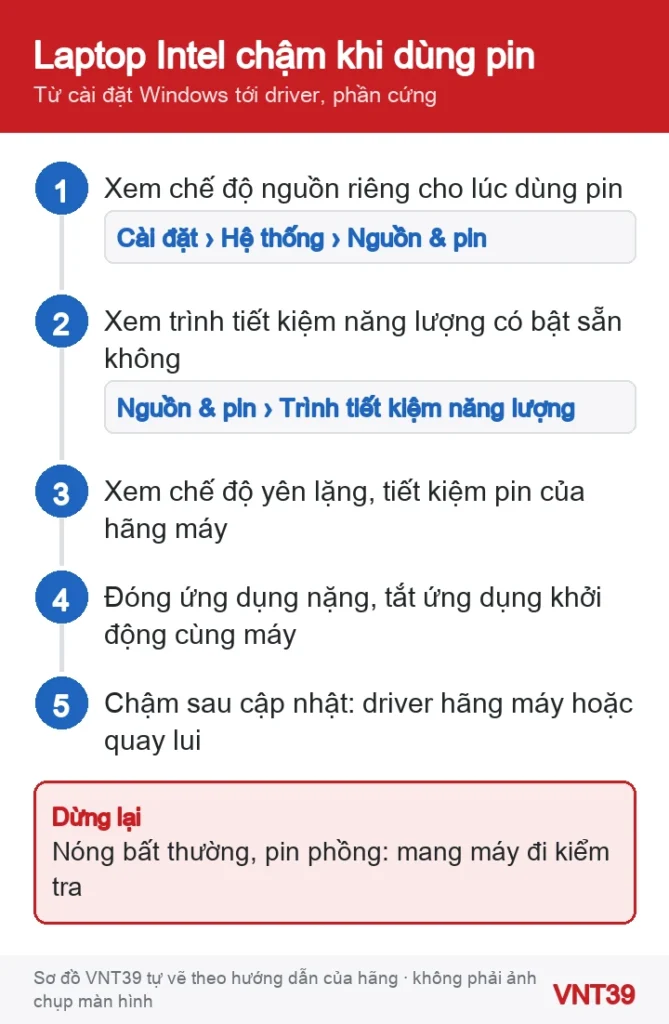
Bước 1 đến 4 chỉ là cài đặt, đổi lại được bất cứ lúc nào. Bước 5 đụng tới driver và bản cập nhật.
Sơ đồ kiểm tra laptop Intel chậm khi dùng pin. Sơ đồ thao tác do Mobile VNT 39 tự vẽ theo hướng dẫn chính thức của hãng (kiểm 29/10/2026); không phải ảnh chụp màn hình.
Bước 1: Chế độ nguồn cho lúc dùng pin
Mở Cài đặt › Hệ thống › Nguồn & pin (設定 › システム › 電源 & バッテリー).
Ở Chế độ nguồn (電源モード), xem riêng phần Pin (On battery). Nếu đang là Hiệu quả nguồn điện tốt nhất (最高の電力効率), thử Cân bằng (バランス).
Cần chạy nặng khi dùng pin thì chọn Hiệu suất tốt nhất (最適なパフォーマンス). Microsoft lưu ý chế độ này tốn điện hơn, pin xuống nhanh hơn và máy có thể ấm hơn.
Không đổi được chế độ nguồn: Microsoft cho biết có thể máy đang dùng gói nguồn tùy chỉnh. Mở Panel điều khiển › Hệ thống và Bảo mật › Power Options và chọn Balanced (Cân bằng).
Bước 2: Trình tiết kiệm năng lượng
Cũng trong Nguồn & pin, mở Trình tiết kiệm năng lượng (省電力).
Xem Luôn sử dụng trình tiết kiệm năng lượng (常に省電力機能を使用する) có đang bật không, và mức pin ở dòng tự bật (Turn energy saver on when battery level is at). Máy chậm ngay khi còn nhiều pin thì đặt mức thấp hơn.
Trình tiết kiệm năng lượng có ích khi bạn cần pin lâu; chỉ tắt khi đang cần hiệu năng.
Bước 3: Chế độ của hãng máy
Intel cho biết chế độ như yên lặng hay ưu tiên pin là lựa chọn thiết kế của hãng máy. Nếu máy có ứng dụng điều khiển hoặc phím chuyển chế độ của hãng, xem máy có đang ở chế độ yên lặng hay tiết kiệm pin không.
Không rõ cách chỉnh thì xem hướng dẫn sử dụng hoặc trang hỗ trợ của hãng theo model. Intel cũng bảo liên hệ hãng máy để biết chi tiết các tùy chọn này.
Bước 4: Ứng dụng chạy nền
Nhấn Ctrl + Shift + Esc mở Trình quản lý Tác vụ. Ở phần tiến trình (Processes), xem ứng dụng nào dùng nhiều CPU và đóng ứng dụng bạn không dùng.
Ở phần ứng dụng khởi động (Startup apps), tắt những ứng dụng không cần chạy cùng máy, theo gợi ý của Microsoft.
Vào Cài đặt › Hệ thống › Nguồn & pin › Mức sử dụng pin để xem ứng dụng nào tốn pin khi chạy nền; với ứng dụng cho phép, chọn quản lý hoạt động nền.
Bước 5: Chậm sau khi cập nhật
Vào Cài đặt › Windows Update, cài hết bản cập nhật đang chờ rồi khởi động lại. Xem Tùy chọn nâng cao › Cập nhật tùy chọn có driver cho máy không.
Tải driver mới nhất của hãng máy theo model, nhất là driver đồ họa. Intel khuyên kiểm driver của hãng máy trước driver chung của Intel.
Máy chậm ngay sau khi một driver được cập nhật: quay lui driver đó trong Trình quản lý Thiết bị › Thuộc tính › Trình điều khiển › Quay Lui Trình điều khiển.
Cảnh báo trước bước cuối: nếu máy chậm ngay sau một bản cập nhật Windows và các bước trên không giúp, Microsoft có tùy chọn gỡ bản cập nhật (Uninstall updates) trong màn hình phục hồi; theo Microsoft, tệp và ứng dụng không bị ảnh hưởng. Tuy vậy, bản sửa lỗi và bản vá bảo mật trong bản cập nhật đó cũng bị gỡ theo, và máy bật BitLocker có thể hỏi khóa khôi phục. Chỉ làm khi bạn chắc lỗi bắt đầu từ bản cập nhật đó.
Sơ đồ phân biệt nguyên nhân laptop Intel chậm. Sơ đồ thao tác do Mobile VNT 39 tự vẽ theo hướng dẫn chính thức của hãng (kiểm 29/10/2026); không phải ảnh chụp màn hình.
Nhận xét của VNT39: Đừng dùng phần mềm «tăng tốc», «dọn rác» hay mẹo sửa Registry để ép CPU chạy nhanh khi dùng pin. Nếu hãng thiết kế máy ưu tiên pin, máy chạy chậm hơn lúc rút sạc là bình thường. Microsoft cũng lưu ý máy cũ có phần cứng đã lạc hậu có thể không cải thiện nhiều sau các bước tối ưu.
Giới hạn thiết kế hay lỗi?
Biểu hiện
Có thể là
Nên làm
Chỉ chậm khi rút sạc, cắm lại là nhanh
Chế độ nguồn, trình tiết kiệm năng lượng, thiết kế của hãng
Bước 1–3
Chậm cả khi cắm sạc, ngay sau cập nhật
Driver, ứng dụng chạy nền
Bước 4–5
Nóng, quạt to rồi chậm dần
Nhiệt; quạt, khe tản nhiệt bám bụi
Kiểm tra tản nhiệt
Rút sạc là tắt, phần trăm pin tụt rất nhanh
Pin
Kiểm tra pin
Bảng gợi ý của Mobile VNT 39; không thay thế việc kiểm tra máy.
Câu hỏi thường gặp
Trình quản lý Tác vụ hiện xung CPU thấp hơn xung cơ bản, máy có lỗi không?
Không hẳn. Intel trả lời rằng chạy dưới xung cơ bản là bình thường khi việc nhẹ, và CPU sẽ lên mức cao hơn khi tải tăng. Hãy để ý máy có chậm khi làm việc nặng không, thay vì chỉ nhìn con số.
Để «Hiệu suất tốt nhất» lúc dùng pin có sao không?
Microsoft chỉ lưu ý chế độ này tốn điện hơn, làm pin xuống nhanh hơn và máy có thể ấm hơn. Nên dùng khi thật cần, xong thì chuyển về Cân bằng.
Khi nào nên dừng lại: Dừng tự làm khi máy nóng bất thường cả lúc làm việc nhẹ, quạt kêu to liên tục hoặc không quay, máy tự tắt khi rút sạc, pin phồng làm vỏ hay bàn di chuột cộm lên, hoặc máy chậm cả khi cắm sạc dù đã làm hết các bước. Pin phồng thì ngừng sạc và ngừng dùng máy. Bạn có thể mang laptop tới cửa hàng để kiểm tra pin, quạt và tản nhiệt.
Các bước trong bài theo trang hỗ trợ chính thức của hãng, kiểm lại ngày 29/10/2026. Tên menu có thể khác đôi chút tùy phiên bản và ngôn ngữ máy. Các đoạn «Nhận xét của VNT39» và «Khi nào nên dừng lại» là lời khuyên của cửa hàng. Sơ đồ trong bài do Mobile VNT 39 tự vẽ để minh họa thứ tự thao tác, không phải ảnh chụp màn hình.

 Admin
Admin



 Card đồ họa (GPU)
 Thủ thuật Windows
 Thủ thuật Windows
 Thủ thuật Windows