Cần gửi hợp đồng nhà, giấy của trường hay đơn ở công ty dưới dạng một file PDF, nhưng chụp ảnh từng trang thì rời rạc và lộn thứ tự? iPhone quét được nhiều trang giấy thành một file PDF duy nhất bằng ứng dụng có sẵn, không cần cài thêm. Bài này chỉ cách quét, sắp lại trang, giảm dung lượng và gửi đi cho đúng.
Áp dụng cho (kiểm 29/10/2026): iPhone chạy iOS 27, theo Hướng dẫn sử dụng iPhone bản iOS 27 và bài hỗ trợ Apple «Cách quét tài liệu» (cập nhật 02/2026). Ứng dụng Xem trước trên iPhone chỉ có hướng dẫn cho iOS 26 và iOS 27; máy iOS cũ hơn dùng Ghi chú hoặc Tệp. Máy tiếng Nhật: メモ › 書類をスキャン, ファイル, プレビュー. Trên iPad, cách quét đã có ở bài ứng dụng Tệp trên iPad.
Dấu hiệu thường gặp
- Chụp ảnh từng trang rồi gửi, người nhận thấy hàng chục tấm ảnh, sai thứ tự.
- Đã quét nhiều trang trong Ghi chú, nhưng file PDF gửi đi chỉ có trang đầu.
- Bản quét bị nghiêng, dư mép bàn, hoặc tối khó đọc.
- File PDF quá nặng, gửi email không được.
- Quét xong không biết file nằm ở đâu để đính kèm.
Nguyên nhân có thể
- Chụp bằng Camera thường thì mỗi trang là một ảnh riêng, không phải một tài liệu.
- Bạn xuất cả ghi chú thành PDF. Apple ghi rõ: với ghi chú có tài liệu quét nhiều trang, PDF xuất ra chỉ chứa trang đầu tiên.
- Máy chụp tự động khi chưa đặt giấy ngay ngắn.
- Bản quét nhiều trang có ảnh màu độ phân giải cao, nên tệp nặng.
- Quét trong Tệp nhưng lưu vào thư mục khác với thư mục bạn đang tìm.
Trước khi bắt đầu
- Đặt giấy trên mặt phẳng, nền khác màu với giấy, đủ sáng.
- Xếp sẵn các trang theo đúng thứ tự cần gửi.
- Hỏi nơi nhận: cần PDF hay ảnh, có giới hạn dung lượng không, có cần bản gốc ký tay không.
- Các bước bên dưới không xóa dữ liệu. Chỉ cẩn thận với mục Xóa trang và Xóa trong menu.
Quét nhiều trang thành một PDF
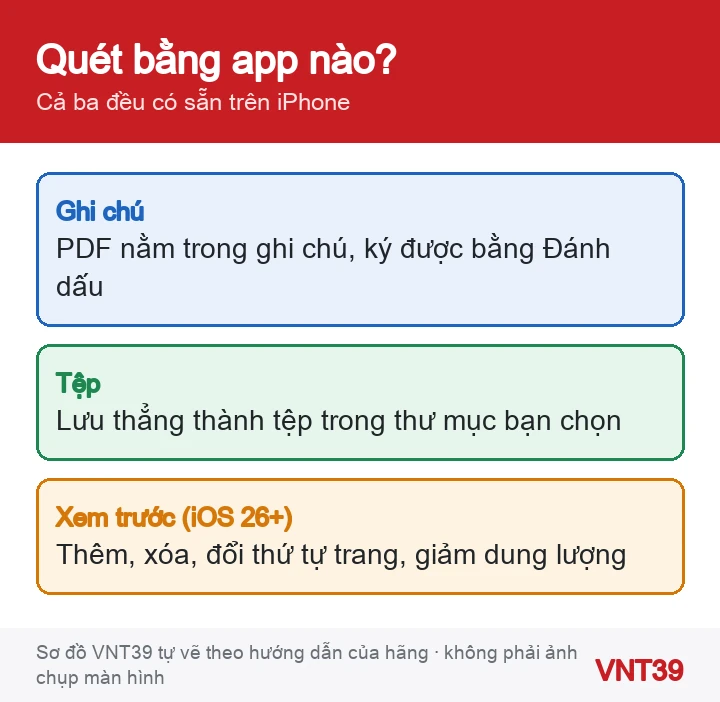
Chọn một trong ba ứng dụng dưới đây. Cách nào cũng cho ra một tệp PDF gồm nhiều trang nếu bạn quét liên tục rồi mới chạm Xong.
Cách 1: Ghi chú
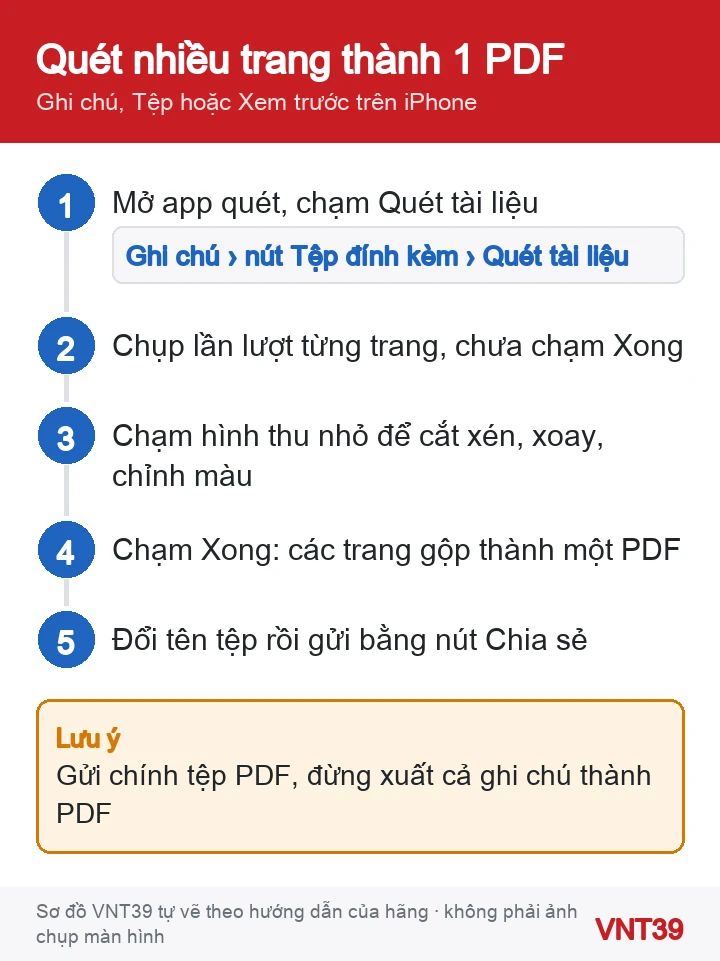
- Mở Ghi chú (メモ), tạo ghi chú mới, chạm nút Tệp đính kèm rồi chạm Quét tài liệu (書類をスキャン).
- Hướng iPhone vào trang giấy. Có thể chỉnh Đèn flash hoặc Bộ lọc. Giữ máy yên để iPhone tự chụp khi thấy đủ bốn mép giấy.
- Muốn tự chụp: tắt nút chụp tự động, chạm nút Chụp (hoặc nhấn một nút âm lượng), kéo bốn góc cho vừa trang, rồi chạm Giữ bản quét (スキャンを保持). Chưa ưng thì chạm Chụp lại.
- Lật sang trang tiếp và quét tiếp. Quét hết mới chạm nút Xong. Tài liệu được lưu dạng PDF trong ghi chú.
Cách 2: Tệp
- Mở Tệp (ファイル), vào thư mục muốn lưu, chạm nút Thêm (dấu ba chấm) rồi chạm Quét tài liệu.
- Quét từng trang như trên, chạm Xong, chọn vị trí rồi chạm Lưu. Tệp PDF nằm ngay trong thư mục đó.
Cách 3: Xem trước (iOS 26 trở lên)
- Mở ứng dụng Xem trước (プレビュー), chạm Quét tài liệu. iPhone tự chụp; muốn tự chụp thì chạm Tự động để chuyển sang Thủ công.
- Quét hết các trang, chạm hình thu nhỏ để cắt xén, xoay hoặc chỉnh màu, rồi chạm Xong. Theo Apple, Xem trước gộp các trang thành một PDF duy nhất.

Sắp lại trang, đổi tên và giảm dung lượng
- Quên một trang hoặc sai thứ tự: mở PDF trong Xem trước, chạm nút Hiển thị thanh bên để thấy hình thu nhỏ. Chạm và giữ một hình thu nhỏ để chọn Quét trang, Chèn từ tệp hoặc Xóa trang; kéo hình thu nhỏ lên hoặc xuống để đổi thứ tự.
- Trong Ghi chú, chạm nút Menu của PDF để đổi kích cỡ xem; ở cỡ Trung bình hoặc Lớn, chạm hình thu nhỏ của trang để Xoay, Cắt xén trang hoặc đổi Bộ lọc.
- Đặt tên dễ hiểu (ví dụ «hop-dong-nha-2026»): trong Xem trước chạm nút Menu tác vụ cạnh tên tệp › Đổi tên; trong Tệp chạm và giữ tệp › Đổi tên.
- File quá nặng: trong Xem trước chạm Menu tác vụ › Xuất (書き出す), chọn PDF, bật Tối ưu hóa hình ảnh cho màn hình hoặc Lưu hình ảnh dưới dạng JPEG, chọn nơi lưu rồi Lưu. Apple cho biết hai tùy chọn này tạo tệp nhỏ hơn.
- Muốn tìm được chữ trong bản quét, bật thêm Nhúng văn bản khi xuất (Apple: chạy nhận dạng chữ để PDF tìm kiếm được).
Nhận xét của VNT39: Giữ bản quét gốc, chỉ gửi bản đã xuất nhẹ hơn. Nếu bản nhẹ bị mờ chữ, bạn vẫn còn bản đẹp để gửi lại.
Gửi file PDF đi
- Từ Ghi chú: chạm nút Menu của chính tệp PDF trong ghi chú rồi chọn chia sẻ. Đừng dùng Chia sẻ › Đánh dấu cho cả ghi chú, vì cách đó chỉ lấy trang đầu của bản quét nhiều trang.
- Từ Tệp: chạm và giữ tệp › Chia sẻ (共有), chọn Mail, Tin nhắn, AirDrop hoặc ứng dụng nhắn tin bạn dùng, rồi gửi.
- Từ Xem trước: chạm nút Chia sẻ, chọn gửi bản sao.
- Nếu tệp được lưu từ email, trong Tệp chạm và giữ tệp › “Trả lời” để trả lời ngay email đó kèm tệp.
Nếu vẫn chưa được
- Không thấy ứng dụng Xem trước: dùng Ghi chú hoặc Tệp; Xem trước chỉ có hướng dẫn cho iOS 26 và iOS 27.
- Không thấy file vừa quét trong Tệp: dùng ô tìm kiếm của Tệp, gõ tên tệp hoặc «pdf». Cách tìm chi tiết có trong bài ứng dụng Tệp trên iPad, các bước trên iPhone giống nhau.
- Nơi nhận vẫn báo file quá lớn: hỏi họ giới hạn bao nhiêu, hoặc chia thành hai tệp.
Cập nhật 30/10/2026: phần dưới đây được bổ sung theo hướng dẫn chính thức mới nhất.
Đã có sẵn ảnh chụp giấy tờ: ghép thành một PDF
Nếu bạn đã chụp từng trang bằng Camera và không muốn quét lại, có thể ghép các ảnh đó thành một PDF bằng ứng dụng Xem trước (iOS 26 trở lên). Ảnh cần nằm trong ứng dụng Tệp trước; cách đưa ảnh từ Ảnh sang Tệp có ở bài chuyển ảnh, PDF giữa Ảnh và Tệp.
- Mở Xem trước (プレビュー), chạm Duyệt, tìm và mở ảnh trang đầu tiên.
- Chạm nút Menu tác vụ cạnh tên tệp › Xuất (書き出す), chọn định dạng PDF, chạm Xong, chọn nơi lưu, đặt tên ở trường Lưu thành nếu muốn, rồi chạm Lưu.
- Mở tệp PDF vừa tạo, chạm nút Hiển thị thanh bên để thấy hình thu nhỏ.
- Chạm và giữ hình thu nhỏ, chạm Chèn từ tệp (ファイルから挿入), chọn ảnh trang tiếp theo. Lặp lại cho đủ trang.
- Kéo hình thu nhỏ lên hoặc xuống để sắp đúng thứ tự; trang bị ngang thì dùng nút Thêm › Xoay sang trái hoặc Xoay sang phải.
- Tệp quá nặng: xuất lại thành PDF với Tối ưu hóa hình ảnh cho màn hình hoặc Lưu hình ảnh dưới dạng JPEG như hướng dẫn ở trên.
Ảnh chụp thường không được tự cắt mép như khi quét; còn bản giấy thì nên quét lại.
Nguồn của phần cập nhật: Mở và xem PDF và hình ảnh trong Xem trước trên iPhone (Apple); Xuất hoặc nén PDF và hình ảnh trong Xem trước trên iPhone (Apple); iPhoneの「プレビュー」でPDFや画像を書き出す/圧縮する (Apple); Thêm, xóa, xoay, di chuyển hoặc cắt xén các trang PDF trong Xem trước trên iPhone (Apple).
Câu hỏi thường gặp
Quét bằng Camera và quét bằng Ghi chú khác nhau thế nào?
Chụp bằng Camera thường cho ra ảnh rời. Quét tài liệu trong Ghi chú, Tệp hay Xem trước tự cắt mép giấy và gộp các trang thành một PDF.
Nén thành ZIP có giúp gửi nhẹ hơn không?
Apple gợi ý chạm Nén trong Tệp để gửi bản nhỏ hơn dưới dạng tệp ZIP. Nhưng nhiều nơi nhận hồ sơ chỉ nhận PDF, nên hãy hỏi trước; giảm dung lượng bằng Xuất trong Xem trước thường dễ cho người nhận hơn.
Khi nào nên dừng lại: Nếu bản quét lúc nào cũng mờ, camera không lấy nét, có vệt hoặc đốm dù đã lau ống kính, hoặc máy từng rơi, vấn đề có thể ở camera. Đừng xóa máy để thử. Hãy đăng ký kiểm tra máy. Với giấy tờ cá nhân như thẻ cư trú hay hợp đồng, kiểm tra kỹ người nhận trước khi gửi.
Bài liên quan: quét và tìm file trên iPad ở ứng dụng Tệp trên iPad; trên Mac, gộp PDF xem gộp và giảm dung lượng PDF trên Mac. Quét xong cần điền và ký, đọc điền và ký PDF trên iPhone, iPad; muốn chuyển PDF sang ứng dụng khác, xem chuyển ảnh, PDF giữa Ảnh, Tệp và iCloud Drive.
Nguồn hướng dẫn
Các bước trong bài theo trang hỗ trợ chính thức của hãng, kiểm lại ngày 29/10/2026. Tên menu có thể khác đôi chút tùy phiên bản và ngôn ngữ máy. Các đoạn «Nhận xét của VNT39» và «Khi nào nên dừng lại» là lời khuyên của cửa hàng. Sơ đồ trong bài do Mobile VNT 39 tự vẽ để minh họa thứ tự thao tác, không phải ảnh chụp màn hình.
- Quét văn bản và tài liệu trong Ghi chú bằng camera của iPhone – Hướng dẫn sử dụng iPhone iOS 27 (Apple)
- 「メモ」でiPhoneのカメラを使ってテキストや書類をスキャンする – iPhoneユーザガイド iOS 27 (Apple)
- Cách quét tài liệu trên iPhone hoặc iPad (Apple, tiếng Việt)
- Làm việc với tài liệu PDF trong Ghi chú trên iPhone – Hướng dẫn sử dụng iPhone iOS 27 (Apple)
- Xuất hoặc in ghi chú trên iPhone – Hướng dẫn sử dụng iPhone iOS 27 (Apple)
- Quét văn bản và tài liệu trong Xem trước trên iPhone – Hướng dẫn sử dụng iPhone iOS 27 (Apple)
- iPhoneの「プレビュー」でテキストや書類をスキャンする – iPhoneユーザガイド (Apple)
- Bắt đầu với Xem trước trên iPhone – Hướng dẫn sử dụng iPhone iOS 27 (Apple)
- Thêm, xóa, xoay, di chuyển hoặc cắt xén các trang PDF trong Xem trước trên iPhone (Apple)
- Lưu, đổi tên hoặc di chuyển PDF và hình ảnh trong Xem trước trên iPhone (Apple)
- Xuất hoặc nén PDF và hình ảnh trong Xem trước trên iPhone (Apple)
- iPhoneの「プレビュー」でPDFや画像を書き出す/圧縮する (Apple)
- Gửi tệp từ ứng dụng Tệp trên iPhone – Hướng dẫn sử dụng iPhone iOS 27 (Apple)
- iPhoneのファイルアプリからファイルを送信する (Apple)
- Tổ chức các tệp và thư mục trong Tệp trên iPhone (Apple)