
Ứng dụng dùng chung
 Admin
Admin
Chép file, ảnh từ laptop Windows sang Android: Phone Link, Quick Share, cáp USB, file nằm ở đâu
Admin
Admin
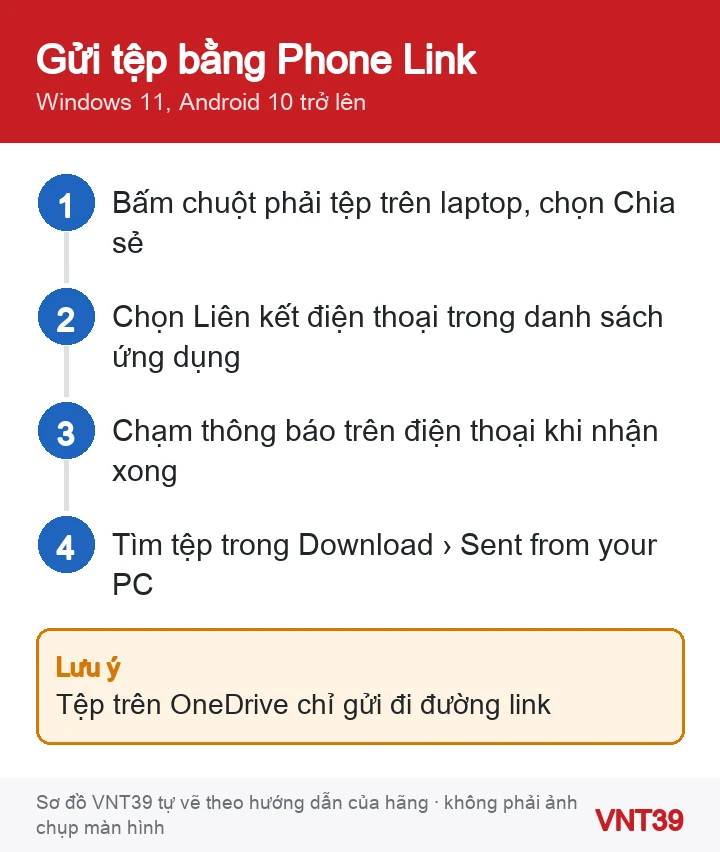
Cần đưa file PDF, ảnh, bảng Excel từ laptop Windows sang điện thoại Android để gửi qua LINE, in ở cửa hàng tiện lợi hay mang theo, nhưng không biết gửi kiểu gì và gửi xong không thấy file đâu? Có ba cách chính: nút Chia sẻ qua Liên kết điện thoại, Quick Share cho Windows của Google, và cáp USB. Điều hay làm người dùng bối rối là mỗi cách lưu tệp vào một thư mục khác nhau trên điện thoại.
Áp dụng cho (kiểm 29/10/2026): Gửi bằng Liên kết điện thoại (スマートフォン連携): Windows 11, Android 10 trở lên, Liên kết với Windows bản 1.24032.518.0 trở lên, Phone Link bản 1.24032.156.0 trở lên; trang Microsoft có phần riêng cho Windows 10 với yêu cầu khác. Quick Share cho Windows: Windows 10 bản 64-bit trở lên (máy chip ARM cần Windows 11), Android 6.0 trở lên, bật Bluetooth, cùng mạng, cách nhau trong 5 m. Kéo thả vào màn hình điện thoại: chỉ máy Samsung và một số máy chọn lọc. Cáp USB: mọi máy Android có chế độ truyền tệp; một số bước của Google chỉ đúng trên Android 14 trở lên. Trang hãng không có lưu ý riêng cho Nhật.
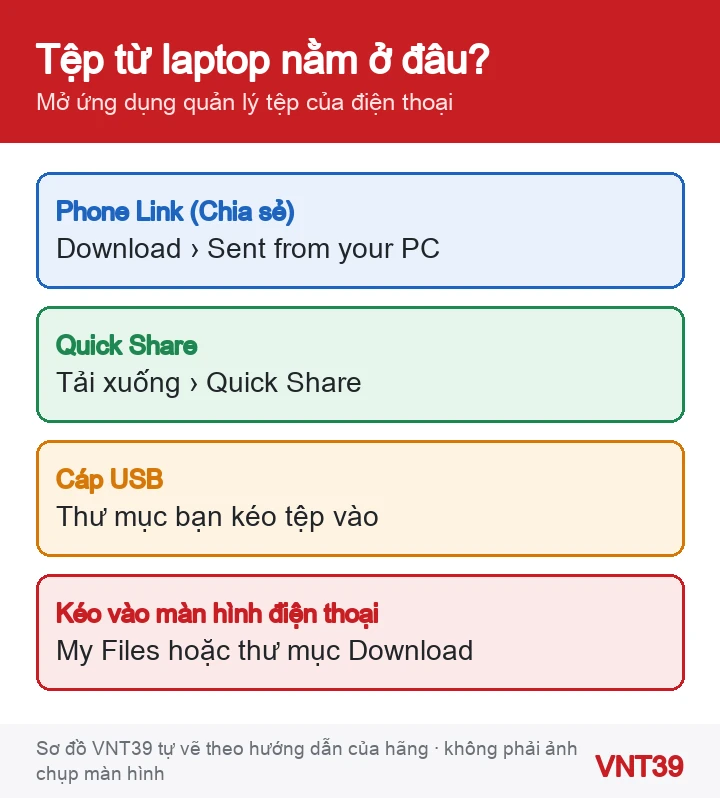
Máy Samsung và một số máy chọn lọc còn kéo thả được tệp vào cửa sổ Mở màn hình điện thoại của Phone Link: tệp vào My Files hoặc thư mục Download, mỗi lần tối đa 100 tệp, mỗi tệp tới 512 MB, không kéo thư mục, không dùng cảm ứng hay bút; thu nhỏ Phone Link khi đang kéo sẽ hủy lượt chuyển.
Kéo thả qua Phone Link không nhận thư mục. Quick Share cho Windows có nút chọn thư mục; với cáp USB bạn kéo thư mục như bình thường.
Tệp đang chỉ nằm trên đám mây (ví dụ OneDrive). Microsoft cho biết chỉ tệp lưu trên máy mới gửi được, tệp đám mây chỉ gửi link.
Khi nào nên dừng lại: Nếu cổng sạc điện thoại lỏng, cắm cáp thấy nóng, hoặc laptop không nhận mọi thiết bị USB, đừng cố cắm rút nhiều lần; dùng cách không dây trước rồi đăng ký kiểm tra hoặc xem dịch vụ sửa laptop.
Bài liên quan: chiều ngược lại xem chuyển ảnh Android sang laptop Windows; Phone Link không kết nối, đọc Phone Link không kết nối, không hiện thông báo; máy Galaxy mở ứng dụng trên laptop, xem mở ứng dụng Android trên laptop. Ghép nối lần đầu theo bài thiết lập Liên kết điện thoại.
Các bước trong bài theo trang hỗ trợ chính thức của hãng, kiểm lại ngày 29/10/2026. Tên menu có thể khác đôi chút tùy phiên bản và ngôn ngữ máy. Các đoạn «Nhận xét của VNT39» và «Khi nào nên dừng lại» là lời khuyên của cửa hàng. Sơ đồ trong bài do Mobile VNT 39 tự vẽ để minh họa thứ tự thao tác, không phải ảnh chụp màn hình.


 Ứng dụng dùng chung
 Ứng dụng dùng chung
 Ứng dụng dùng chung
 Ứng dụng dùng chung
Bạn có thể bình luận ngay bằng họ tên và email. Đăng nhập là tùy chọn.
Chưa có bình luận nào. Hãy đặt câu hỏi đầu tiên.
VNT39 sử dụng cookie để website hoạt động ổn định, đo lường hiệu quả và cải thiện trải nghiệm mua sắm.
VNT39 sử dụng cookie để website hoạt động ổn định, đo lường hiệu quả và cải thiện trải nghiệm mua sắm.
Nhận khuyến mãi sửa chữa, linh kiện, iPhone/MacBook và PC Gaming mới nhất.
Đăng nhập để theo dõi đơn hàng hoặc tạo tài khoản mới bằng email và mã xác minh 6 số.
Tạo tài khoản bằng email. Chúng tôi sẽ gửi mã xác minh 6 số để hoàn tất.