
Thủ thuật Windows
 Admin
Admin
Liên kết Điện thoại (Phone Link) trên Windows 11: nối Android và iPhone với laptop
Admin
Admin
Đang làm việc trên laptop mà cứ phải cầm điện thoại lên để xem tin nhắn, nghe cuộc gọi, chuyển ảnh? Windows 11 có sẵn ứng dụng Liên kết điện thoại (Phone Link; trên máy tiếng Nhật là スマートフォン連携) để nối Android hoặc iPhone với PC. Trên điện thoại dùng ứng dụng Liên kết với Windows (Windows にリンク).
Áp dụng cho (kiểm 28/10/2026): Theo trang Microsoft, yêu cầu khác nhau giữa Android và iPhone (bảng dưới). Liên kết điện thoại không hỗ trợ tài khoản cơ quan hoặc trường học, và không hỗ trợ nhiều hồ sơ Android. Trang Microsoft không có lưu ý riêng cho Nhật.
| Android | iPhone | |
|---|---|---|
| Windows | Windows 10 (bản cập nhật tháng 10/2022 trở lên) hoặc Windows 11 | Windows 10 (bản cập nhật tháng 5/2019 trở lên) hoặc Windows 11 |
| Điện thoại | Android 10 trở lên, ứng dụng Liên kết với Windows (có sẵn trên nhiều máy, hoặc tải từ Google Play / Samsung Galaxy Store) | iOS 16 trở lên; ứng dụng Liên kết với Windows trên App Store là không bắt buộc |
| Kết nối | Điện thoại và PC cùng một mạng Wi-Fi | PC có Bluetooth năng lượng thấp (BLE); bật Bluetooth cả hai máy, để gần nhau |
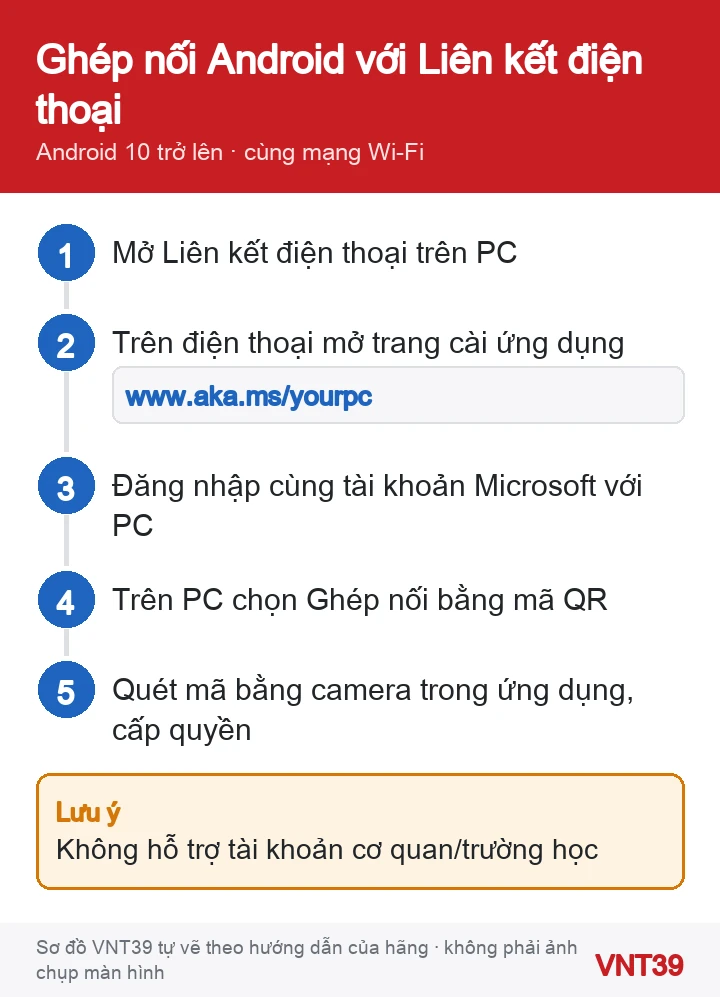
Với Android, bạn bắt đầu từ PC rồi dùng điện thoại quét mã QR. Sơ đồ dưới tóm tắt thứ tự.
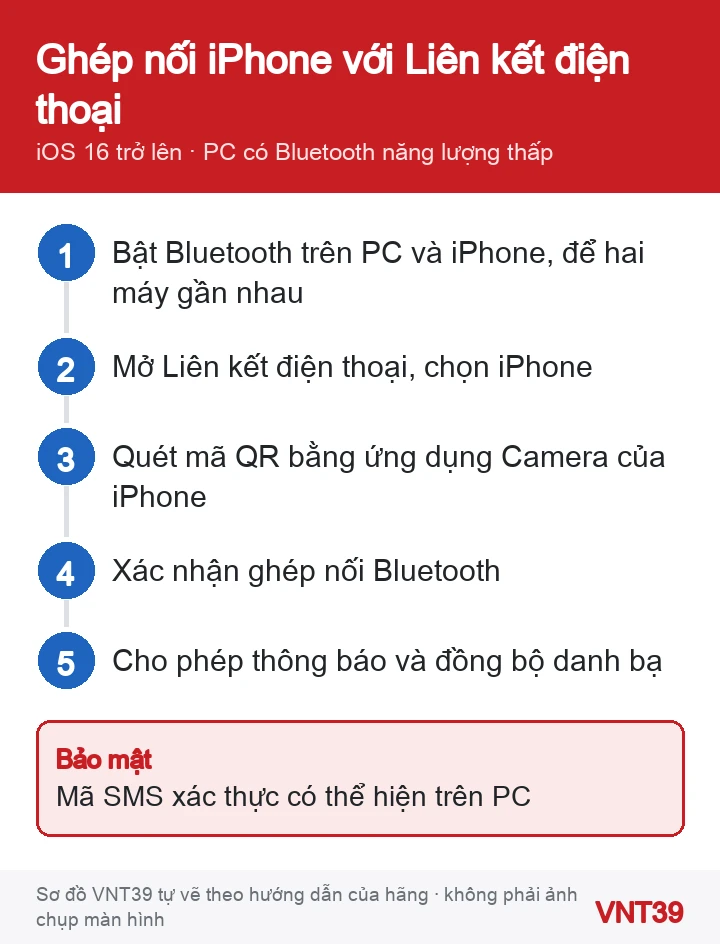
Với iPhone, kết nối đi qua Bluetooth, nên PC phải có Bluetooth năng lượng thấp.
Windows 11 còn có phần quản lý thiết bị di động trong Cài đặt, dành cho Android 10 trở lên (cùng Wi-Fi, ứng dụng Liên kết với Windows bản 1.23112.189 trở lên). Trang Microsoft không nói phần này dùng được cho iPhone.
| Tính năng | Android | iPhone |
|---|---|---|
| Đọc và trả lời tin nhắn | Có | Có |
| Gọi và nghe điện thoại | Có | Có |
| Quản lý thông báo | Có | Có |
| Xem ảnh gần đây | Có | Trang Microsoft không nêu |
| Dùng ứng dụng điện thoại | Có | Trang Microsoft không nêu |
| Sao chép, dán giữa hai máy | Có | Trang Microsoft không nêu |
Với Android, nếu bật phần File Explorer, điện thoại hiện trong File Explorer để bạn chép ảnh, tệp; nếu bật «camera được kết nối», ứng dụng họp trực tuyến có thể chọn camera điện thoại làm webcam.
Cập nhật 30/10/2026: phần dưới đây được bổ sung theo hướng dẫn chính thức mới nhất.
Microsoft đang dần đưa một ngăn điện thoại vào menu Bắt đầu của Windows 11; trang hướng dẫn ghi tính năng này chưa có trên mọi máy cùng lúc. Yêu cầu theo Microsoft: Windows 11, Liên kết điện thoại phiên bản 1.25032.82.0, tài khoản Microsoft; Android và PC nối qua Wi-Fi, iPhone và PC nối qua Bluetooth năng lượng thấp.
Nguồn của phần cập nhật: Thiết bị di động trong menu Bắt đầu (Microsoft, tiếng Việt); スタート メニュー内の [モバイル デバイス] (Microsoft, tiếng Nhật); Mobile device in Start Menu (Microsoft, tiếng Anh).
Nhận xét của VNT39: Microsoft cho biết khi cho phép truy cập tin nhắn trên iPhone, dữ liệu nhạy cảm như mã SMS xác thực hai lớp có thể hiện trong ứng dụng trên PC. Vì vậy đừng liên kết điện thoại với máy dùng chung hoặc máy công ty. Trước khi bán laptop hay giao máy đi sửa, hãy gỡ liên kết: trên iPhone vào Cài đặt › Bluetooth › biểu tượng thông tin cạnh tên PC › «Quên thiết bị này»; trong ứng dụng Liên kết điện thoại trên PC vào phần cài đặt › Thiết bị của tôi (マイ デバイス) › Loại bỏ.
Khi nào nên dừng lại: Nếu PC không còn thấy Bluetooth, hoặc điện thoại không sạc, không nhận Wi-Fi dù đã thử lại, có thể là lỗi phần cứng chứ không phải cài đặt. Đừng tự tháo máy; hãy đăng ký kiểm tra tại cửa hàng.
Nếu Bluetooth biến mất khỏi Cài đặt, xem cách khắc phục Bluetooth bị mất trên Windows 10, 11; nếu bạn làm lập trình và cần cắm cáp, xem Android không kết nối với Windows qua ADB. Trong đợt này còn có cách gõ tiếng Việt và tiếng Nhật trên Windows 11.
Cùng chủ đề trên thiết bị khác: Phản chiếu iPhone trên Mac.
Các bước trong bài theo trang hỗ trợ chính thức của hãng, kiểm lại ngày 28/10/2026. Tên menu có thể khác đôi chút tùy phiên bản và ngôn ngữ máy. Các đoạn «Nhận xét của VNT39» và «Khi nào nên dừng lại» là lời khuyên của cửa hàng. Sơ đồ trong bài do Mobile VNT 39 tự vẽ để minh họa thứ tự thao tác, không phải ảnh chụp màn hình.


 Card đồ họa (GPU)
 Thủ thuật Windows
 Thủ thuật Windows
 Thủ thuật Windows
Bạn có thể bình luận ngay bằng họ tên và email. Đăng nhập là tùy chọn.
Chưa có bình luận nào. Hãy đặt câu hỏi đầu tiên.
VNT39 sử dụng cookie để website hoạt động ổn định, đo lường hiệu quả và cải thiện trải nghiệm mua sắm.
VNT39 sử dụng cookie để website hoạt động ổn định, đo lường hiệu quả và cải thiện trải nghiệm mua sắm.
Nhận khuyến mãi sửa chữa, linh kiện, iPhone/MacBook và PC Gaming mới nhất.
Đăng nhập để theo dõi đơn hàng hoặc tạo tài khoản mới bằng email và mã xác minh 6 số.
Tạo tài khoản bằng email. Chúng tôi sẽ gửi mã xác minh 6 số để hoàn tất.