

Bạn cắm điện thoại Android vào máy Windows, gõ adb devices nhưng danh sách trống, hoặc thiết bị hiện trạng thái lạ. ADB (Android Debug Bridge) là công cụ dòng lệnh để máy tính giao tiếp với Android, nằm trong gói SDK Platform-Tools của Google. Khi kết nối thất bại, nguyên nhân thường nằm ở một trong bốn chỗ: cài đặt trên điện thoại, driver USB của Windows, cáp/cổng, hoặc chính tiến trình ADB. Làm lần lượt theo thứ tự dưới đây.
Nếu bạn chưa rõ ADB dùng để làm gì, đọc trước Android Debug Bridge là gì.
Bước 1: Bật USB debugging và chấp nhận khoá RSA
- Mở Developer options: vào phần thông tin máy, chạm Build number bảy lần tới khi thấy thông báo bạn đã là nhà phát triển. Ví dụ trên Pixel: Settings › About phone › Build number; trên Samsung Galaxy: Settings › About phone › Software information › Build number.
- Vào Developer options, bật USB debugging. Vị trí menu khác nhau tuỳ hãng và bản Android.
- Mở khoá màn hình điện thoại rồi mới cắm cáp. Từ Android 4.2.2, máy hiện hộp thoại hỏi có cho máy tính này gỡ lỗi không (khoá RSA). Phải bấm cho phép thì ADB mới chạy lệnh được. Nếu lỡ bấm từ chối, rút cáp, cắm lại.
Bước 2: Khởi động lại ADB server
Mở Command Prompt ngay trong thư mục platform-tools và chạy:
adb kill-serveradb start-serveradb devices -l
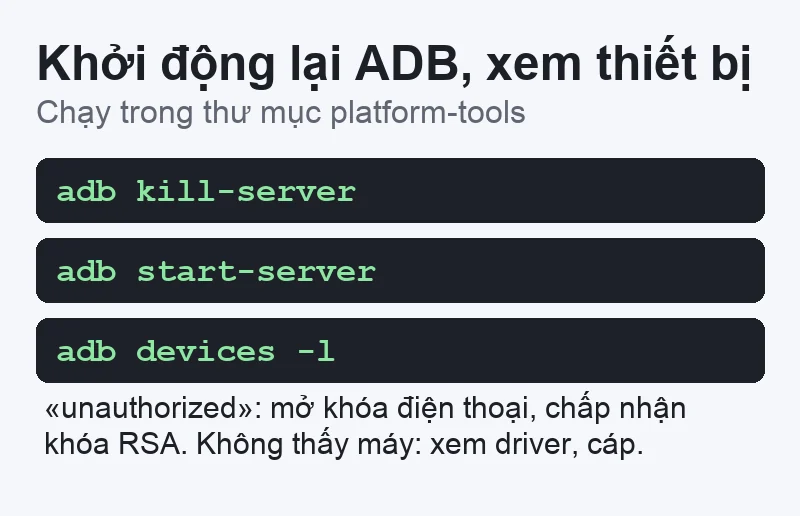
Nếu hiện device là đã kết nối. offline nghĩa là thiết bị không phản hồi: rút cáp, mở khoá màn hình, cắm lại. Nên tải bản Platform-Tools mới nhất từ trang Android Developers thay vì dùng adb cũ đi kèm phần mềm khác, vì hai bản adb khác nhau chạy cùng lúc dễ tranh nhau cổng.
Bước 3: Driver USB trên Windows
macOS và Linux không cần driver, nhưng Windows thì cần. Theo tài liệu Android:
- Thiết bị Google dùng Google USB Driver, tải qua SDK Manager của Android Studio (thẻ SDK Tools).
- Thiết bị hãng khác dùng driver do chính hãng đó cung cấp trên trang hỗ trợ.
- Cài thủ công: mở Device Manager, tìm điện thoại ở mục Portable Devices hoặc Other Devices, chuột phải › Update driver › Browse my computer, trỏ tới thư mục driver.
Nếu Device Manager hiện dấu chấm than vàng, gỡ thiết bị đó (Uninstall device), rút cáp và cài lại driver đúng hãng.
Bước 4: Cáp và cổng
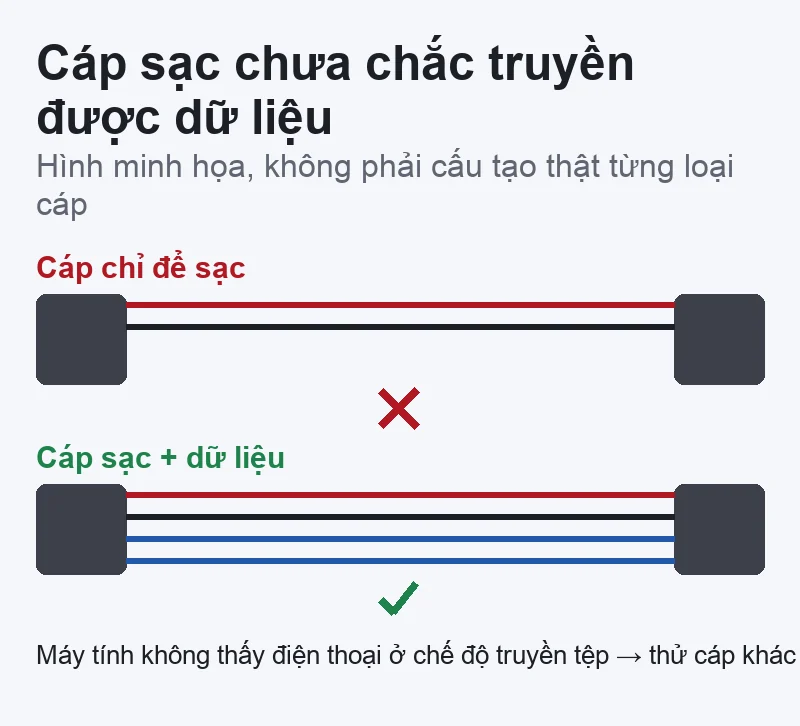
- Nhiều cáp chỉ có dây sạc, không có dây dữ liệu. Dùng cáp theo máy hoặc cáp ghi rõ hỗ trợ truyền dữ liệu.
- Cắm thẳng vào cổng trên máy tính, không qua hub; thử cổng khác.
- Kiểm tra máy tính có nhận điện thoại ở chế độ truyền tệp không. Nếu cả truyền tệp cũng không được, lỗi nằm ở cáp hoặc cổng, không phải ADB.
Phương án khác: Wireless debugging
Từ Android 11, có thể dùng ADB qua Wi-Fi: điện thoại và máy tính cùng mạng, bật Wireless debugging trong Developer options, rồi ghép đôi bằng adb pair và mã ghép đôi. Chi tiết ở tài liệu ADB chính thức. Cách này cũng giúp xác định lỗi có phải do cổng USB hay không.
Lưu ý an toàn
USB debugging cho máy tính quyền can thiệp sâu vào điện thoại. Chỉ chấp nhận khoá RSA của máy tính của bạn, tắt USB debugging khi xong việc, và cân nhắc kỹ trước khi root (xem rủi ro khi root Android).
Nếu điện thoại không được nhận ở mọi máy tính, mọi cáp, đồng thời sạc chập chờn, cổng sạc có thể đã hỏng. Bạn có thể liên hệ để được hướng dẫn gửi máy hoặc hẹn lịch kiểm tra.


Bài viết liên quan
 Lỗi thường gặp trên Android
Android hotspot không hoạt động, phát Wi-Fi không được: cách kiểm theo Google và Samsung
 Lỗi thường gặp trên Android
Android cắm USB máy tính không nhận, không thấy chuyển tệp: kiểm chế độ Truyền tệp, cáp và cổng theo Google
 Lỗi thường gặp trên Android
Android chiếu màn hình lên TV không thấy thiết bị: kiểm Google Cast, Smart View và cáp theo hãng
 Lỗi thường gặp trên Android
Galaxy Watch, Pixel Watch không kết nối điện thoại: cách sửa
Bình luận & hỏi đáp (0)
Bạn có thể bình luận ngay bằng họ tên và email. Đăng nhập là tùy chọn.
Chưa có bình luận nào. Hãy đặt câu hỏi đầu tiên.