
Lỗi thường gặp trên Android
 Admin
Android hotspot không hoạt động, phát Wi-Fi không được: cách kiểm theo Google và Samsung
Admin
Admin
Trả lời ngắn: Khi Android hotspot không hoạt động, hãy kiểm theo thứ tự: bật lại Wi-Fi hotspot (hoặc thiết lập lần đầu nếu máy chưa từng dùng), hỏi nhà mạng xem gói cước và máy có được dùng hotspot hay không (Google và Samsung đều nói một số nhà mạng giới hạn hoặc tính thêm phí), tắt VPN và chế độ tiết kiệm dữ liệu, kiểm mật khẩu và số thiết bị (tối đa 10), thử chế độ an toàn, cập nhật hệ thống và khởi động lại. Riêng Pixel ở Nhật, Google ghi rõ chế độ Wi-Fi 5 GHz AP không hoạt động với hotspot. Đặt lại cài đặt mạng chỉ là bước cuối và có hậu quả (xem phần riêng). Bài không hứa sửa được từ xa.
Các bước đối chiếu với trang hỗ trợ của Google «Share a mobile connection by hotspot or tethering on Android», «Share a mobile connection by tethering or hotspot on Pixel» và «How to fix Wi-Fi connection problems» (Pixel Phone Help), cùng trang Samsung «Mobile hotspot issues with a Samsung phone» (bản Mỹ), đọc ngày 20/11/2026. Các trang không ghi ngày đăng; một số bước chỉ có trên Android 14 trở lên (theo Google). Tên menu có thể khác tùy hãng và phiên bản Android: nếu không thấy, hãy dùng ô tìm kiếm trong Cài đặt. Hình trong bài là hình minh họa do VNT39 vẽ, không phải ảnh chụp màn hình.
Mục lục
Khách thường tìm: «Android hotspot không hoạt động», «phát Wi-Fi từ điện thoại không được», «laptop không thấy Wi-Fi điện thoại», «kết nối được hotspot nhưng không vào mạng». Bốn tình huống sau cần tách riêng vì hướng xử lý khác nhau:
Với máy tính chạy Windows cần dùng mạng điện thoại, hãy xem thêm Dùng mạng điện thoại Android cho laptop Windows. Nếu chính điện thoại bắt Wi-Fi nhưng không ra internet, xem Android có Wi-Fi nhưng không vào mạng.
| Biểu hiện | Nên kiểm trước | Có xóa dữ liệu? |
|---|---|---|
| Không bật được hotspot | Gói cước, cài đặt | Không |
| Bật nhưng không thấy tên | Băng tần, mạng ẩn | Không |
| Thấy nhưng không nối được | Mật khẩu, số thiết bị | Không |
| Nối được, không có mạng | Dữ liệu di động, VPN | Không |
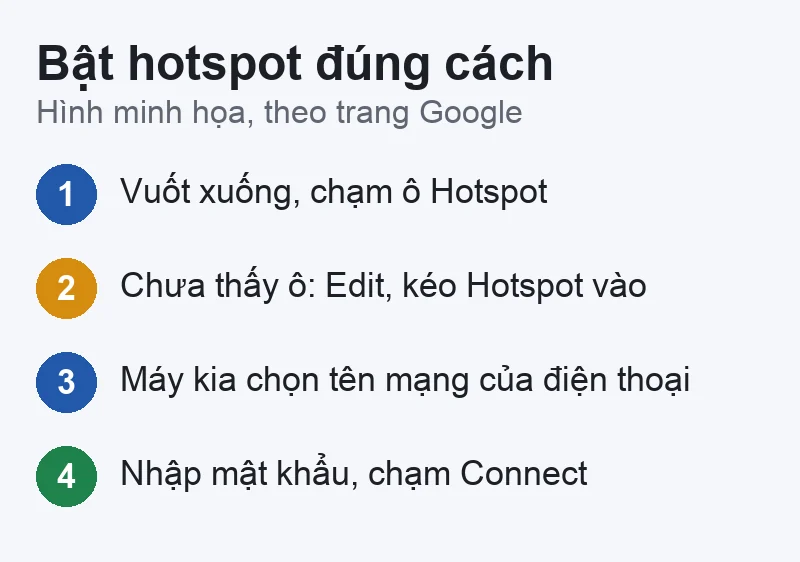
Theo trang Google cho Android nói chung, bạn có thể chia sẻ dữ liệu di động bằng Wi-Fi, Bluetooth hoặc USB. Cách bật hotspot nhanh:
Trên Pixel, trang Google nêu đường vào qua Cài đặt: Settings › Network & internet › Hotspot & tethering › Wi-Fi hotspot, rồi bật Wi-Fi hotspot. Để đổi tên hoặc mật khẩu, chạm vào mục hotspot; để bỏ mật khẩu, chọn None dưới «Security» (chỉ nên làm khi hiểu rủi ro: ai trong tầm sóng cũng có thể kết nối). Nếu máy chưa từng dùng hotspot, Google nêu cần chạm Set up Wi-Fi hotspot trước. Nếu hotspot đang bật mà vẫn lỗi, Google khuyên tắt rồi bật lại.
Google cũng nêu hai cách khác: Bluetooth tethering (ghép đôi hai máy, thiết lập mạng qua Bluetooth trên thiết bị kia, rồi bật Bluetooth tethering) và USB tethering (nối cáp, bật USB tethering). Một lưu ý quan trọng: theo Google, Mac không tether được với Android qua USB, và Mac chạy macOS Monterey trở lên cũng không tether được qua Bluetooth (theo trang Pixel). Với Mac, hãy dùng Wi-Fi hotspot.
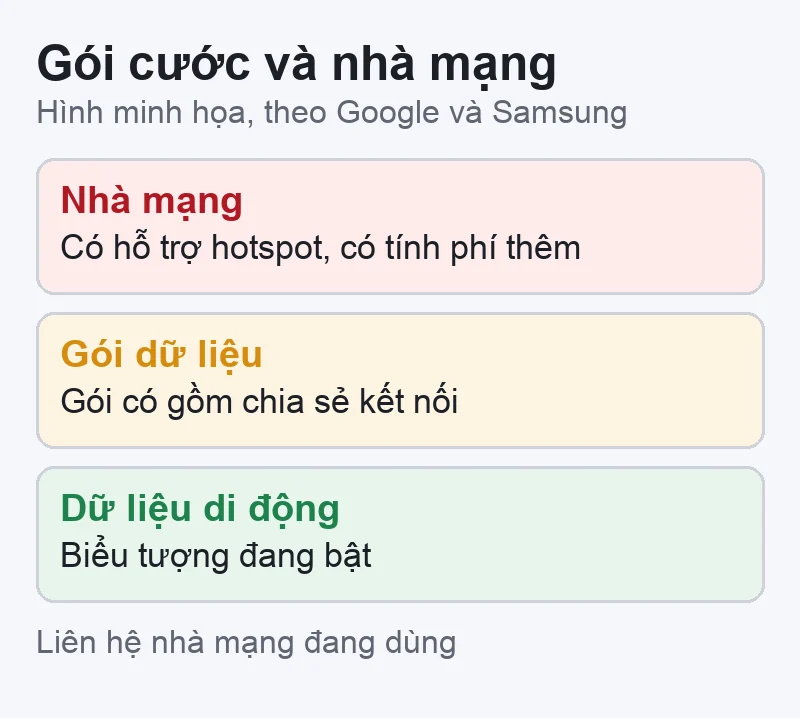
Đây là điều đầu tiên cả Google lẫn Samsung nêu:
Bài này không nêu tên gói, phí, hay cài đặt APN của bất kỳ nhà mạng nào. Về gói cước, điều kiện và cài đặt nhà mạng, hãy liên hệ nhà mạng đang dùng để biết máy và gói của bạn có hỗ trợ chia sẻ kết nối không. Nếu bạn dùng SIM chưa nhận, xem Android không nhận SIM, báo không có SIM ở Nhật.
Kinh nghiệm VNT39 (không phải nội dung Google hay Samsung): trước khi nghi máy hỏng, hãy thử chia sẻ cho một thiết bị khác nữa. Nếu thiết bị nào cũng nối được hotspot nhưng không vào mạng, nhiều khả năng liên quan gói cước hoặc cài đặt nhà mạng hơn là phần cứng.
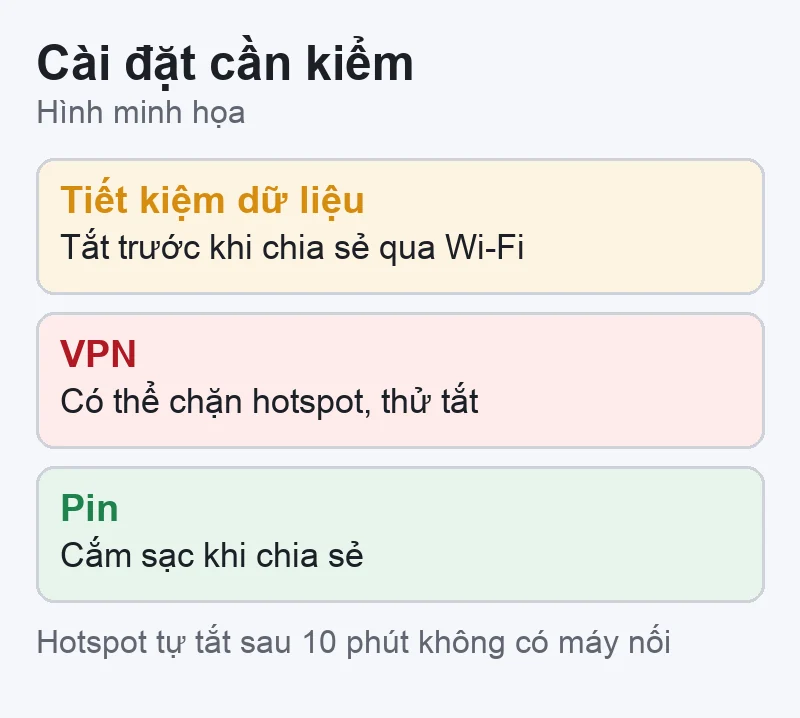
Các điểm sau lấy từ các trang nguồn:
Chế độ tiết kiệm pin: trang Google về hotspot mà bài này đọc không nêu riêng chế độ tiết kiệm pin như một nguyên nhân gây lỗi hotspot. Theo kinh nghiệm VNT39, khi máy bật tiết kiệm pin hoặc pin còn rất thấp, một số máy hạn chế các kết nối nền; vì vậy hãy tắt chế độ tiết kiệm pin và cắm sạc trong lúc thử. Đây là gợi ý để loại trừ, không phải điều Google khẳng định.
Ngoài ra, Google nhắc thử bật rồi tắt chế độ máy bay để máy kết nối lại, và đảm bảo ngày giờ đang đặt tự động (trang không nêu đường dẫn menu cho bước chế độ máy bay).
Khi hotspot đã bật mà thiết bị kia không thấy hoặc không nối được, các điểm sau theo trang nguồn:
Kinh nghiệm VNT39: băng 2.4 GHz thường được nhiều thiết bị cũ (laptop, TV, máy tính bảng đời cũ) nhìn thấy hơn băng 5 GHz, còn băng 5 GHz thường nhanh hơn ở tầm gần. Nếu thiết bị kia không thấy tên, hãy thử chọn 2.4 GHz nếu máy cho chọn. Cũng thử quên mạng hotspot trên thiết bị kia rồi kết nối lại, vì mật khẩu cũ lưu sai thường gây lỗi kết nối.
Trang Google Pixel ghi một điểm đáng chú ý cho người ở Nhật: ở Nhật, chế độ Wi-Fi 5 GHz AP không hoạt động với hotspot; các chế độ Wi-Fi khác thì dùng được. Nghĩa là nếu bạn dùng Pixel ở Nhật và chọn băng 5 GHz cho hotspot, thiết bị kia có thể không thấy hoặc không nối được. Hãy chọn băng tần khác (ví dụ 2.4 GHz) nếu máy cho phép.
Trang Google không nói điều này áp dụng cho máy Android hãng khác; với Galaxy, Xperia, AQUOS, hãy xem trang của hãng. Trang cũng không nêu đời Pixel hay bản Android cụ thể cho ghi chú này, và trang không có ngày đăng, nên đây là thông tin đối chiếu theo trang vào ngày đọc.
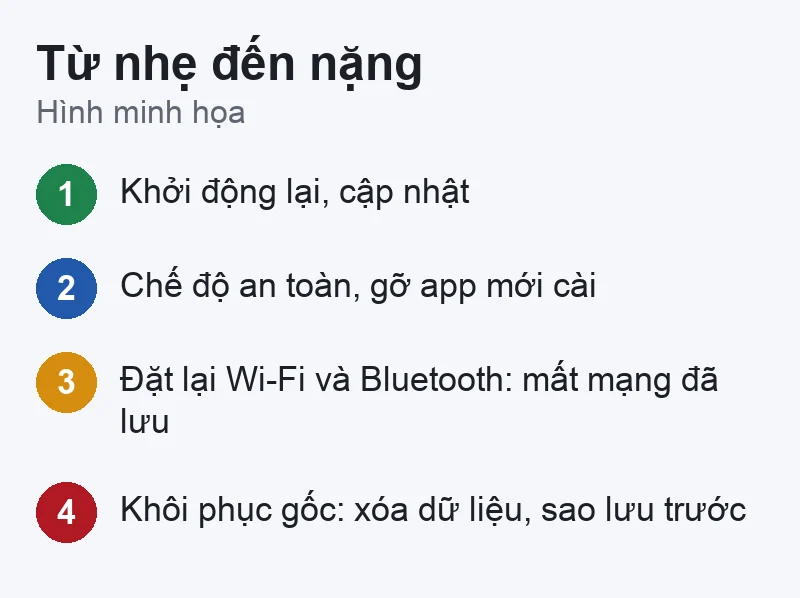
Các bước tiếp theo, không mất dữ liệu:
Trang Samsung còn nêu bước cuối là khôi phục cài đặt gốc (factory data reset), nhưng bước này xóa toàn bộ dữ liệu. Sao lưu trước (xem Sao lưu Android, chuyển sang máy mới), cắm sạc, và ghi nhớ tài khoản Google hoặc Samsung vì có thể cần đăng nhập lại sau khi đặt lại. Samsung ghi: nếu sau khi đặt lại mà hotspot, cuộc gọi, tin nhắn hay dữ liệu di động vẫn lỗi, hãy liên hệ nhà mạng. VNT39 không khuyến khích đặt lại gốc chỉ vì lỗi hotspot khi bạn chưa kiểm gói cước.
Trang Google Pixel nêu một bước khác nhẹ hơn: Settings › System › Reset options › Reset Bluetooth & Wi-Fi, rồi chạm Reset settings ở cuối. Trang không nêu bước này xóa hay thay đổi cụ thể những gì, và khuyên đọc mô tả hiển thị trên màn hình trước khi xác nhận. Tên mục thay đổi theo hãng và bản Android.
Cảnh báo (kinh nghiệm VNT39, dựa trên tên mục): đặt lại mạng thường khiến máy quên các mạng Wi-Fi đã lưu và các thiết bị Bluetooth đã ghép đôi, nên bạn sẽ phải nhập lại mật khẩu Wi-Fi và ghép lại tai nghe, loa, xe. Ảnh, danh bạ, ứng dụng thường không bị xóa bởi bước này, nhưng không nên coi đó là chắc chắn: hãy đọc mô tả trên máy và sao lưu trước. Hãy ghi lại mật khẩu Wi-Fi nhà trước khi làm. Chỉ làm bước này sau khi đã loại trừ gói cước, VPN, băng tần.
Gói cước và cài đặt là nguyên nhân hay gặp nhất, nên đã thử hết các bước trên rồi mới nghĩ đến phần cứng. Các dấu hiệu sau (kinh nghiệm VNT39, không phải nội dung nguồn) nên đưa máy đi kiểm:
Giới hạn của việc tự kiểm: các bước trên chỉ loại trừ cài đặt, gói cước và ứng dụng. Chúng không cho biết anten hoặc bo mạch có lỗi. VNT39 không hứa sửa được, không kết luận nguyên nhân khi chưa cầm máy và không can thiệp vào cấu hình của nhà mạng.
Bạn có thể liên hệ VNT39 ở Tokyo (Zalo 0707 833 982, 10–19h). Ghi sẵn: hãng và đời máy, bản Android, nhà mạng đang dùng (không cần gửi thông tin tài khoản), hotspot lỗi ở dạng nào trong bốn dạng ở đầu bài, thiết bị kia là gì (Windows, Mac, iPhone, TV…), đã thử các bước nào và dữ liệu nào cần giữ.
Bước tiếp theo: Đăng ký kiểm tra điện thoại Android · Bảng giá sửa chữa · Liên hệ VNT39
Có thể gói cước hạn chế chia sẻ, VPN đang chặn, tiết kiệm dữ liệu đang bật, hoặc điện thoại đang không có dữ liệu di động. Hãy kiểm các mục đó theo thứ tự trước. Nhà mạng là bên trả lời chắc chắn về gói cước.
Theo Google, tối đa 10 thiết bị qua Wi-Fi hotspot.
Google ghi hotspot tự tắt khi không có thiết bị nào kết nối trong khoảng 10 phút để tiết kiệm pin; trên Pixel có thể chỉnh trong cài đặt hotspot. Ngoài ra, hạn chế pin có thể ảnh hưởng, đó là gợi ý của VNT39.
Theo Google, Mac không tether với Android qua USB, nên hãy dùng Wi-Fi hotspot.
Nguồn đối chiếu (đọc ngày 20/11/2026, các trang không ghi ngày đăng): Google: Share a mobile connection by hotspot or tethering on Android · Google Pixel: Share a mobile connection by tethering or hotspot · Google Pixel: How to fix Wi-Fi connection problems · Samsung (Mỹ): Mobile hotspot issues with a Samsung phone. Phần «Kinh nghiệm VNT39», «Gợi ý của VNT39», cảnh báo hậu quả đặt lại cài đặt mạng và các dấu hiệu cần mang máy đi kiểm không phải nội dung của các trang trên.


 Lỗi thường gặp trên Android
 Lỗi thường gặp trên Android
 Lỗi thường gặp trên Android
 Lỗi thường gặp trên Android
Bạn có thể bình luận ngay bằng họ tên và email. Đăng nhập là tùy chọn.
Chưa có bình luận nào. Hãy đặt câu hỏi đầu tiên.
VNT39 sử dụng cookie để website hoạt động ổn định, đo lường hiệu quả và cải thiện trải nghiệm mua sắm.
VNT39 sử dụng cookie để website hoạt động ổn định, đo lường hiệu quả và cải thiện trải nghiệm mua sắm.
Nhận khuyến mãi sửa chữa, linh kiện, iPhone/MacBook và PC Gaming mới nhất.
Đăng nhập để theo dõi đơn hàng hoặc tạo tài khoản mới bằng email và mã xác minh 6 số.
Tạo tài khoản bằng email. Chúng tôi sẽ gửi mã xác minh 6 số để hoàn tất.