
Ứng dụng dùng chung
 Admin
Admin
Đổi điện thoại không mất tin nhắn Zalo: sao lưu trên máy cũ, khôi phục trên máy mới
Admin
Admin
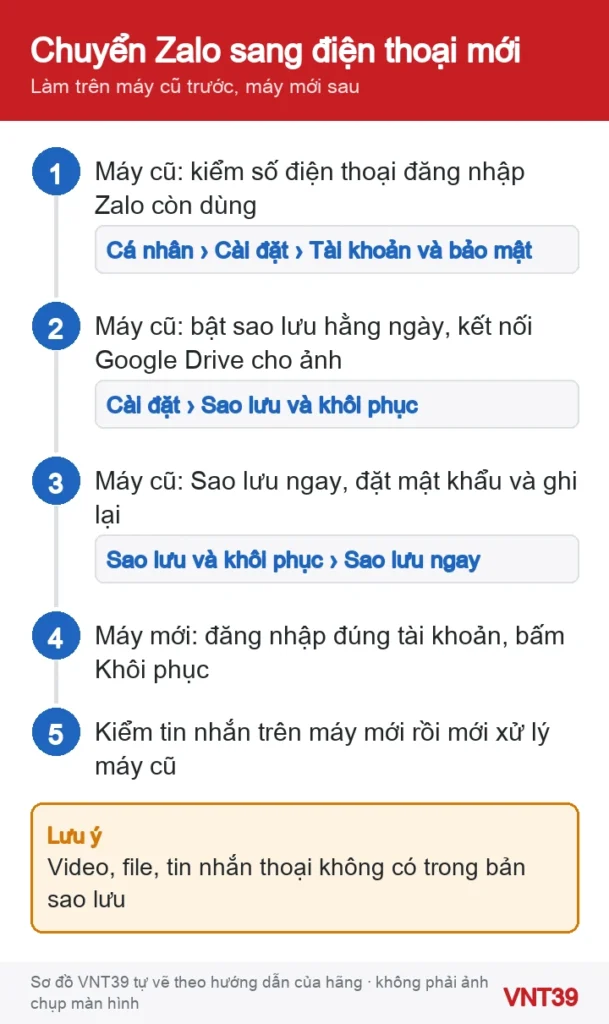
Đổi điện thoại hay cài lại Zalo xong, mở ra thì trống hết tin nhắn cũ? Zalo lưu tin nhắn ngay trên chiếc điện thoại bạn đang dùng. Muốn mang sang máy mới, bạn phải sao lưu trên máy cũ trước, rồi khôi phục trên máy mới. Bài này đi đúng thứ tự Zalo hướng dẫn, và nhắc những thứ bản sao lưu không mang theo.
Áp dụng cho (kiểm 29/10/2026): Zalo trên iPhone và điện thoại Android. Tên mục theo trang Hỗ trợ Zalo bằng tiếng Việt; trang không ghi số phiên bản ứng dụng, nên hãy cập nhật Zalo lên bản mới nhất trên App Store hoặc Google Play trước khi làm. Tính năng giữ dữ liệu khi gỡ Zalo chỉ có trên máy Samsung và Google Pixel từ Android 10. Bài nói về tính năng sao lưu có sẵn trong Zalo; zCloud là dịch vụ nâng cao riêng của Zalo, có bài riêng ở cuối trang.
Nhận xét của VNT39: Ở Nhật, nhiều bạn vẫn để Zalo gắn với số Việt Nam đã không còn dùng. Hãy đổi số khi máy cũ vẫn đang đăng nhập Zalo. Để tới lúc đổi máy mới làm thì có thể không nhận được mã và bị kẹt ở màn đăng nhập.
Làm lần lượt trên máy cũ khi máy còn dùng tốt. Bước nào chưa đạt thì làm xong rồi mới sang bước sau.
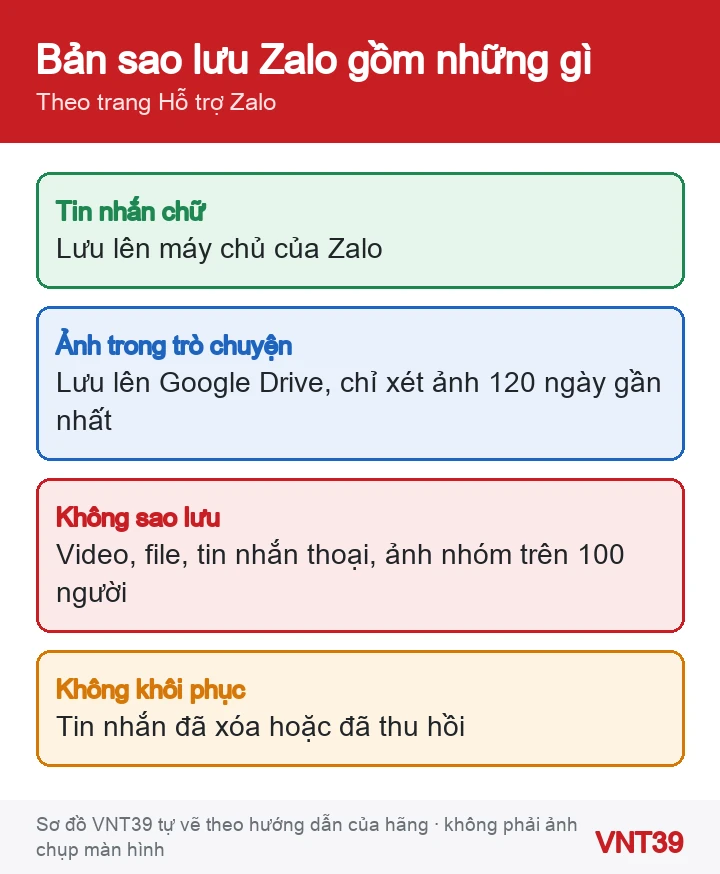
Bản sao lưu thường không có các loại này. Video hay file quan trọng, hãy lưu riêng về máy hoặc sang nơi khác trước khi đổi máy. Zalo giới thiệu dịch vụ zCloud nếu bạn muốn giữ đủ mọi loại dữ liệu; bài này không đi vào gói trả phí.
Cảnh báo: theo Zalo, xóa Zalo mà chưa sao lưu thì mất hết tin nhắn khi cài lại. Hãy làm xong bước 3 ở trên và chờ sao lưu hoàn tất rồi mới gỡ ứng dụng.
Theo Zalo, xóa Zalo trước khi sao lưu thì toàn bộ dữ liệu mất theo, không khôi phục được khi cài lại hay đổi máy. Nếu bạn từng sao lưu trước đó, hãy đăng nhập và bấm Khôi phục để lấy lại phần đã có trong bản sao lưu cũ.
Theo trang Hỗ trợ Zalo, tin nhắn chữ lưu lên máy chủ của Zalo, còn ảnh lưu lên Google Drive của bạn. Trang không nhắc tới iCloud. Google Drive dùng chung dung lượng với Gmail và Google Photos, nên khi Drive gần đầy hãy dọn bớt trước.
Zalo cho biết khi đổi số điện thoại liên kết, tin nhắn, hình ảnh và dữ liệu tài khoản vẫn giữ nguyên. Trang hỗ trợ không nói rõ Zalo nhận số của những nước nào; nếu số mới không nhận được mã kích hoạt, hãy liên hệ Zalo trước khi bỏ máy cũ.
Khi nào nên dừng lại: Máy cũ vỡ màn hình không bấm được, hay tự tắt, pin phồng hoặc vừa bị vào nước thì đừng cố gỡ Zalo hay đặt lại máy. Chừng nào máy còn lên, hãy ưu tiên sao lưu Zalo và LINE trước. Máy không mở được để sao lưu thì đừng tự tháo; bạn có thể đăng ký kiểm tra máy để xem máy có mở lại tạm thời được không.
Quên mật khẩu bản sao lưu hoặc bị hỏi mã zCloud thì đọc Zalo đòi mật khẩu sao lưu hoặc mã truy cập zCloud khi đổi máy. Sắp mang máy đi sửa, xem thêm danh sách chuẩn bị từng app trước khi sửa. Chuyển luôn LINE thì làm theo cách kiểm tra bản sao lưu LINE trước khi đổi máy; dùng WhatsApp thì xem WhatsApp không sao lưu được.
Các bước trong bài theo trang hỗ trợ chính thức của hãng, kiểm lại ngày 29/10/2026. Tên menu có thể khác đôi chút tùy phiên bản và ngôn ngữ máy. Các đoạn «Nhận xét của VNT39» và «Khi nào nên dừng lại» là lời khuyên của cửa hàng. Sơ đồ trong bài do Mobile VNT 39 tự vẽ để minh họa thứ tự thao tác, không phải ảnh chụp màn hình.


 Ứng dụng dùng chung
 Ứng dụng dùng chung
 Ứng dụng dùng chung
 Ứng dụng dùng chung
Bạn có thể bình luận ngay bằng họ tên và email. Đăng nhập là tùy chọn.
Chưa có bình luận nào. Hãy đặt câu hỏi đầu tiên.
VNT39 sử dụng cookie để website hoạt động ổn định, đo lường hiệu quả và cải thiện trải nghiệm mua sắm.
VNT39 sử dụng cookie để website hoạt động ổn định, đo lường hiệu quả và cải thiện trải nghiệm mua sắm.
Nhận khuyến mãi sửa chữa, linh kiện, iPhone/MacBook và PC Gaming mới nhất.
Đăng nhập để theo dõi đơn hàng hoặc tạo tài khoản mới bằng email và mã xác minh 6 số.
Tạo tài khoản bằng email. Chúng tôi sẽ gửi mã xác minh 6 số để hoàn tất.