
Ứng dụng dùng chung
 Admin
Admin
Bật phụ đề tiếng Nhật khi họp Zoom, Google Meet, Teams: phụ đề sai chữ, dịch phụ đề cần gói nào
Admin
Admin
Họp với công ty Nhật, học lớp online ở trường mà nghe tiếng Nhật không kịp? Zoom, Google Meet và Microsoft Teams đều có phụ đề tự động: máy nghe và hiện chữ tiếng Nhật ngay trên màn hình, giúp bạn đọc lại từ chưa nghe rõ. Bài này chỉ chỗ bật trong từng app, cách sửa khi phụ đề ra chữ lung tung, và giới hạn của tính năng dịch phụ đề.
Áp dụng cho (kiểm 29/10/2026): Zoom Workplace, Google Meet, Microsoft Teams trên điện thoại và máy tính. Phụ đề tự động của Zoom và Meet có tiếng Nhật và tiếng Việt trong danh sách ngôn ngữ; Teams có «tiếng Nhật (Nhật Bản)». Dịch phụ đề sang ngôn ngữ khác chỉ có ở một số gói trả phí (chi tiết từng app bên dưới). Chủ phòng hoặc quản trị viên có thể tắt phụ đề. Nhãn Zoom ghi theo tiếng Anh vì Zoom không có trang trợ giúp tiếng Việt.
Tìm đúng app bạn đang dùng. Mỗi app đặt nút phụ đề ở chỗ khác nhau.
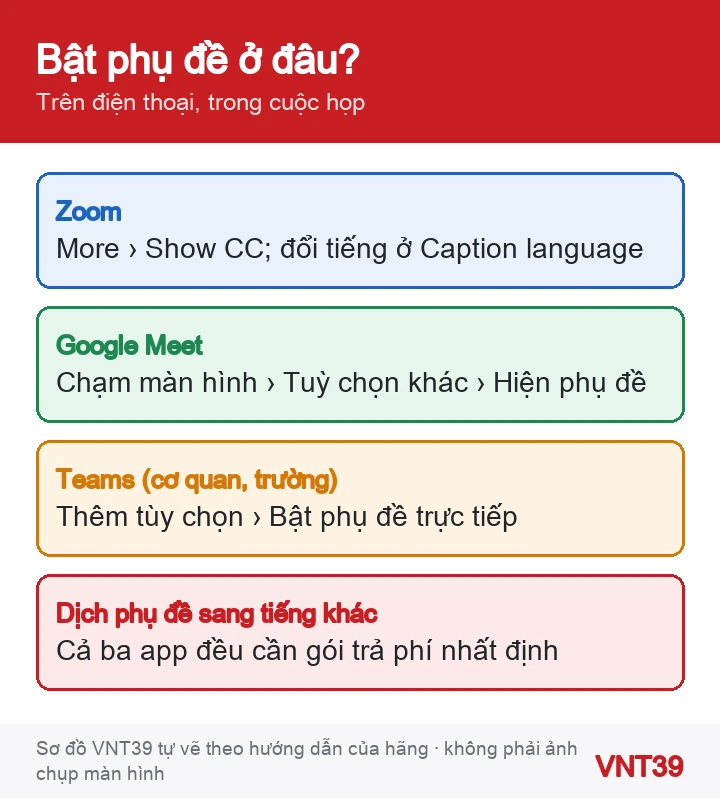
| App | Điều kiện theo trang hãng (kiểm 29/10/2026) |
|---|---|
| Zoom | Gói Business Plus, Enterprise Essentials, Enterprise Plus, Enterprise Premier hoặc gói bổ sung Translated Captions; gói Pro không có trong danh sách. Hướng dẫn xem phụ đề dịch chỉ có cho máy tính và web. |
| Google Meet | Chỉ một số phiên bản Workspace (ví dụ Business Standard, Business Plus, Enterprise Standard, Enterprise Plus, Google AI Pro for Education). Trang không nêu tài khoản cá nhân. |
| Teams | Cần Teams Premium hoặc giấy phép bổ sung Microsoft 365 Copilot của người tổ chức hoặc của bạn. |
Nhận xét của VNT39: Nếu tài khoản không có dịch phụ đề, cách thực tế là để phụ đề tiếng Nhật, đọc chậm lại các từ chưa hiểu. Ở Zoom trên máy tính, bản chép lời đầy đủ giúp bạn đọc lại sau.
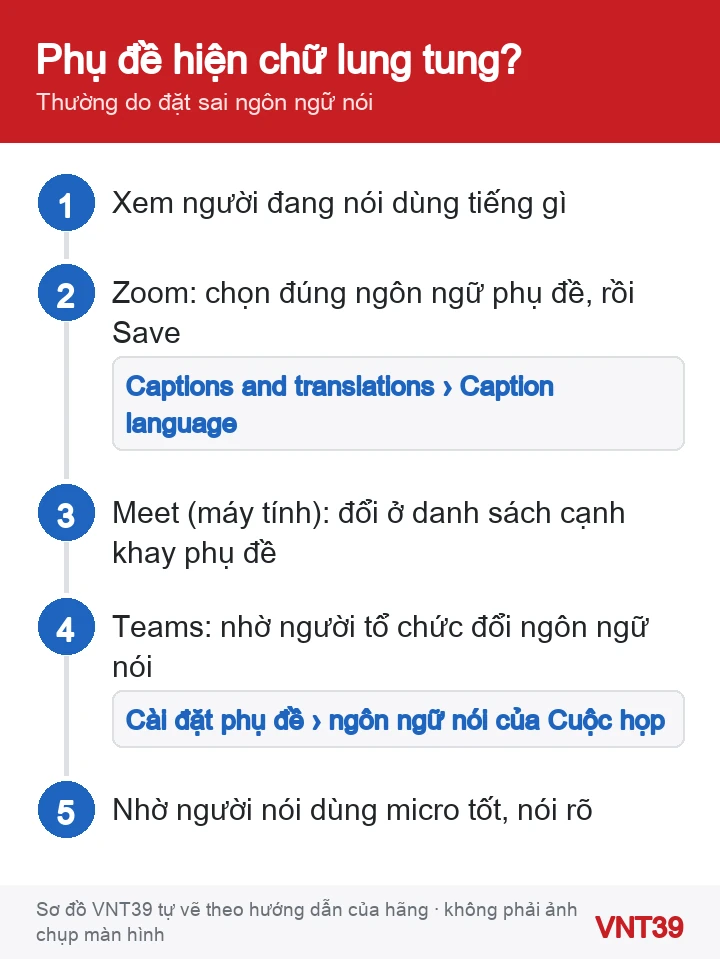
Dòng chữ tiếng Nhật chạy ở dưới khung hình theo lời người nói. Nếu chữ vẫn sai nhiều dù đã đặt đúng ngôn ngữ, lý do thường là âm thanh của người nói (micro xa, ồn). Lỗi âm thanh phía bạn thì xem Zoom trên điện thoại không có tiếng.
Ở Meet và Teams miễn phí, Google và Microsoft ghi phụ đề chỉ hiện cho riêng bạn. Ở Zoom, nếu chủ phòng đặt phải xin phép, chủ phòng sẽ nhận yêu cầu bật phụ đề của bạn.
Đó là tính năng của điện thoại hoặc app dịch, không phải của app họp. Xem dịch Nhật–Việt trên điện thoại để biết máy nào làm được.
Khi nào nên dừng lại: Phụ đề là phần mềm, không cần sửa máy. Nếu phụ đề ra chữ đúng khi người khác nói nhưng lời bạn nói luôn bị nhận sai, và người khác cũng nghe tiếng bạn rè, nhỏ ở mọi app, micro của máy có thể có vấn đề; bạn có thể gửi máy tới cửa hàng để kiểm tra.
Cùng đợt: ghi hình cuộc họp Zoom và vào họp Teams không cần tài khoản. Gõ tiếng Nhật để chat trong cuộc họp, xem gõ tiếng Việt và tiếng Nhật trên Windows 11.
Các bước trong bài theo trang hỗ trợ chính thức của hãng, kiểm lại ngày 29/10/2026. Tên menu có thể khác đôi chút tùy phiên bản và ngôn ngữ máy. Các đoạn «Nhận xét của VNT39» và «Khi nào nên dừng lại» là lời khuyên của cửa hàng. Sơ đồ trong bài do Mobile VNT 39 tự vẽ để minh họa thứ tự thao tác, không phải ảnh chụp màn hình.


 Ứng dụng dùng chung
 Ứng dụng dùng chung
 Ứng dụng dùng chung
 Ứng dụng dùng chung
Bạn có thể bình luận ngay bằng họ tên và email. Đăng nhập là tùy chọn.
Chưa có bình luận nào. Hãy đặt câu hỏi đầu tiên.
VNT39 sử dụng cookie để website hoạt động ổn định, đo lường hiệu quả và cải thiện trải nghiệm mua sắm.
VNT39 sử dụng cookie để website hoạt động ổn định, đo lường hiệu quả và cải thiện trải nghiệm mua sắm.
Nhận khuyến mãi sửa chữa, linh kiện, iPhone/MacBook và PC Gaming mới nhất.
Đăng nhập để theo dõi đơn hàng hoặc tạo tài khoản mới bằng email và mã xác minh 6 số.
Tạo tài khoản bằng email. Chúng tôi sẽ gửi mã xác minh 6 số để hoàn tất.