

Thủ thuật Windows
 Admin
Admin
Tắt hoặc gỡ OneDrive trên Windows 11 mà không mất file Màn hình nền, Tài liệu: làm đúng thứ tự
Admin
Admin
Bạn muốn tắt OneDrive vì máy cứ báo đầy 5 GB, hay vì file trên Màn hình nền tự chạy vào OneDrive? Trên nhiều laptop Windows 11, thư mục Màn hình nền, Tài liệu, Ảnh đang được OneDrive sao lưu. Tắt sai thứ tự có thể làm file chỉ còn trên mạng, hoặc chỉ còn ở một bên. Bài này chỉ cách kiểm tra, đưa file về máy, rồi mới hủy liên kết, ẩn hoặc gỡ OneDrive.
Áp dụng cho (kiểm 30/10/2026): Ứng dụng OneDrive trên Windows 11 (và Windows 10 bản còn được hỗ trợ), tài khoản Microsoft cá nhân, theo ba trang Microsoft Support «Tắt, vô hiệu hóa hoặc gỡ cài đặt OneDrive», «Sao lưu thư mục của bạn bằng OneDrive», «Tiết kiệm dung lượng đĩa với các Tệp Theo Yêu cầu» (không ghi ngày, đọc 30/10/2026). Bản OneDrive cho Windows đang phát hành rộng: 26.195.1006.0007 (23/10/2026, theo ghi chú phát hành của Microsoft). Microsoft ghi hỗ trợ cho Windows 10 21H2 trở về trước đã kết thúc ngày 15/08/2026. Một số bản Windows có sẵn OneDrive và không gỡ được, chỉ ẩn được. Máy công ty, trường học có thể bị quản trị viên khóa các mục này. Nhãn tiếng Nhật theo bản 日本語 của trang Microsoft.
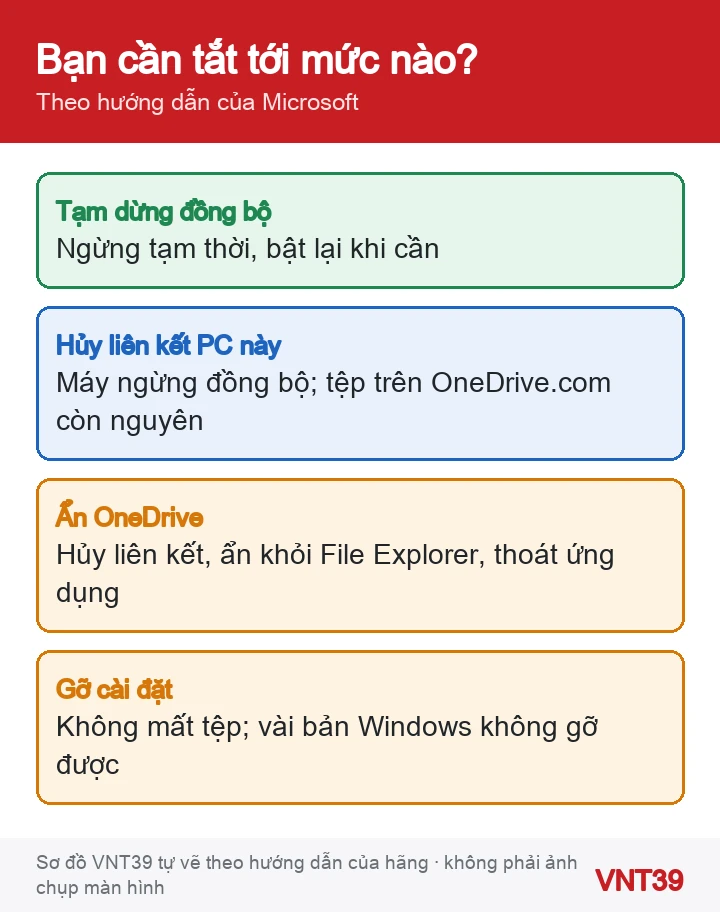
Nếu bạn chỉ muốn OneDrive im lặng trong lúc họp hay dùng mạng di động, không cần làm cả bài: bấm đám mây OneDrive, mở Trợ giúp và Cài đặt và chọn Tạm dừng đồng bộ (同期の一時停止). Các bước dưới đây dành cho khi bạn muốn bỏ hẳn OneDrive.
Ba bước đầu chỉ xem và tải file về máy, không xóa gì.
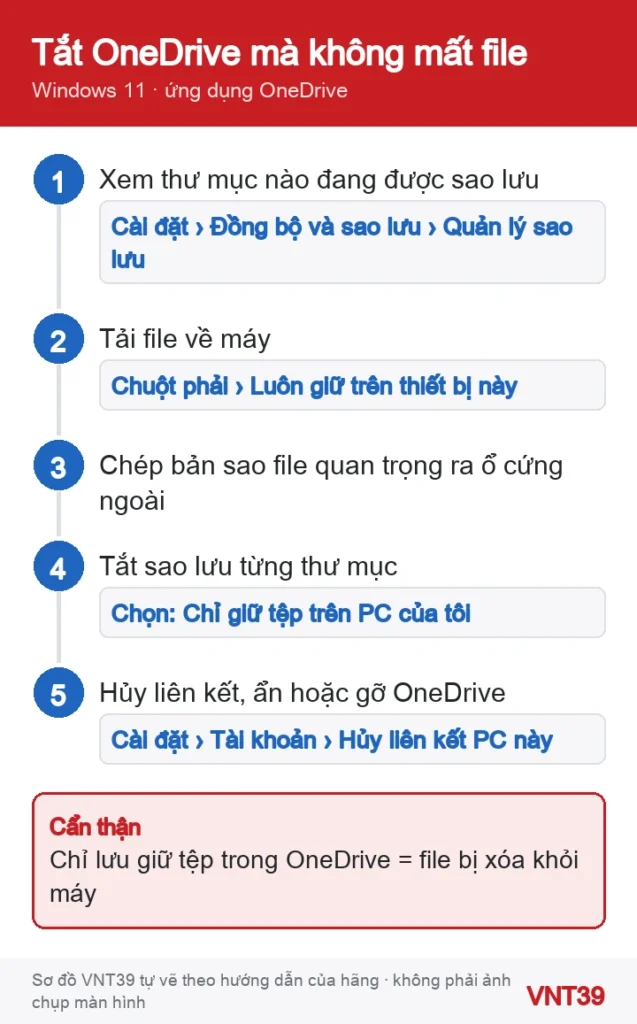
Theo Microsoft, thư mục còn file chỉ trên đám mây sẽ báo «Không thể di chuyển một số tệp…» khi tắt sao lưu. Làm bước này trước để không bị dừng giữa chừng.
Nhận xét của VNT39: Nếu ổ C chỉ 128–256 GB mà OneDrive có nhiều ảnh, video, đừng cố tải hết về ổ C. Hãy chép phần ảnh, video ra ổ cứng ngoài trước, phần còn lại mới tải về máy.
Cảnh báo: ở bước dừng sao lưu, chọn sai một nút có thể làm file chỉ còn ở một phía. Chỉ làm khi đã xong Bước 2 và Bước 3.
Khi file đã nằm trên máy, chọn một trong ba cách sau:
Microsoft cho biết gỡ cài đặt hay hủy liên kết không làm mất tệp, và bạn vẫn vào OneDrive.com được. Nhưng file chỉ trực tuyến chưa từng nằm trên máy, nên hãy làm Bước 2 trước khi gỡ.
Mở OneDrive, đăng nhập lại. Muốn sao lưu thư mục lần nữa, vào Quản lý sao lưu, bật công tắc thư mục đang ghi Không được sao lưu, rồi chọn Lưu thay đổi.
Khi nào nên dừng lại: Nếu laptop báo lỗi ổ đĩa, tải file về rất chậm kèm tiếng kêu lạ, file mở ra bị hỏng, hoặc máy treo khi chép sang ổ ngoài, hãy dừng lại. Đừng chép đi chép lại hay chạy phần mềm sửa ổ đĩa lạ. Đăng ký kiểm tra laptop để xem ổ cứng còn tốt không trước khi sao lưu tiếp.
Nếu OneDrive báo lỗi đồng bộ hoặc đầy, xem OneDrive không đồng bộ hoặc báo đầy dung lượng. Lỡ mất file thì đọc cách lấy lại file đã xóa trên Windows 11. Muốn sao lưu bằng cách khác trước khi đem máy đi sửa, xem sao lưu Windows 11 bằng Windows Backup. Dùng Google Drive trên máy tính thay OneDrive thì đọc chọn chế độ cho Google Drive cho máy tính.
Các bước trong bài theo trang hỗ trợ chính thức của hãng, kiểm lại ngày 30/10/2026. Tên menu có thể khác đôi chút tùy phiên bản và ngôn ngữ máy. Các đoạn «Nhận xét của VNT39» và «Khi nào nên dừng lại» là lời khuyên của cửa hàng. Sơ đồ trong bài do Mobile VNT 39 tự vẽ để minh họa thứ tự thao tác, không phải ảnh chụp màn hình.


 Card đồ họa (GPU)
 Thủ thuật Windows
 Thủ thuật Windows
 Thủ thuật Windows
Bạn có thể bình luận ngay bằng họ tên và email. Đăng nhập là tùy chọn.
Chưa có bình luận nào. Hãy đặt câu hỏi đầu tiên.
VNT39 sử dụng cookie để website hoạt động ổn định, đo lường hiệu quả và cải thiện trải nghiệm mua sắm.
VNT39 sử dụng cookie để website hoạt động ổn định, đo lường hiệu quả và cải thiện trải nghiệm mua sắm.
Nhận khuyến mãi sửa chữa, linh kiện, iPhone/MacBook và PC Gaming mới nhất.
Đăng nhập để theo dõi đơn hàng hoặc tạo tài khoản mới bằng email và mã xác minh 6 số.
Tạo tài khoản bằng email. Chúng tôi sẽ gửi mã xác minh 6 số để hoàn tất.