

Thủ thuật Windows
 Admin
Admin
Google Drive cho máy tính trên Windows: chọn truyền trực tuyến hay phản chiếu, ổ G và ổ C bị đầy
Admin
Admin
Cài Google Drive cho máy tính xong, File Explorer có thêm ổ Google Drive mà bạn không biết file thật nằm đâu, ổ C lại đầy dần? Ứng dụng có hai cách đưa Drive của tôi về máy: truyền trực tuyến (Stream files) và phản chiếu (Mirror files). Bài này giúp bạn chọn đúng chế độ, đổi chữ ổ, xem bộ nhớ đệm và đổi chế độ mà không mất tệp.
Áp dụng cho (kiểm 30/10/2026): Ứng dụng Google Drive cho máy tính (Drive for desktop) bản 133.0, Google phát hành ngày 19/10/2026 cho Windows và macOS; bài hướng dẫn trên Windows 11/10 với tài khoản Google cá nhân. Theo hai trang Google Drive Trợ giúp về truy cập trực tuyến, đồng bộ hai chiều và cài đặt Drive cho máy tính (không ghi ngày, đọc 30/10/2026). Bản tiếng Việt của trang Google được dịch máy và gọi hai chế độ bằng nhiều tên, nên bài ghi kèm nhãn tiếng Anh Stream files / Mirror files để bạn đối chiếu. Trên macOS bản mới, macOS quản lý vị trí và bộ nhớ đệm nên vài cài đặt không đổi được. Tài khoản công ty, trường học có thể bị quản trị viên giới hạn.
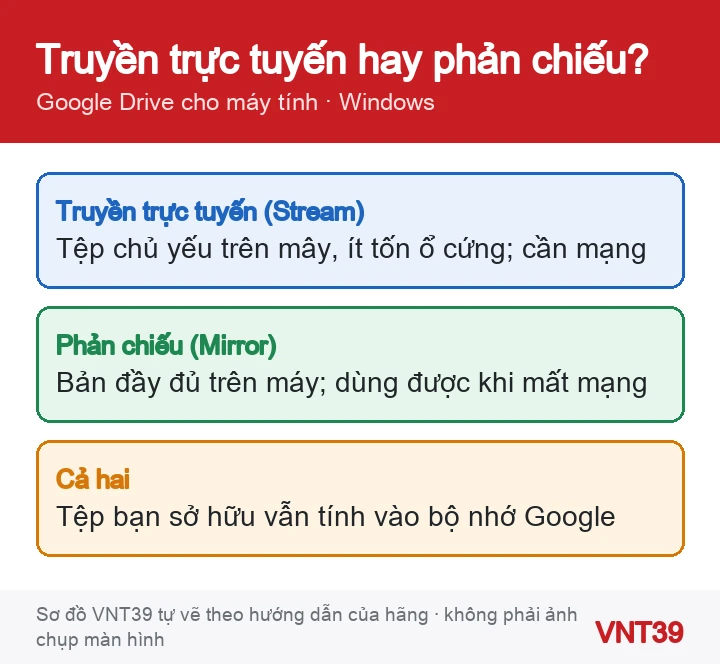
| Truyền trực tuyến (Stream files) | Phản chiếu (Mirror files) | |
|---|---|---|
| Tệp nằm ở đâu | Trên mây; máy giữ tệp hay dùng | Trên mây và đầy đủ trên máy |
| Dung lượng ổ cứng | Rất ít | Bằng cả Drive của tôi |
| Khi mất mạng | Chỉ mở được tệp ngoại tuyến | Mở được tất cả |
| Khi ứng dụng tắt | Không truy cập được | Vẫn mở được trong thư mục |
| Hợp với | Laptop ổ nhỏ, có Wi-Fi ổn định | Dựng video, sửa ảnh lớn, hay đi tàu không mạng |
Nhận xét của VNT39: Đừng đặt bộ nhớ đệm trên USB hay ổ cứng ngoài hay rút ra cắm vào. Google cho biết khi đường dẫn bộ nhớ đệm không dùng được, bạn không dùng được Drive cho máy tính.
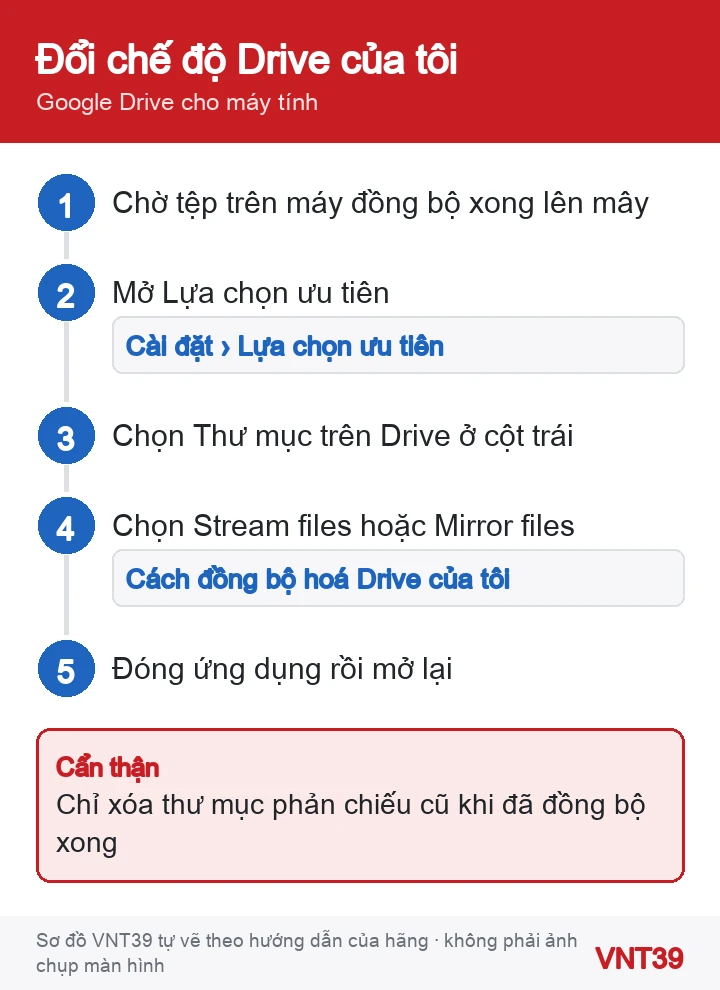
Cảnh báo: khi chuyển từ phản chiếu sang truyền trực tuyến, thư mục phản chiếu cũ trên máy ngừng đồng bộ. Xóa thư mục đó khi còn tệp chưa tải lên là mất tệp.
Có. Google cho biết thay đổi ở một thiết bị áp dụng ở mọi nơi. Lỡ xóa thì vào Thùng rác của Google Drive để khôi phục.
Không. Chế độ chỉ quyết định ổ cứng máy tính dùng bao nhiêu; tệp bạn sở hữu vẫn tính vào bộ nhớ Google.
Theo Google, tối đa 4 tài khoản trong Drive cho máy tính.
Khi nào nên dừng lại: Nếu ổ cứng báo lỗi, laptop kêu lạch cạch, treo khi đồng bộ, hay ổ SSD đầy liên tục mà không rõ lý do, đừng xóa thư mục bừa bãi. Đăng ký kiểm tra laptop để kiểm ổ cứng trước khi sắp xếp lại dữ liệu.
Lỡ xóa tệp, xem lấy lại file từ Thùng rác Google Drive. Bộ nhớ Google đầy thì đọc bộ nhớ Google 15 GB bị đầy. Dùng OneDrive song song, xem OneDrive không đồng bộ hoặc báo đầy và cách tắt OneDrive mà không mất file. Trước đây dùng Drive cho máy tính để sao lưu ảnh, đọc sao lưu ảnh từ máy tính lên Google Photos sau 10/08/2026.
Các bước trong bài theo trang hỗ trợ chính thức của hãng, kiểm lại ngày 30/10/2026. Tên menu có thể khác đôi chút tùy phiên bản và ngôn ngữ máy. Các đoạn «Nhận xét của VNT39» và «Khi nào nên dừng lại» là lời khuyên của cửa hàng. Sơ đồ trong bài do Mobile VNT 39 tự vẽ để minh họa thứ tự thao tác, không phải ảnh chụp màn hình.


 Card đồ họa (GPU)
 Thủ thuật Windows
 Thủ thuật Windows
 Thủ thuật Windows
Bạn có thể bình luận ngay bằng họ tên và email. Đăng nhập là tùy chọn.
Chưa có bình luận nào. Hãy đặt câu hỏi đầu tiên.
VNT39 sử dụng cookie để website hoạt động ổn định, đo lường hiệu quả và cải thiện trải nghiệm mua sắm.
VNT39 sử dụng cookie để website hoạt động ổn định, đo lường hiệu quả và cải thiện trải nghiệm mua sắm.
Nhận khuyến mãi sửa chữa, linh kiện, iPhone/MacBook và PC Gaming mới nhất.
Đăng nhập để theo dõi đơn hàng hoặc tạo tài khoản mới bằng email và mã xác minh 6 số.
Tạo tài khoản bằng email. Chúng tôi sẽ gửi mã xác minh 6 số để hoàn tất.