Mua MacBook cũ ở Nhật: kiểm khóa kích hoạt, quản lý từ xa, pin, bàn phím JIS và bảo hành trước khi trả tiền
Admin
Trả lời ngắn: Trước khi trả tiền, hãy kiểm năm việc ngay tại chỗ. Thứ nhất, người bán xóa máy trước mặt bạn và máy không đòi tài khoản Apple cũ (khóa kích hoạt). Thứ hai, máy không hiện màn «Quản lý từ xa» của công ty. Thứ ba, xem số chu kỳ và tình trạng pin. Thứ tư, bàn phím là JIS (tiếng Nhật) hay US. Thứ năm, máy còn bảo hành Apple không. Máy không qua được hai việc đầu thì đừng mua, dù giá rẻ đến đâu.
Thông tin đối chiếu trang hỗ trợ của Apple ngày 13/11/2026. Hình trong bài là hình minh họa do VNT39 vẽ, không phải ảnh chụp màn hình macOS.
Hỏi trước khi hẹn gặp
Hình minh họa: năm điều nên hỏi trước khi hẹn xem máy.
Model: năm, chip (M1, M2, M3…), RAM, dung lượng ổ. Nhờ người bán chụp màn hình Giới thiệu máy này (About This Mac).
Nguồn gốc: mua mới ở đâu, còn hóa đơn và hộp không, có phải máy công ty, trường học thanh lý không.
Pin: nhờ chụp số chu kỳ sạc (xem cách đọc bên dưới).
Bàn phím: JIS hay US. Hỏi rõ vì ở Nhật đa số máy bán ra là bàn phím JIS.
Bảo hành: xin số serial để tự tra ở trang kiểm tra bảo hành của Apple (checkcoverage.apple.com).
Khóa kích hoạt và quản lý từ xa: kiểm trước khi trả tiền
Hình minh họa theo hướng dẫn của Apple: xóa máy trước mặt và các điểm dừng.
Đây là hai việc quan trọng nhất. Máy còn khóa kích hoạt hoặc thuộc diện quản lý của tổ chức thì bạn có thể không dùng được máy sau khi mua.
Nhờ người bán xóa máy trước mặt bạn. Với Mac dùng chip Apple hoặc chip T2 chạy macOS Monterey trở lên: Cài đặt hệ thống › Cài đặt chung › Chuyển hoặc đặt lại › Xóa tất cả nội dung và cài đặt. Theo Apple, bước này đăng xuất iCloud, tắt Tìm và khóa kích hoạt, rồi xóa toàn bộ dữ liệu. Người bán phải tự nhập mật khẩu tài khoản Apple của họ.
Theo dõi màn hình thiết lập sau khi xóa. Nếu máy đòi đăng nhập tài khoản Apple của chủ cũ, khóa kích hoạt vẫn còn: đừng mua.
Để ý màn hình «Quản lý từ xa» (Remote Management). Mac đã đăng ký với Apple Business Manager hoặc Apple School Manager sẽ hiện màn này khi thiết lập, yêu cầu ghi danh vào hệ thống quản lý của tổ chức. Trên macOS 14 trở lên, Apple ghi rõ người dùng chỉ hoãn được 8 giờ; sau đó phải ghi danh hoặc xóa máy. Thấy màn này thì không nên mua.
Nếu chưa xóa máy: vào Cài đặt hệ thống › Cài đặt chung › Quản lý thiết bị. Máy có dòng ghi tên tổ chức đang giám sát, quản lý, hoặc có hồ sơ cấu hình lạ, thì hỏi rõ trước khi mua.
Người bán từ chối xóa máy, hoặc nói «cứ bỏ qua bước đó là được», là dấu hiệu nên dừng.
Pin: đọc số chu kỳ và tình trạng
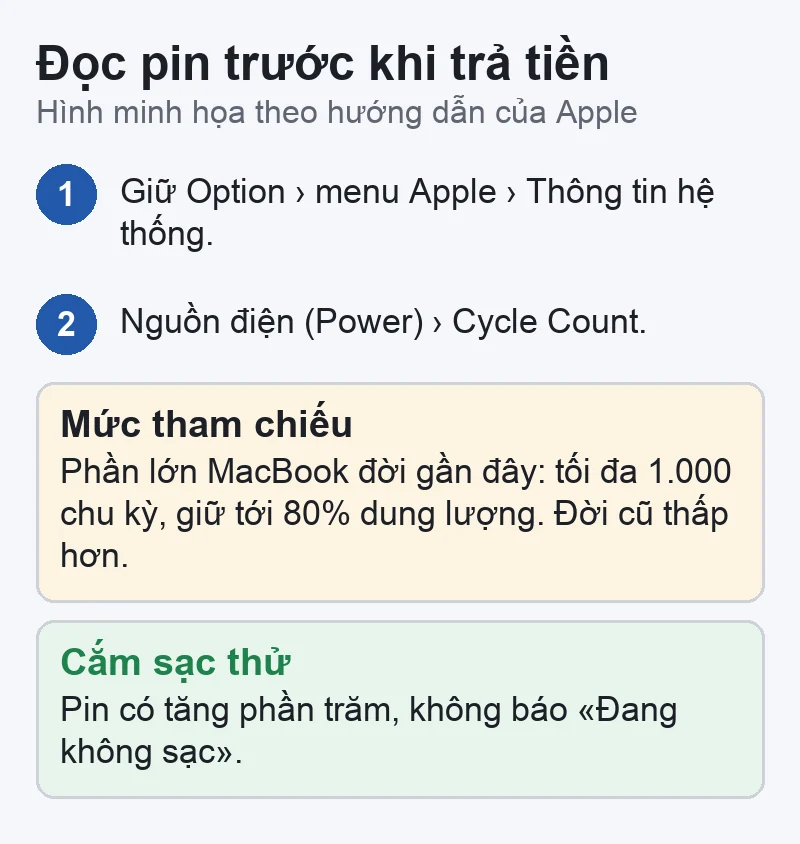
Hình minh họa theo hướng dẫn của Apple: đọc số chu kỳ pin.
Số chu kỳ: giữ phím Option, bấm menu Apple › Thông tin hệ thống › Nguồn điện (Power), xem Cycle Count trong mục Battery Information.
Cách đọc: theo Apple, phần lớn MacBook đời gần đây được thiết kế cho tối đa 1.000 chu kỳ, và pin giữ được tới 80% dung lượng ban đầu ở mức đó. Đời cũ hơn có mức thấp hơn, tra đúng model ở trang của Apple.
Tình trạng: Cài đặt hệ thống › Pin, xem tình trạng pin (bình thường hay đề xuất bảo dưỡng). Ý nghĩa và khi nào nên thay pin, xem MacBook báo Đề xuất bảo trì pin.
Cắm sạc của người bán, xem pin có lên phần trăm không, máy có báo «Đang không sạc» không.
Bàn phím JIS hay US: chọn trước khi mua
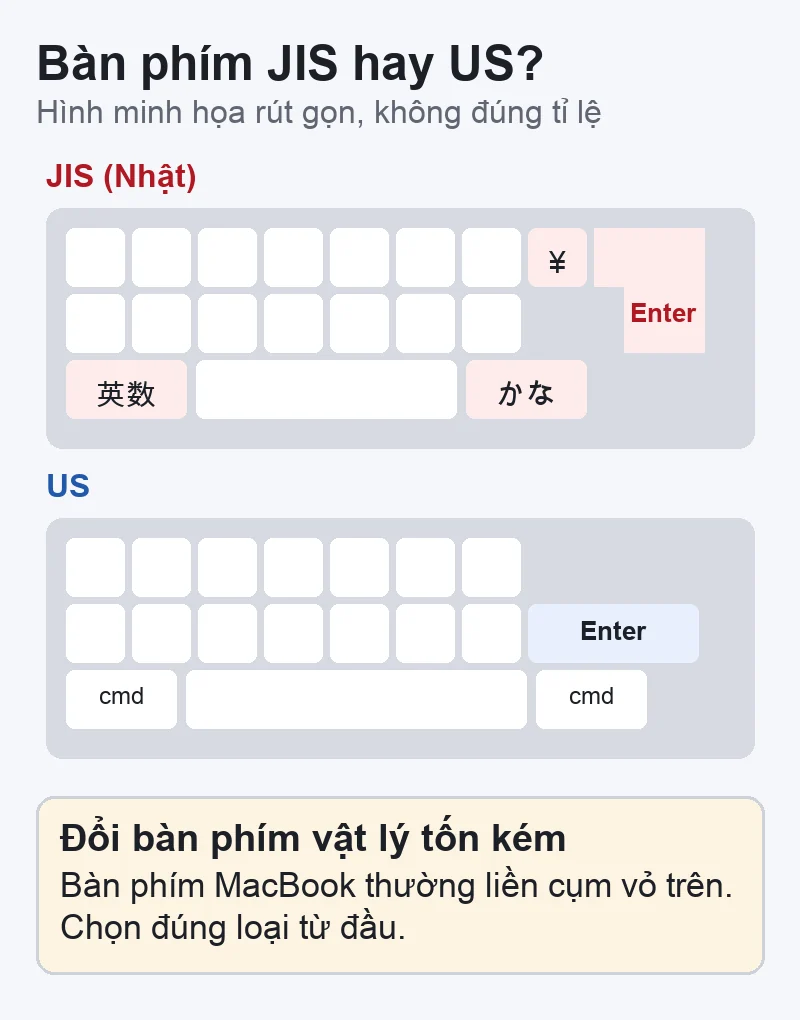
Hình minh họa rút gọn: khác biệt bàn phím JIS và US.
Nhận biết JIS: hai bên phím cách có phím 英数 và かな; có phím ¥; phím Enter cao, hình chữ L ngược. Bàn phím US không có các phím này, phím Enter nằm ngang một hàng.
Gõ tiếng Việt: bàn phím JIS vẫn gõ tiếng Việt bình thường. Nhưng vị trí một số ký hiệu như @, dấu ngoặc, dấu nháy khác với bàn phím US, nên ban đầu dễ gõ nhầm.
Đổi bàn phím vật lý: không chỉ là thay vài phím. Ở MacBook, bàn phím thường đi liền với cụm vỏ trên, nên đổi JIS sang US tốn kém. Hãy chọn đúng loại từ đầu.
Gõ thử tất cả các phím, kể cả hàng phím chức năng và Touch ID.
Màn hình, cổng, loa và phần cứng còn lại
Màn hình: mở công cụ test màn hình trên trình duyệt, xem điểm chết, ám màu, hở sáng, vết lớp phủ bị bong.
Cổng và sạc: cắm sạc vào từng cổng USB-C hoặc MagSafe; thử một ổ USB.
Loa, micro, camera, Wi‑Fi, Bluetooth: mở một video, gọi thử FaceTime hoặc ghi âm ngắn.


 Admin




 Thủ thuật macOS
 Thủ thuật macOS
 Thủ thuật macOS
 Thủ thuật macOS