

Lỗi thường gặp trên Mac
 Admin
OBS quay màn hình MacBook bị màn đen hoặc mất tiếng: cấp quyền, chọn nguồn đúng theo phiên bản macOS
Admin
Admin
Trả lời ngắn: OBS quay MacBook bị màn đen thường do OBS chưa có quyền Ghi màn hình, hoặc cảnh đang dùng nguồn Display Capture cũ. Mất tiếng máy thường do chưa thêm nguồn thu âm thanh hệ thống: từ macOS 13, OBS thu được tiếng máy bằng nguồn macOS Screen Capture hoặc macOS Audio Capture, không cần cài driver ảo. Cấp quyền xong phải thoát hẳn OBS rồi mở lại. Sau đó nhìn thanh mức âm trong Audio Mixer và mở thử file vừa quay trước khi quay bài dài.
Các bước đối chiếu ngày 14/11/2026 với OBS Studio 33.0.1 (bản phát hành ngày 29/10/2026, chạy trên macOS 13 trở lên), tài liệu của OBS và hướng dẫn sử dụng Mac của Apple (macOS 26/27). Tên nút trong OBS lấy từ tệp ngôn ngữ chính thức của OBS 33.0.1. Hình trong bài là hình minh họa do VNT39 vẽ, không phải ảnh chụp màn hình OBS hay macOS. Muốn quay bằng công cụ có sẵn của Mac (không dùng OBS), xem Quay màn hình Mac không có tiếng.
| Bạn thấy | Thường do | Làm bước |
|---|---|---|
| Khung xem trước đen hoặc trống | Thiếu quyền Ghi màn hình, chưa mở lại OBS, chọn nhầm màn hình | 1, 2 |
| Có hình, không có tiếng máy (video, nhạc, cuộc gọi) | Chưa có nguồn thu âm thanh hệ thống | 3, 4 |
| Có tiếng máy, không có giọng mình | Thiếu quyền Micrô hoặc chọn nhầm micrô | 1, 4 |
| OBS có tiếng, file quay im lặng | Nguồn bị tắt tiếng hoặc không gán đúng track ghi | 4, 5 |
Ghi lại phiên bản macOS (menu Apple › Giới thiệu về máy Mac này) và phiên bản OBS (mục About, bản tiếng Nhật là OBS Studioについて, trong menu của OBS). Cách làm khác nhau rõ giữa macOS 12 trở về trước và macOS 13 trở lên.
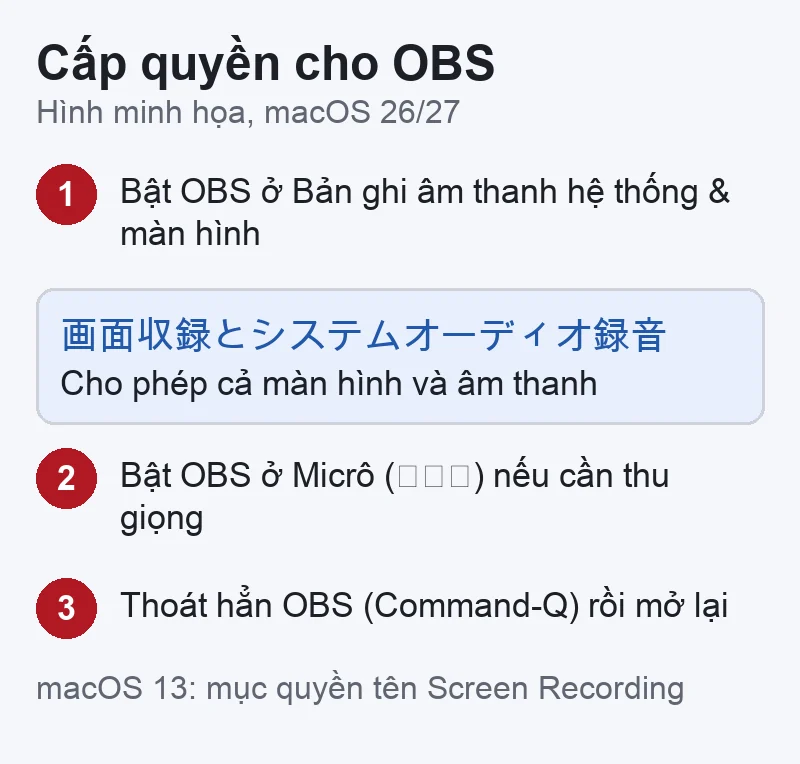
Trên macOS 13 Ventura, mục quyền thứ hai có tên ngắn hơn: Screen Recording (画面収録). Giao diện khác bản bạn dùng thì gõ «ghi màn hình» hoặc «micrô» vào ô tìm kiếm của Cài đặt hệ thống.
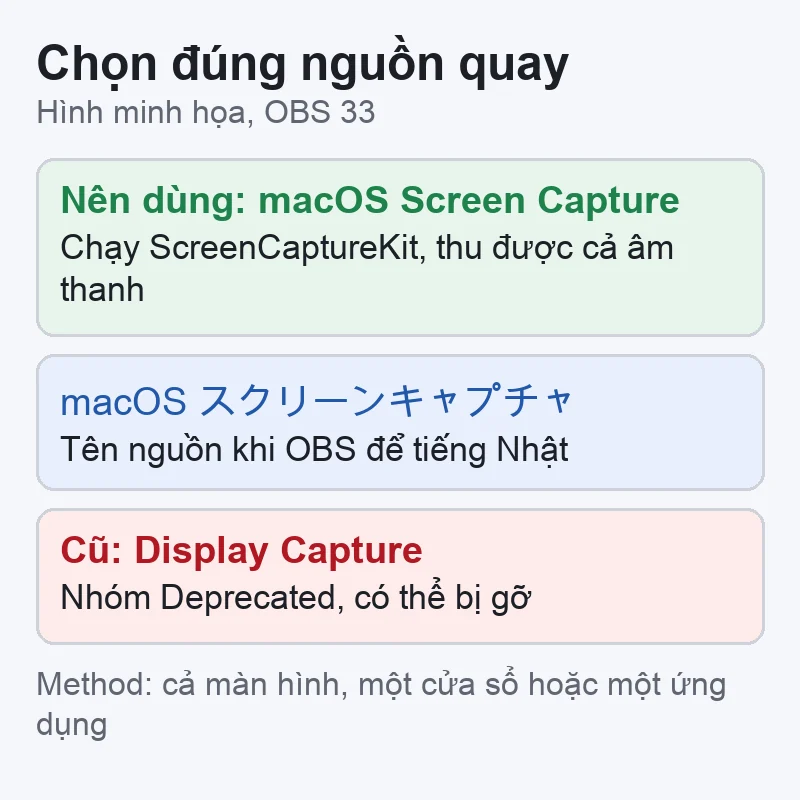
OBS có hai loại nguồn quay màn hình trên Mac. Từ macOS 13, OBS 33 đánh dấu Display Capture, Window Capture cũ là «Deprecated» (非推奨) và ghi rõ có thể gỡ trong tương lai. Nguồn nên dùng là macOS Screen Capture (macOS スクリーンキャプチャ), chạy trên công nghệ ScreenCaptureKit của Apple.
Một số trang web, ứng dụng phát phim có bản quyền có thể chặn ghi hình, khi đó riêng vùng video bị đen. Đó là giới hạn của nội dung, không phải lỗi quyền của OBS.
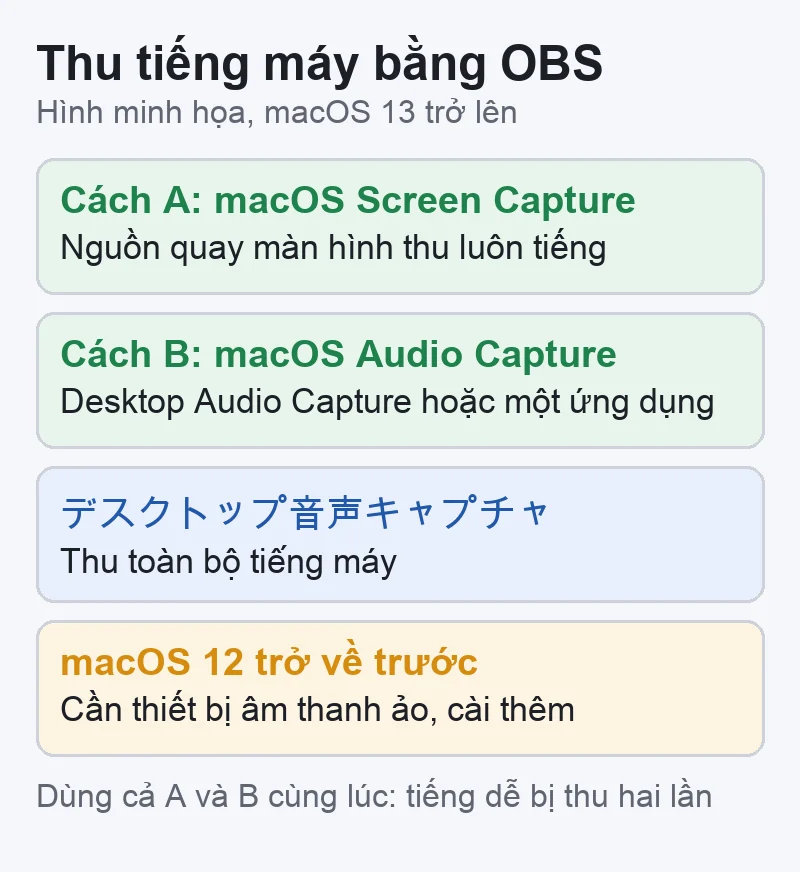
Theo tài liệu của OBS, từ macOS 13 và OBS 30 trở lên có hai cách thu tiếng máy không cần cài thêm gì:
Chọn một cách cho cùng một âm thanh. Dùng cả hai cùng lúc, tiếng máy có thể bị thu hai lần, nghe to hoặc vọng. Khi đó tắt tiếng một nguồn trong Audio Mixer.
Mục Desktop Audio trong Settings › Audio (設定 › 音声) là cách cũ: trên Mac nó chỉ thu được tiếng máy khi đi qua một thiết bị âm thanh ảo. Từ macOS 13 không cần dùng mục này.
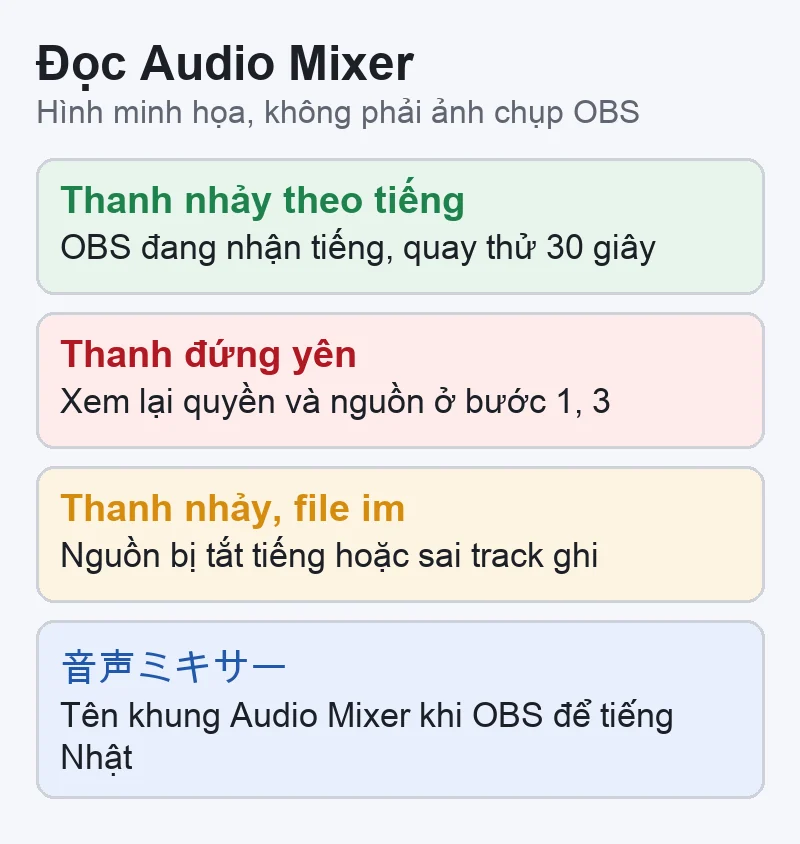
Thanh lên tới vùng đỏ liên tục là quá lớn, dễ rè. Giảm âm lượng nguồn trong Audio Mixer, không tăng âm lượng loa Mac lên tối đa.
OBS 33 cần macOS 13 trở lên. Mac còn chạy macOS 12 hoặc cũ hơn chỉ dùng được OBS bản cũ, và macOS bản cũ không cho nguồn quay màn hình thu âm thanh. Tài liệu OBS hướng dẫn cách cũ: cài một thiết bị âm thanh ảo, tạo thiết bị Multi-Output trong Audio MIDI Setup, cho loa Mac phát qua thiết bị đó, rồi chọn nó ở Desktop Audio trong OBS. Cách này phải cài phần mềm bên ngoài và chỉnh âm thanh hệ thống, dễ làm mất tiếng loa nếu đặt sai. Máy còn cập nhật được thì lên macOS 13 trở lên là đơn giản hơn.
Lỗi OBS phần lớn là quyền và thiết lập. Nên mang máy kiểm tra khi micrô trong của MacBook không thu được ở mọi ứng dụng, loa không ra tiếng, hoặc ngay cả công cụ quay màn hình có sẵn của Mac cũng ra hình đen. VNT39 ở Tokyo nhận kiểm tra, sửa MacBook.
Bước tiếp theo: Đăng ký kiểm tra MacBook · Dịch vụ sửa MacBook · Liên hệ VNT39
Trên macOS 13 trở lên với OBS 30 trở lên thì không. Dùng nguồn macOS Screen Capture hoặc macOS Audio Capture. Driver ảo chỉ cần cho máy chạy macOS cũ hoặc nhu cầu định tuyến âm thanh đặc biệt.
Thường do chưa thoát hẳn OBS sau khi cấp quyền, hoặc cảnh vẫn dùng nguồn Display Capture cũ. Thoát bằng Command-Q, mở lại, rồi thêm nguồn macOS Screen Capture mới.
Được nếu nguồn tiếng máy đang thu và thanh mức âm nhảy khi người kia nói. Hãy xin phép mọi người trong cuộc gọi trước khi ghi.
Nguồn đối chiếu (đọc ngày 14/11/2026): OBS, Download OBS Studio (33.0.1, macOS 13.0 trở lên); OBS Studio 33.0.1 release notes; macOS Desktop Audio Capture Guide; macOS Permissions Guide; mã nguồn và tệp ngôn ngữ mac-capture (OBS 33.0.1); GitHub issue #10401 (chỉ cấp quyền âm thanh); diễn đàn OBS: âm thanh dừng sau khoảng 10 phút. Apple, Kiểm soát quyền truy cập vào ghi màn hình và âm thanh hệ thống trên máy Mac (bản tiếng Nhật); Kiểm soát quyền truy cập vào micrô trên máy Mac (bản tiếng Nhật).


 Lỗi thường gặp trên Mac
 Lỗi thường gặp trên Mac
 Dữ liệu & chia sẻ trên iPhone
 Lỗi thường gặp trên Mac
Bạn có thể bình luận ngay bằng họ tên và email. Đăng nhập là tùy chọn.
Chưa có bình luận nào. Hãy đặt câu hỏi đầu tiên.
VNT39 sử dụng cookie để website hoạt động ổn định, đo lường hiệu quả và cải thiện trải nghiệm mua sắm.
VNT39 sử dụng cookie để website hoạt động ổn định, đo lường hiệu quả và cải thiện trải nghiệm mua sắm.
Nhận khuyến mãi sửa chữa, linh kiện, iPhone/MacBook và PC Gaming mới nhất.
Đăng nhập để theo dõi đơn hàng hoặc tạo tài khoản mới bằng email và mã xác minh 6 số.
Tạo tài khoản bằng email. Chúng tôi sẽ gửi mã xác minh 6 số để hoàn tất.