

Lỗi thường gặp trên Mac
 Admin
Time Machine trên Mac không sao lưu được, báo lỗi hoặc dừng giữa chừng: kiểm ổ, định dạng, dung lượng
Admin
Admin
Trả lời ngắn: Time Machine không sao lưu được thường do ổ sao lưu (sai định dạng, đầy, kết nối chập chờn), do chính máy Mac (ổ khởi động gần đầy, máy đang khóa) hoặc do phần mềm diệt vi-rút, VPN, tường lửa chặn. Làm theo thứ tự: cắm ổ thẳng vào Mac, kiểm định dạng và dung lượng, giải phóng ổ khởi động, mở khóa máy rồi sao lưu lại. Ổ báo «chỉ đọc» thì chạy Sửa nhanh trong Tiện ích ổ đĩa. Xóa và định dạng lại ổ sao lưu là bước cuối cùng, vì mọi bản sao lưu cũ trên ổ sẽ mất.
Các bước đối chiếu trang hỗ trợ và Hướng dẫn sử dụng máy Mac của Apple (bản tiếng Việt) ngày 18/11/2026; trang Apple dẫn tới hướng dẫn macOS 27, áp dụng tương tự cho macOS 26, tên mục có thể khác chút ở bản cũ hơn. Ảnh trong bài gồm ảnh chụp thật tại cửa hàng ở Tokyo và hình minh họa do VNT39 vẽ, không phải ảnh chụp màn hình. Bài này nói về lỗi khi Time Machine đang dùng; cách thiết lập sao lưu lần đầu xem bài Sao lưu Mac bằng Time Machine trước khi mang đi sửa.
Khách thường tìm: «Time Machine không sao lưu được», «Time Machine báo lỗi ổ đĩa», «Time Machine sao lưu mãi không xong», «Time Machine dừng giữa chừng sau khi cập nhật macOS». Các tình huống hay gặp:
Finder hoàn toàn không thấy ổ thì xử lý ổ trước theo bài Ổ cứng ngoài, USB không hiện trên Mac, rồi quay lại đây.
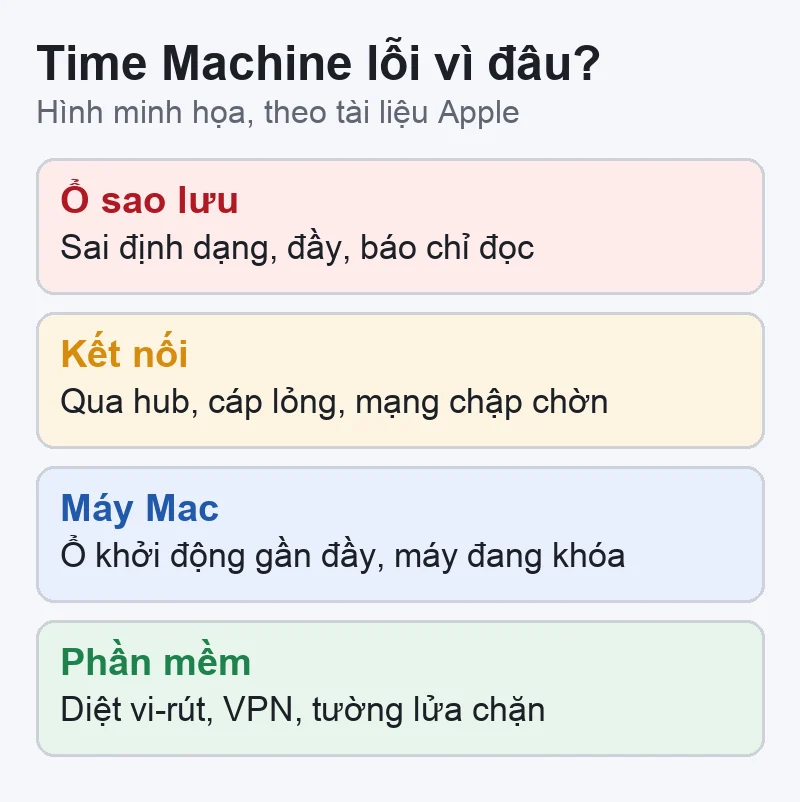
Phía ổ sao lưu (theo Apple): ổ sai định dạng (ví dụ định dạng cho Windows); ổ quá nhỏ hoặc đã đầy; hệ thống tệp lỗi khiến ổ bị báo chỉ đọc; bản sao lưu cũ bị hỏng làm lần mới không xong; vi chương trình (firmware) của ổ đã cũ, Apple khuyên kiểm với nhà sản xuất ổ.
Phía kết nối: ổ cắm qua bộ chia USB (hub), cáp lỏng; ổ mạng không cùng mạng nội bộ hoặc kết nối không ổn định.
Phía máy Mac: ổ khởi động gần đầy nên Time Machine không đủ chỗ cho dữ liệu tạm và ảnh chụp nhanh cục bộ; một số tệp được mã hóa không đọc được khi máy đang khóa; thư mục đang đồng bộ đám mây chưa xong.
Phía phần mềm: phần mềm diệt vi-rút quét ổ sao lưu, VPN hoặc phần mềm bảo mật bên thứ ba, tường lửa bên thứ ba chặn kết nối tới ổ mạng.

Định dạng. Theo Apple, ổ APFS hoặc APFS (được mã hóa) là định dạng ưu tiên cho Time Machine. Time Machine vẫn dùng được ổ Mac OS Extended (Ghi nhật ký) và Mac OS Extended (Phân biệt chữ hoa chữ thường, Ghi nhật ký); ổ Mac OS Extended đang có bản sao lưu cũ thì không phải xóa. Time Machine không sao lưu vào ổ định dạng cho Windows. Khi bạn chọn một ổ chưa phải APFS, macOS sẽ đề nghị xóa và định dạng lại: đây là bước làm mất toàn bộ dữ liệu đang có trên ổ đó.
Lưu ý cho ổ Mac OS Extended được mã hóa: Apple thông báo từ macOS 28 trở lên chỉ còn hỗ trợ ổ Mac OS Extended không mã hóa. Từ macOS 26, máy có thể hiện thông báo nêu tên ổ bị ảnh hưởng. Với ổ Time Machine, Apple ghi không giải mã hay chuyển sang APFS được; chỉ còn cách xóa và định dạng lại thành APFS, tức mất bản sao lưu cũ (xem phần «Có nguy cơ mất bản sao lưu»).
Dung lượng. Apple khuyên ổ sao lưu có dung lượng ít nhất gấp đôi dung lượng lưu trữ của máy Mac (ví dụ Mac 1 TB thì dùng ổ từ 2 TB). Ổ APFS được dành toàn bộ cho Time Machine; tệp bạn tự chép lên ổ sao lưu không được sao lưu và còn làm giảm chỗ cho bản sao lưu.
| Bạn thấy | Ý nghĩa | Làm gì |
|---|---|---|
| Ổ APFS, dung lượng gấp đôi Mac trở lên | Đúng khuyến nghị của Apple | Kiểm tiếp kết nối và máy Mac |
| Ổ Mac OS Extended đang có bản sao lưu | Vẫn dùng được | Giữ nguyên, không cần xóa |
| Ổ Mac OS Extended được mã hóa | Không dùng được từ macOS 28 | Chuẩn bị ổ khác trước khi xóa |
| Ổ định dạng cho Windows | Time Machine không sao lưu vào | Dùng ổ riêng cho Time Machine |
| Ổ nhỏ hơn hoặc gần bằng ổ trong Mac | Dễ báo đầy | Loại trừ bớt mục hoặc dùng ổ lớn hơn |
Cách xem định dạng: mở Tiện ích ổ đĩa, chọn ổ sao lưu, đọc dòng mô tả dưới tên ổ. Ổ dùng chung Mac và Windows xem bài exFAT, NTFS, APFS; ổ Time Machine nên để riêng.

Làm lần lượt, sau mỗi bước cho sao lưu lại một lần để biết bước nào có tác dụng.
Cách biết đã đúng: mở menu Time Machine trên thanh menu, thấy thời điểm sao lưu gần nhất là hôm nay và không còn thông báo lỗi.
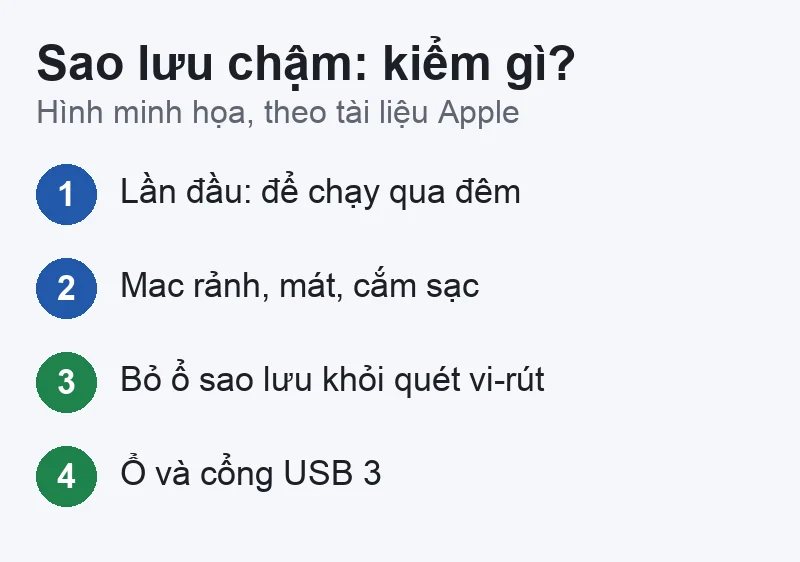
Theo Apple, chậm chưa chắc là lỗi:
Nếu sao lưu cứ dừng vì bản sao lưu cũ bị hỏng, Apple hướng dẫn xác minh ổ sao lưu. Với ổ mạng, giữ phím Option, mở menu Time Machine trên thanh menu và chọn mục xác minh bản sao lưu.

Các bước dưới đây tác động lên chính ổ sao lưu, nơi có thể đang giữ bản duy nhất của tệp bạn đã xóa trên Mac.
VNT39 đề xuất: ổ phát tiếng lạ, lúc nhận lúc không, hay Sửa nhanh báo lỗi lặp lại thì không chạy Sửa nhanh nhiều lần; ưu tiên lấy dữ liệu ra trước. Có thể đọc thêm tình trạng ổ theo bài DriveDX kiểm tra sức khỏe ổ SSD, HDD trên Mac (một số hộp ổ USB không cho đọc thông tin này).
Giới hạn của việc tự kiểm: thấy Time Machine báo sao lưu xong chưa chắc mọi tệp khôi phục được; ổ còn nhận chưa chắc ổ còn khỏe. Khôi phục thử một tệp từ bản sao lưu là cách chắc nhất để biết bản sao lưu dùng được. Ổ nghi hỏng cần kiểm trực tiếp mới kết luận.
Cần giữ dữ liệu trong ổ sao lưu đang lỗi, hãy mang cả máy và ổ đến cửa hàng ở Tokyo, kèm ảnh chụp thông báo lỗi, đời Mac, bản macOS và cách cắm ổ (trực tiếp, qua hub hay qua mạng).
Bước tiếp theo: Đăng ký kiểm tra MacBook · Bảng giá sửa chữa · Liên hệ VNT39
Time Machine dùng ổ APFS (ưu tiên) hoặc Mac OS Extended. Khi chọn ổ chưa phải APFS, macOS đề nghị xóa và định dạng lại, tức mất phim trên ổ. Nên dùng một ổ riêng cho Time Machine.
Không mất ngay. Đó là thông báo trước. Nhưng để tiếp tục dùng ổ đó với macOS 28 trở lên, Apple chỉ còn cách xóa và định dạng lại thành APFS. Hãy chuẩn bị ổ mới, sao lưu mới xong rồi mới tính xóa ổ cũ.
Nguồn đối chiếu (đọc ngày 18/11/2026): Apple: Nếu bạn không thể sao lưu hoặc khôi phục máy Mac bằng Time Machine · Apple: Nếu bản sao lưu Time Machine bị lỗi trên máy Mac · Apple: Nếu Time Machine chậm · Apple: Các loại ổ đĩa bạn có thể sử dụng với Time Machine · Apple: Các loại ổ sao lưu dùng với Time Machine (máy Mac khác, NAS, AFP) · Apple: Hỗ trợ ổ Mac OS Extended được mã hóa trong macOS 28 trở lên · Apple: Loại trừ tệp khỏi bản sao lưu Time Machine · Apple: Sao lưu máy Mac bằng Time Machine · Apple: Sửa chữa thiết bị lưu trữ trong Tiện ích ổ đĩa


 Dữ liệu & chia sẻ trên iPhone
 Lỗi thường gặp trên Mac
 Lỗi thường gặp trên Mac
Bạn có thể bình luận ngay bằng họ tên và email. Đăng nhập là tùy chọn.
Chưa có bình luận nào. Hãy đặt câu hỏi đầu tiên.
VNT39 sử dụng cookie để website hoạt động ổn định, đo lường hiệu quả và cải thiện trải nghiệm mua sắm.
VNT39 sử dụng cookie để website hoạt động ổn định, đo lường hiệu quả và cải thiện trải nghiệm mua sắm.
Nhận khuyến mãi sửa chữa, linh kiện, iPhone/MacBook và PC Gaming mới nhất.
Đăng nhập để theo dõi đơn hàng hoặc tạo tài khoản mới bằng email và mã xác minh 6 số.
Tạo tài khoản bằng email. Chúng tôi sẽ gửi mã xác minh 6 số để hoàn tất.