

Mac báo đã kết nối Wi-Fi nhưng Safari không mở được trang nào, LINE trên máy cũng không gửi được tin? Hoặc Mac không chịu vào mạng Wi-Fi ở nhà, ở trường, ở ga tàu? Bài này đi theo đúng thứ tự Apple hướng dẫn cho máy Mac, từ bước an toàn nhất đến bước cần cẩn thận, kèm tên menu tiếng Việt và tiếng Nhật để bạn đối chiếu.
Áp dụng cho (kiểm 29/10/2026): Mac chạy macOS 27 Golden Gate (Hướng dẫn sử dụng máy Mac bản macOS 27). macOS 27 chỉ cài trên Mac dùng chip Apple silicon; Mac Intel dùng macOS cũ hơn vẫn có các mục tương tự, tên có thể khác đôi chút. Bài hỗ trợ của Apple về lỗi Wi-Fi trên Mac không ghi riêng phiên bản. Mục Địa chỉ Wi-Fi riêng trên Mac cần macOS Sequoia 15 trở lên.
Dấu hiệu thường gặp
- Biểu tượng Wi-Fi vẫn hiện sóng, nhưng web, email, iCloud đều không tải được.
- Mac không tự vào lại mạng quen, hoặc báo sai mật khẩu dù bạn nhập đúng.
- Wi-Fi miễn phí ở ga, quán cà phê, khách sạn đã chọn tên mạng nhưng không vào được web.
- Mạng chập chờn, tốc độ chậm, rớt mạng khi đi xa router.
- Điện thoại cùng mạng vẫn dùng bình thường, chỉ riêng Mac bị lỗi.
Nguyên nhân có thể
- Mac giữ địa chỉ IP cũ sau khi router khởi động lại hoặc hết hạn cấp địa chỉ.
- Ngày giờ trên Mac bị sai.
- VPN hoặc phần mềm bảo mật có giám sát mạng chặn kết nối.
- Router cần khởi động lại hoặc cập nhật vi chương trình; nhà mạng đang gặp sự cố.
- Mạng công cộng cần mở trang đăng nhập hoặc đồng ý điều khoản.
- Nhiễu sóng, khoảng cách xa, tường bê tông, vật kim loại giữa Mac và router.
- Router đang lọc địa chỉ MAC trong khi Mac dùng địa chỉ Wi-Fi riêng cho từng mạng.
Trước khi bắt đầu
- Ghi lại mật khẩu Wi-Fi. Thường in trên nhãn router hoặc giấy nhà mạng giao khi lắp. Bạn sẽ cần nó nếu phải cho Mac quên mạng.
- Chuẩn bị một mạng dự phòng, ví dụ Điểm truy cập cá nhân của iPhone, để thử xem lỗi ở Mac hay ở mạng.
- Biết ai quản lý router. Nếu router do nhà mạng hoặc tòa nhà lắp, việc đổi cài đặt router nên hỏi họ.
- Các bước dưới đây không xóa dữ liệu. Bước quên mạng sẽ xóa mật khẩu đã lưu của mạng đó, nên để gần cuối.
Tự kiểm tra theo thứ tự
Sau mỗi bước, mở lại một trang web để thử. Nếu đã vào được thì dừng, không cần làm tiếp.

Bước cơ bản
- Bấm biểu tượng Wi-Fi trên thanh menu, chọn đúng tên mạng. Nếu được hỏi, nhập mật khẩu hoặc đồng ý điều khoản. Mật khẩu Wi-Fi phân biệt chữ hoa và chữ thường.
- Khởi động lại Mac. Apple giải thích: khi khởi động lại, Mac tự gia hạn địa chỉ internet được cấp khi vào mạng Wi-Fi.
- Muốn gia hạn địa chỉ mà không khởi động lại: mở Cài đặt hệ thống › Mạng (システム設定 › ネットワーク), bấm dịch vụ đang dùng, bấm Chi tiết (詳細) › TCP/IP › Gia hạn hợp đồng thuê DHCP (DHCPリースを更新), rồi bấm OK.
- Kiểm tra ngày giờ: Cài đặt hệ thống › Cài đặt chung › Ngày & Giờ (一般 › 日付と時刻), bật Đặt giờ và ngày tự động.
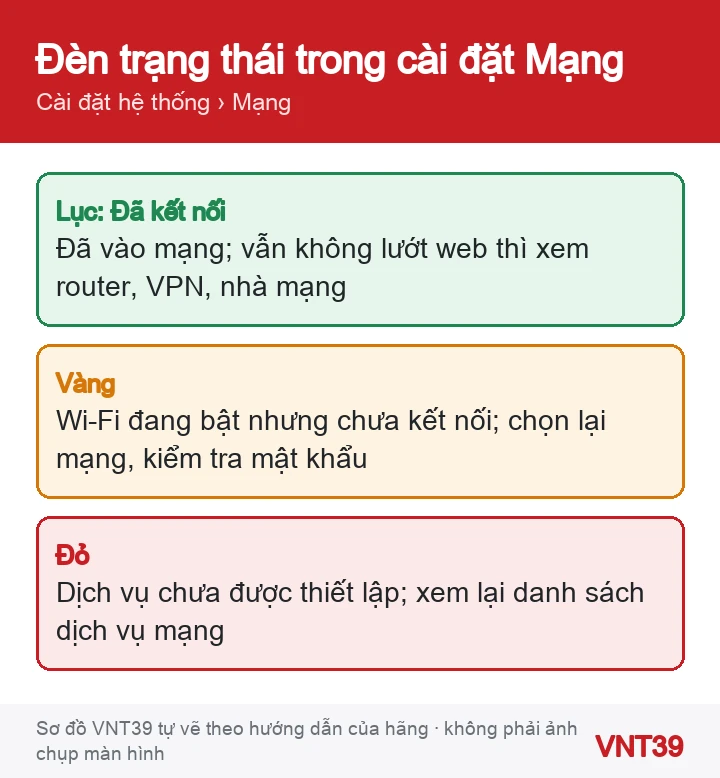
- Xem trạng thái trong Cài đặt hệ thống › Mạng: dịch vụ đang dùng phải có đèn màu lục và chữ Đã kết nối (接続).
Bước về phần mềm và router
- Nếu bạn có cài VPN hay phần mềm bảo mật giám sát mạng, hãy tạm tắt theo hướng dẫn của nhà sản xuất phần mềm đó rồi thử lại.
- Khởi động lại router: rút điện vài phút rồi cắm lại, chờ khởi động xong. Nếu bạn quản lý router, cài bản cập nhật vi chương trình mới nhất theo hãng.
- Đưa Mac lại gần router. Tránh lò vi sóng, dây điện, đèn huỳnh quang. Ổ cứng hay bộ chia USB 3 cắm vào Mac cũng có thể gây nhiễu, nên đặt chúng xa Mac.
- Nếu vào được một mạng khác, hãy cập nhật macOS khi đang ở mạng đó.
Công cụ có sẵn trên Mac
- Bấm biểu tượng Wi-Fi trong thanh menu hoặc Trung tâm điều khiển. Nếu thấy mục Các đề xuất về Wi-Fi (Wi-Fiに関する勧告), Mac đã phát hiện sự cố và có gợi ý cách xử lý. Mục này không có với Điểm truy cập cá nhân và mạng doanh nghiệp WPA Enterprise.
- Thoát hết ứng dụng, giữ phím Option rồi bấm biểu tượng Wi-Fi, chọn Mở Chẩn đoán không dây (ワイヤレス診断を開く). Làm theo hướng dẫn trên màn hình. Xong, bấm nút Thông tin trong khung Tóm tắt (概要) để đọc từng vấn đề và cách xử lý.
- Thử Mac với mạng khác, ví dụ Điểm truy cập cá nhân. Nếu mạng khác chạy tốt, lỗi nhiều khả năng nằm ở router hoặc nhà mạng. Hãy liên hệ nhà cung cấp internet (プロバイダ) hoặc người quản lý mạng.
Bước có thay đổi cài đặt (làm sau cùng)
Nhận xét của VNT39: Hai bước dưới đây đổi cài đặt Wi-Fi. Nếu Mac và iPhone dùng chung Tài khoản Apple và bật Mật khẩu & Chuỗi khóa iCloud, quên mạng trên Mac thì các thiết bị kia cũng quên theo. Hãy chắc chắn bạn có mật khẩu Wi-Fi trước khi làm.
- Quên mạng rồi vào lại, nhất là khi router vừa đổi mật khẩu: Cài đặt hệ thống › Wi-Fi › Nâng cao (詳細設定), bấm nút Tùy chọn khác cạnh tên mạng, chọn Xóa khỏi danh sách (リストから削除) rồi bấm Quên (削除). Sau đó chọn lại mạng và nhập mật khẩu hiện tại.
- Địa chỉ Wi-Fi riêng (macOS Sequoia 15 trở lên): Cài đặt hệ thống › Wi-Fi, bấm nút Chi tiết cạnh tên mạng, ở menu Địa chỉ Wi-Fi riêng (プライベートWi-Fiアドレス) chọn Tắt, Cố định hoặc Xoay tua. Apple khuyên cập nhật phần mềm trước rồi mới quyết định tắt, vì tính năng này giúp bảo vệ quyền riêng tư.
- Thử một vị trí mạng mới (cài đặt mạng mới mà vẫn giữ cài đặt cũ): Cài đặt hệ thống › Mạng, menu bật lên Thêm, chọn Vị trí › Sửa vị trí (ネットワーク環境を編集), bấm (+), đặt tên rồi bấm Xong. Muốn quay lại, chọn vị trí cũ trong menu Apple › Vị trí.
Nếu vẫn chưa được
Mac vào được mạng khác mà không vào được mạng nhà bạn: hãy gọi nhà cung cấp internet kiểm tra đường truyền và router. Mac không vào được mạng nào, kể cả Điểm truy cập cá nhân, trong khi điện thoại vẫn vào bình thường: khả năng lỗi nằm ở Mac. Mạng công ty, trường học có thể đang giới hạn thiết bị; hãy hỏi người quản trị.
Câu hỏi thường gặp
Mac báo không có internet nhưng iPhone cùng mạng vẫn dùng được, tại sao?
Có thể Mac đang giữ địa chỉ IP cũ, ngày giờ sai, có VPN, hoặc router lọc thiết bị. Hãy làm lần lượt các bước khởi động lại, gia hạn DHCP, kiểm tra ngày giờ, tắt VPN rồi dùng Chẩn đoán không dây.
Wi-Fi miễn phí ở ga, khách sạn không hiện trang đăng nhập thì sao?
Mạng loại này thường yêu cầu đăng nhập hoặc đồng ý điều khoản. Hãy chọn lại tên mạng và chờ trang hiện ra, hoặc hỏi nhân viên nơi đó. Nếu vẫn không được, dùng Điểm truy cập cá nhân của điện thoại.
Khi nào nên dừng lại: Nếu Mac không bật được Wi-Fi, không thấy mạng nào trong khi các máy khác thấy, hoặc lỗi bắt đầu sau khi máy bị rơi, vào nước hay vừa thay linh kiện, có thể do phần cứng như ăng-ten hoặc mạch Wi-Fi. Hãy sao lưu dữ liệu và dừng tự xử lý. Bạn có thể đăng ký kiểm tra MacBook hoặc liên hệ cửa hàng để được tư vấn.
Đọc thêm: các lỗi MacBook thường gặp và cách tự kiểm trên macOS, sửa lỗi laptop Windows không vào được Wi-Fi. Trong đợt này có thêm bài iPad không kết nối được Wi-Fi và chuột, bàn phím, tai nghe Bluetooth không kết nối với Mac (Wi-Fi và Bluetooth có thể nhiễu lẫn nhau).
Nguồn hướng dẫn
Các bước trong bài theo trang hỗ trợ chính thức của hãng, kiểm lại ngày 29/10/2026. Tên menu có thể khác đôi chút tùy phiên bản và ngôn ngữ máy. Các đoạn «Nhận xét của VNT39» và «Khi nào nên dừng lại» là lời khuyên của cửa hàng. Sơ đồ trong bài do Mobile VNT 39 tự vẽ để minh họa thứ tự thao tác, không phải ảnh chụp màn hình.
- Nếu máy Mac không kết nối với Internet qua Wi-Fi (Apple)
- Mac が Wi-Fi 経由でインターネットに接続できない場合 (Apple, tiếng Nhật)
- Kết nối Internet bằng máy Mac (Apple)
- Sử dụng Chẩn đoán không dây trên máy Mac của bạn – Hướng dẫn sử dụng máy Mac (Apple)
- Macでワイヤレス診断を使用する – Macユーザガイド (Apple, tiếng Nhật)
- Giải quyết sự cố kết nối internet trên máy Mac – Hướng dẫn sử dụng máy Mac (Apple)
- Gia hạn địa chỉ IP của bạn từ máy chủ DHCP trên máy Mac (Apple)
- Đặt ngày và giờ tự động trên máy Mac của bạn (Apple)
- Nếu thiết bị của bạn gặp sự cố kết nối mạng, hãy kiểm tra VPN và phần mềm bảo mật khác của bên thứ ba (Apple)
- Giải quyết sự cố Wi-Fi và Bluetooth do nhiễu mạng không dây gây ra (Apple)
- Quên mạng Wi-Fi hoặc ngăn thiết bị của bạn tự động kết nối với mạng đó (Apple)
- Dùng địa chỉ Wi-Fi riêng trên thiết bị Apple (Apple)
- Sử dụng các vị trí mạng trên máy Mac (Apple)
- macOS 27 Golden Gate tương thích với những máy tính này (Apple)


Bài viết liên quan
 Thủ thuật macOS
Chạy Apple Diagnostics kiểm tra phần cứng MacBook: Intel, T2 và Apple silicon
 Thủ thuật macOS
Techtool Pro 21 kiểm tra MacBook: RAM, ổ, pin và giới hạn trên Apple silicon
 Thủ thuật macOS
DriveDx kiểm tra sức khỏe SSD, HDD trên Mac: đọc SMART, độ hao mòn và ổ USB
 Thủ thuật macOS
Kiểm tra pin MacBook bằng coconutBattery: chu kỳ, dung lượng và dấu hiệu pin đã thay
Bình luận & hỏi đáp (0)
Bạn có thể bình luận ngay bằng họ tên và email. Đăng nhập là tùy chọn.
Chưa có bình luận nào. Hãy đặt câu hỏi đầu tiên.