

Cắm ổ cứng ngoài hay USB vào Mac mà không thấy biểu tượng ổ trên màn hình nền, cũng không thấy trong Finder? Có khi ổ vẫn được Mac nhận, chỉ bị ẩn hoặc chưa được gắn. Có khi MacBook đang chờ bạn cho phép phụ kiện. Bài này giúp bạn kiểm tra theo thứ tự an toàn, không đụng tới dữ liệu trên ổ.
Áp dụng cho (kiểm 29/10/2026): Mac chạy macOS 27 Golden Gate (Hướng dẫn sử dụng máy Mac và Hướng dẫn sử dụng Tiện ích ổ đĩa bản macOS 27, chỉ có trên Mac Apple silicon). Hộp thoại cho phép phụ kiện kết nối chỉ có trên MacBook dùng chip Apple silicon. Áp dụng cho ổ cứng ngoài, ổ SSD, USB, thẻ nhớ SD cắm qua khe hoặc đầu đọc.
Dấu hiệu thường gặp
- Cắm ổ vào, đèn ổ sáng nhưng không thấy ổ trên màn hình nền hay trong Finder.
- Ổ hiện trong Tiện ích ổ đĩa nhưng tên bị mờ.
- Ổ hiện bình thường nhưng không kéo thả tệp vào được.
- MacBook hiện thông báo hỏi có cho phép phụ kiện kết nối không.
- Ổ lúc nhận lúc không, nhất là khi qua bộ chia USB.
Nguyên nhân có thể
- Cáp, cổng, bộ chuyển đổi hoặc nguồn điện của ổ có vấn đề.
- Trên MacBook Apple silicon, phụ kiện mới chưa được cho phép kết nối, hoặc trước đó bạn đã bấm Không cho phép.
- Finder đang được cài đặt không hiện ổ ngoài trên màn hình nền hoặc thanh bên.
- Ổ đã bị tháo (chưa gắn), hoặc có lỗi cấu trúc thư mục.
- Ổ định dạng NTFS (thường dùng với máy Windows): Mac đọc được nhưng không ghi được.
- Ổ bị hỏng phần cứng.
Trước khi bắt đầu
- Xác định dữ liệu trên ổ có quan trọng không. Nếu có và chưa có bản sao nào khác, tuyệt đối không bấm Xóa hay định dạng lại ổ.
- Sao lưu Mac trước khi chạy Sửa nhanh cho ổ, như Apple khuyên.
- Chuẩn bị một cáp khác, và nếu Mac chỉ có cổng USB-C thì chuẩn bị bộ chuyển đổi phù hợp.
- Ổ cứng loại lớn có thể cần cắm nguồn riêng; xem sách hướng dẫn của ổ.
Tự kiểm tra theo thứ tự
Mỗi bước xong, xem lại Finder đã thấy ổ chưa.
Kết nối và cho phép phụ kiện
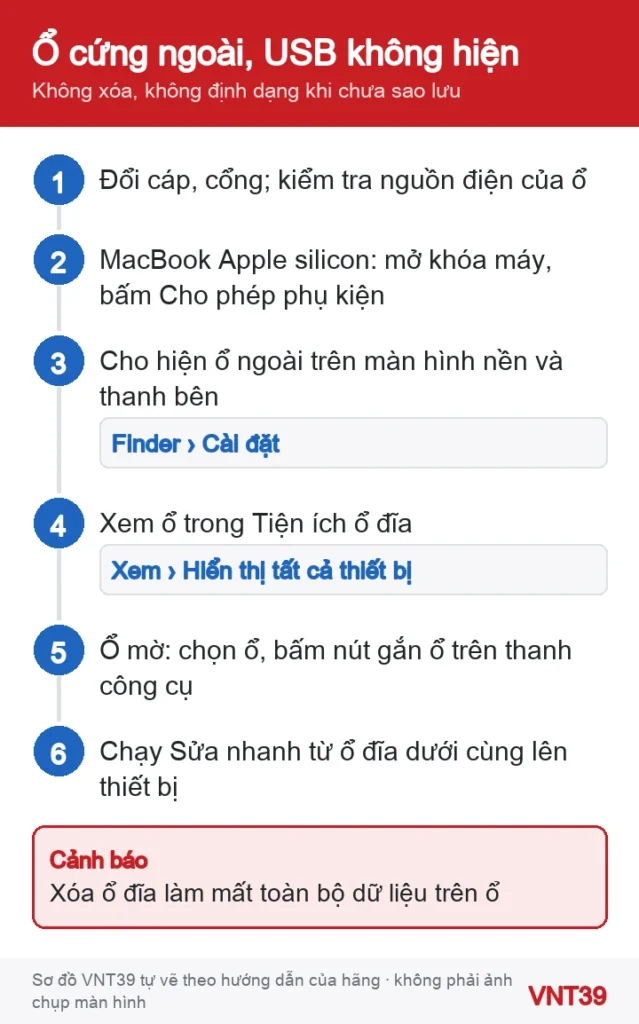
- Dùng cáp đi kèm ổ. Thử cắm thẳng vào cổng trên Mac thay vì qua bộ chia, thử cổng khác, thử cáp khác. Kiểm tra ổ có điện.
- Apple khuyên: tắt Mac, rút hết các thiết bị không cần thiết, rồi bật lại và cắm riêng ổ này.
- MacBook Apple silicon: khi cắm phụ kiện mới, Mac hỏi có cho phép kết nối không. Mac đang khóa thì phải mở khóa mới cho phép được; Mac khóa từ 3 ngày trở lên có thể phải mở khóa lại cả với phụ kiện đã cho phép. Nếu lỡ bấm Không cho phép, Mac sẽ không nhận ổ; rút ra cắm lại để được hỏi lần nữa.
- Xem cài đặt này ở Cài đặt hệ thống › Quyền riêng tư & Bảo mật › Phụ kiện (プライバシーとセキュリティ › アクセサリ), mục Cho phép phụ kiện kết nối. Mặc định là Hỏi đối với phụ kiện mới; nên giữ mặc định.
Finder và Tiện ích ổ đĩa
- Mở Finder, chọn Finder › Cài đặt (Finder › 設定). Ở tab Cài đặt chung (一般), chọn hiện ổ đĩa ngoài trên màn hình nền. Ở tab Thanh bên, chọn hiện ổ đĩa ngoài; ổ sẽ nằm dưới mục Vị trí (場所).
- Mở Tiện ích ổ đĩa (ディスクユーティリティ), chọn Xem › Hiển thị tất cả thiết bị (表示 › すべてのデバイスを表示). Nếu ổ không có trong thanh bên ở đây, Apple cho biết Mac hoặc ổ có thể cần được sửa.
- Nếu ổ có trong danh sách nhưng tên bị mờ, chọn ổ đĩa đó rồi bấm nút gắn (Mount, マウント) trên thanh công cụ. Rút ổ ra cắm lại cũng giúp gắn lại ổ.
Sửa nhanh (First Aid)
- Trong Tiện ích ổ đĩa, chọn ổ đĩa nằm dưới cùng của thiết bị đó, bấm Sửa nhanh (First Aid) › Chạy (実行). Nếu được hỏi mật khẩu, nhập mật khẩu quản trị (mật khẩu đăng nhập Mac).
- Xong ổ đĩa này, chọn mục ở trên nó và chạy tiếp; lần lượt đi lên đến bộ chứa, rồi tới chính thiết bị. Nút bị mờ thì bỏ qua mục đó.
- Nếu Tiện ích ổ đĩa báo ổ sắp hỏng, hãy chép dữ liệu ra ngay và thay ổ; Apple ghi rõ trường hợp này không sửa được.
Ổ hiện nhưng không chép vào được
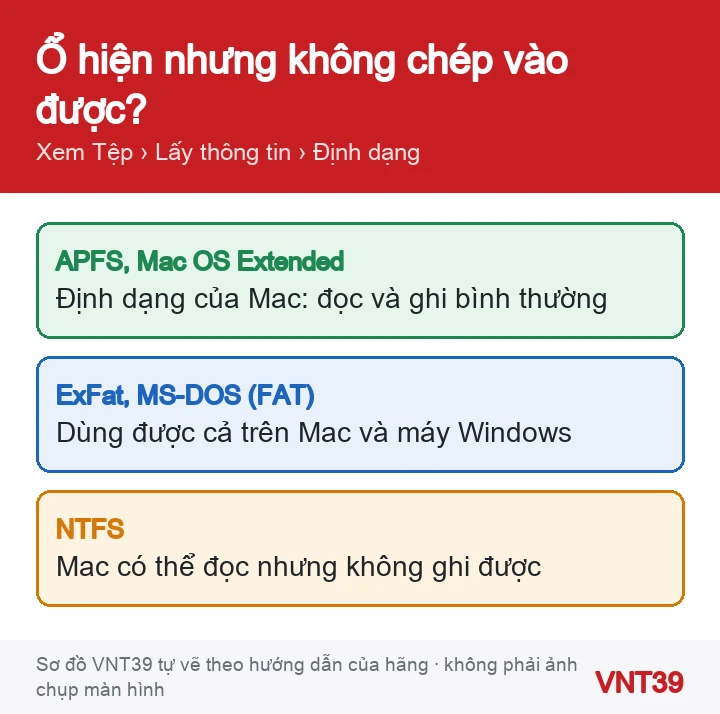
- Chọn ổ trong Finder, chọn Tệp › Lấy thông tin (ファイル › 情報を見る) hoặc nhấn Command-I, xem dòng Định dạng.
- Nếu là NTFS: Mac có thể đọc nhưng không ghi được, và Tiện ích ổ đĩa không hỗ trợ NTFS. Hãy chép tệp ra Mac trước nếu cần.
- Ổ từng dùng cho Time Machine thì chỉ dùng được cho Time Machine.
- Trong cửa sổ Thông tin, mở phần Chia sẻ & quyền, đánh dấu Bỏ qua quyền sở hữu trên ổ đĩa này (このボリューム上の所有権を無視); có thể phải bấm ổ khóa và nhập mật khẩu quản trị trước.
Nhận xét của VNT39: Bước dưới đây xóa sạch dữ liệu trên ổ. Chỉ làm khi ổ không có gì cần giữ, hoặc bạn đã chép dữ liệu ra nơi khác. Nếu ổ chứa ảnh, tài liệu quan trọng mà Mac không đọc được, đừng xóa và đừng chạy đi chạy lại nhiều công cụ; hãy mang ổ tới để được tư vấn.
- Định dạng lại ổ (chỉ khi chấp nhận mất dữ liệu): trong Finder, giữ Control và bấm vào ổ ở thanh bên, chọn lệnh xóa ổ đĩa (Erase Disk), đặt tên, chọn định dạng rồi bấm nút xóa (Erase) để xác nhận. Muốn dùng ổ cho cả Mac và Windows, chọn ExFat hoặc MS-DOS (FAT).
Nếu vẫn chưa được
Nếu ổ không hiện trong Tiện ích ổ đĩa dù đã thử cáp khác, cổng khác và một máy tính khác, nhiều khả năng ổ có vấn đề phần cứng. Nếu ổ hiện ở máy khác mà không hiện trên Mac của bạn với mọi ổ, cổng của Mac có thể cần kiểm tra. Nếu Sửa nhanh báo lỗi không sửa được, Apple khuyên thử chạy lại; nếu vẫn lỗi thì sao lưu được bao nhiêu hay bấy nhiêu trước khi tính bước khác.
Câu hỏi thường gặp
Ổ cứng mua ở cửa hàng điện máy cắm vào Mac đọc được mà không chép vào được?
Hãy xem định dạng bằng Tệp › Lấy thông tin. Nếu là NTFS, Mac chỉ đọc được, không ghi được. Nếu ổ còn trống, có thể định dạng lại sang ExFat; nếu đã có dữ liệu, chép dữ liệu ra trước.
Chạy Sửa nhanh có làm mất dữ liệu trên ổ không?
Sửa nhanh kiểm tra và sửa lỗi định dạng, cấu trúc thư mục, không phải là xóa ổ. Tuy vậy Apple vẫn khuyên có bản sao lưu trước, phòng khi phải khôi phục tệp bị hỏng.
Có nên chọn «Luôn cho phép» phụ kiện cho đỡ phiền?
Cài đặt mặc định «Hỏi đối với phụ kiện mới» giúp Mac không tự nhận phụ kiện lạ. Bạn chỉ cần bấm cho phép một lần với ổ của mình.
Khi nào nên dừng lại: Dừng lại nếu ổ phát tiếng kêu lạ, nóng bất thường, từng bị rơi hay vào nước, hoặc dữ liệu trên ổ rất quan trọng mà Mac không đọc được. Lúc này cắm đi cắm lại hay chạy sửa nhiều lần có thể làm tình trạng xấu hơn. Hãy liên hệ cửa hàng để được tư vấn; nếu nghi cổng của MacBook bị lỗi, có thể đăng ký kiểm tra MacBook.
Đọc thêm: sao lưu Mac bằng Time Machine, Mac đầy bộ nhớ: giải phóng dung lượng, máy Windows không nhận ổ cứng. Bài mới cùng đợt: iCloud Drive không đồng bộ trên Mac.
Nguồn hướng dẫn
Các bước trong bài theo trang hỗ trợ chính thức của hãng, kiểm lại ngày 29/10/2026. Tên menu có thể khác đôi chút tùy phiên bản và ngôn ngữ máy. Các đoạn «Nhận xét của VNT39» và «Khi nào nên dừng lại» là lời khuyên của cửa hàng. Sơ đồ trong bài do Mobile VNT 39 tự vẽ để minh họa thứ tự thao tác, không phải ảnh chụp màn hình.
- Cách sửa chữa thiết bị lưu trữ máy Mac bằng Tiện ích ổ đĩa (Apple)
- ディスクユーティリティでMacのストレージデバイスを修復する方法 (Apple, tiếng Nhật)
- How to repair a Mac storage device with Disk Utility (Apple, tiếng Anh)
- Sửa chữa thiết bị lưu trữ trong Tiện ích ổ đĩa trên máy Mac – Hướng dẫn sử dụng Tiện ích ổ đĩa (Apple)
- Gắn ổ đĩa đã bị tháo bằng Tiện ích ổ đĩa trên máy Mac (Apple)
- Kết nối và sử dụng các thiết bị lưu trữ khác với máy Mac – Hướng dẫn sử dụng máy Mac (Apple)
- Xem các thiết bị được kết nối với máy Mac của bạn – Hướng dẫn sử dụng máy Mac (Apple)
- Cho phép USB và các phụ kiện khác kết nối với máy Mac của bạn (Apple)
- USBアクセサリやその他のアクセサリをMacに接続できるようにする (Apple, tiếng Nhật)
- Nếu máy Mac không thể lưu tệp vào ổ đĩa ngoài (Apple)
- macOS 27 Golden Gate tương thích với những máy tính này (Apple)


Bài viết liên quan
 Thủ thuật macOS
Mac có Wi-Fi mà không vào được mạng: kiểm tra theo thứ tự trên macOS 27
 Thủ thuật macOS
Chuột, bàn phím, tai nghe Bluetooth không kết nối với Mac: xử lý từng bước
 Thủ thuật macOS
Quên mật khẩu đăng nhập Mac: các cách đặt lại chính thức của Apple
 Thủ thuật macOS
iCloud Drive không đồng bộ trên Mac: kiểm tra Màn hình nền và Tài liệu
Bình luận & hỏi đáp (0)
Bạn có thể bình luận ngay bằng họ tên và email. Đăng nhập là tùy chọn.
Chưa có bình luận nào. Hãy đặt câu hỏi đầu tiên.