


Bật MacBook lên, nhập mật khẩu mấy lần đều báo sai, và bạn không nhớ đã đặt mật khẩu gì? Apple có sẵn vài cách đặt lại mật khẩu đăng nhập, tùy cách bạn thiết lập Mac: bằng Tài khoản Apple, bằng khóa khôi phục, hoặc trong Khôi phục macOS. Bài này chỉ dùng các cách chính thức đó, không có mẹo vượt khóa nào.
Áp dụng cho (kiểm 29/10/2026): Mac chạy macOS 27 Golden Gate và các bản trước; bài hỗ trợ của Apple (cập nhật tháng 9/2026) không ghi riêng phiên bản. Cách vào Khôi phục macOS khác nhau giữa Mac Apple silicon và Mac Intel; macOS 27 chỉ có trên Mac Apple silicon. Tìm khóa khôi phục FileVault trong app Mật khẩu chỉ áp dụng khi Mac dùng macOS Tahoe 26 trở lên. Mac của công ty, trường học: hỏi bộ phận quản trị trước.
Dấu hiệu thường gặp
- Cửa sổ đăng nhập lắc qua lắc lại khi nhập mật khẩu.
- Thông báo tài khoản bị khóa tạm thời sau nhiều lần nhập sai.
- Mac hỏi khóa khôi phục hoặc hỏi đăng nhập Tài khoản Apple.
- Bạn nhớ mật khẩu Tài khoản Apple nhưng không nhớ mật khẩu đăng nhập Mac.
Nguyên nhân có thể
- Nhập nhầm mật khẩu Tài khoản Apple thay cho mật khẩu tài khoản người dùng Mac. Đây là hai mật khẩu khác nhau.
- Caps Lock đang bật.
- Bộ gõ ở cửa sổ đăng nhập đang là tiếng Việt (Telex, VNI) hoặc tiếng Nhật, nên ký tự gõ ra khác với bạn nghĩ.
- Thật sự đã quên mật khẩu.
Trước khi bắt đầu

- Tài khoản Apple: email hoặc số điện thoại, mật khẩu, và iPhone hoặc iPad để nhận mã xác minh. Nếu quên cả mật khẩu Tài khoản Apple, hãy lấy lại nó trước theo hướng dẫn riêng của Apple.
- Khóa khôi phục FileVault nếu bạn từng ghi lại: dãy 24 ký tự chữ và số, khác với khóa khôi phục Tài khoản Apple.
- Mạng Wi-Fi và mật khẩu Wi-Fi, vì một số bước cần internet.
- Chưa sao lưu được vì bạn chưa vào được máy. Nếu đã có ổ Time Machine, hãy giữ nguyên ổ đó.
Nhận xét của VNT39: Trên Mac Apple silicon, dữ liệu được mã hóa tự động. Apple cảnh báo: nếu bật FileVault, quên mật khẩu mà không đặt lại được, và cũng không còn khóa khôi phục, bạn sẽ không đăng nhập được và tệp cùng cài đặt sẽ mất vĩnh viễn. Vì vậy đừng thử bừa các bước xóa máy.
Tự kiểm tra theo thứ tự
Làm từ trên xuống. Các bước đầu không thay đổi gì trên máy.
Bước 1: khởi động lại và nhập đúng mật khẩu
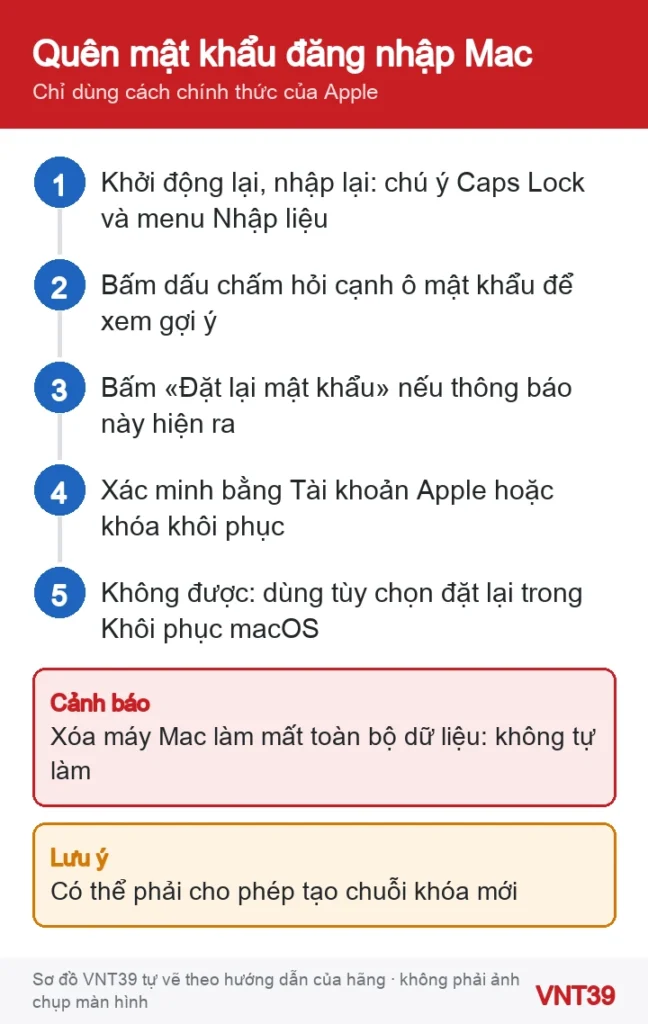
- Khởi động lại Mac. Nếu không có nút khởi động lại, giữ nút nguồn (hoặc nút Touch ID) tối đa 10 giây đến khi máy tắt, rồi bật lại.
- Nhập mật khẩu tài khoản người dùng Mac, không phải mật khẩu, email hay số điện thoại của Tài khoản Apple.
- Kiểm tra Caps Lock: nếu đang bật, ô mật khẩu hiện biểu tượng Caps Lock.
- Kiểm tra menu Nhập liệu (入力メニュー) ở góc cửa sổ đăng nhập, chọn đúng ngôn ngữ bàn phím bạn đã dùng khi đặt mật khẩu.
- Nếu bạn còn đăng nhập được tài khoản của mình hoặc một tài khoản quản trị khác, có thể đổi mật khẩu trong Cài đặt hệ thống › Người dùng & Nhóm (ユーザとグループ) › nút thông tin cạnh tên › Thay đổi (変更).
Bước 2: tùy chọn đặt lại ở cửa sổ đăng nhập
- Bấm dấu chấm hỏi cạnh ô mật khẩu. Bạn có thể thấy gợi ý mật khẩu, hoặc thông báo Đặt lại mật khẩu hay Khởi động lại và hiển thị các tùy chọn đặt lại mật khẩu (パスワードをリセット).
- Không thấy dấu chấm hỏi: nhập mật khẩu tối đa ba lần rồi xem lại. Nếu báo tài khoản bị khóa, chờ hết thời gian ghi trên màn hình, khởi động lại rồi thử tiếp.
- Bấm thông báo đặt lại và làm theo màn hình. Tùy máy, bạn sẽ được hỏi: khóa khôi phục; hoặc đăng nhập Tài khoản Apple và nhập mã xác minh gửi tới thiết bị khác; chọn ổ khởi động như Macintosh HD; hoặc bấm Bạn quên tất cả mật khẩu? (すべてのパスワードをお忘れですか?).
- Nếu được hỏi hủy kích hoạt máy Mac, hãy cho phép; Apple ghi rõ việc này chỉ là tạm thời.
- Nếu được hỏi tạo chuỗi khóa mới (新しいキーチェーン), hãy cho phép. Sau đó tạo mật khẩu mới, khởi động lại và đăng nhập.
Nhận xét của VNT39: Chuỗi khóa là nơi Mac lưu mật khẩu web, Wi-Fi, ứng dụng. Theo Apple, khi mật khẩu đăng nhập được đặt lại vì quên và bạn không nhập được mật khẩu cũ, bạn sẽ không truy cập được thông tin trong chuỗi khóa cũ và một chuỗi khóa trống mới được tạo. Hãy chuẩn bị đăng nhập lại các dịch vụ.
Bước 3: đặt lại trong Khôi phục macOS
Dùng khi cửa sổ đăng nhập không có tùy chọn đặt lại, hoặc các bước trên không thành công.
- Mac Apple silicon: tắt máy. Nhấn giữ nút nguồn đến khi thấy «Đang tải các tùy chọn khởi động» (起動オプションを読み込み中) hoặc biểu tượng Tùy chọn, rồi nhả tay. Bấm Tùy chọn › Tiếp tục (オプション › 続ける).
- Mac Intel: bật máy rồi giữ ngay Command-R đến khi thấy logo Apple hoặc quả địa cầu đang quay.
- Khi được hỏi chọn người dùng mà bạn biết mật khẩu, bấm Bạn quên tất cả mật khẩu? rồi làm theo màn hình: đăng nhập Tài khoản Apple từng dùng trên Mac này, hoặc nhập khóa khôi phục.
- Nếu đã tạo được mật khẩu mới, bấm Thoát ra Khôi phục (終了して“復旧”に戻る) khi thấy, rồi chọn menu Apple › Khởi động lại và đăng nhập bằng mật khẩu mới.
Trang của Apple còn một cách nữa trong Khôi phục macOS bằng công cụ dòng lệnh. Bài này không hướng dẫn bước đó vì rất dễ thao tác nhầm. Nếu tới đây vẫn chưa được, hãy dừng lại và nhờ hỗ trợ.
Không có khóa khôi phục?
Nếu Mac đang hỏi khóa chạy macOS Tahoe 26 trở lên, khóa có thể đã được lưu trong app Mật khẩu trên iPhone, iPad hoặc Mac khác cùng Tài khoản Apple và đã bật Mật khẩu & Chuỗi khóa iCloud. Mở app Mật khẩu, tìm «khóa khôi phục», mở mục có tên máy Mac đó, bấm vào dãy chấm trong trường Khóa khôi phục để xem.
Nếu vẫn chưa được
Apple có ghi một cách cuối cùng là xóa máy Mac trong Khôi phục macOS. Cách này xóa vĩnh viễn mọi tài khoản người dùng, mật khẩu và dữ liệu trên máy, sau đó còn phải kích hoạt lại bằng Tài khoản Apple và cài lại macOS. Chỉ cân nhắc khi bạn chắc chắn không cần dữ liệu trên máy, hoặc đã có bản sao lưu Time Machine đầy đủ. Nếu ảnh, hồ sơ học tập, giấy tờ công việc còn nằm trong máy, đừng xóa; hãy mang máy tới để được tư vấn trước.
Câu hỏi thường gặp
Mật khẩu đăng nhập Mac có phải mật khẩu Tài khoản Apple không?
Không. Mật khẩu đăng nhập dùng để mở khóa Mac khi bật máy hoặc đánh thức. Mật khẩu Tài khoản Apple dùng cho iCloud, App Store và các dịch vụ khác của Apple.
Tôi mua Mac cũ, không biết mật khẩu của chủ trước thì làm sao?
Các cách trong bài cần Tài khoản Apple hoặc khóa khôi phục của người đã thiết lập máy. Hãy liên hệ người bán để họ gỡ máy khỏi tài khoản của họ.
Khi nào nên dừng lại: Dừng lại nếu màn hình yêu cầu Khóa kích hoạt mà bạn không có Tài khoản Apple của máy, nếu máy không vào được Khôi phục macOS, hoặc nếu bước tiếp theo là xóa máy mà dữ liệu còn quan trọng. Khi mang máy tới, nên mang theo giấy tờ chứng minh máy là của bạn, rồi liên hệ cửa hàng hoặc đăng ký kiểm tra MacBook.
Đọc thêm: cách đổi mật khẩu Tài khoản Apple, sao lưu Mac bằng Time Machine. Bài mới cùng đợt: Tài khoản Apple bị khóa hoặc bị vô hiệu hóa, quên mã PIN, mật khẩu đăng nhập Windows 11.
Nguồn hướng dẫn
Các bước trong bài theo trang hỗ trợ chính thức của hãng, kiểm lại ngày 29/10/2026. Tên menu có thể khác đôi chút tùy phiên bản và ngôn ngữ máy. Các đoạn «Nhận xét của VNT39» và «Khi nào nên dừng lại» là lời khuyên của cửa hàng. Sơ đồ trong bài do Mobile VNT 39 tự vẽ để minh họa thứ tự thao tác, không phải ảnh chụp màn hình.
- Nếu bạn quên mật khẩu đăng nhập máy Mac (Apple)
- Macのログインパスワードを忘れた場合 (Apple, tiếng Nhật)
- If you forgot your Mac login password (Apple, tiếng Anh)
- Cách khởi động từ chế độ Khôi phục macOS (Apple)
- macOS復旧から起動する方法 (Apple, tiếng Nhật)
- Đổi mật khẩu đăng nhập trên máy Mac – Hướng dẫn sử dụng máy Mac (Apple)
- Bảo vệ dữ liệu trên máy Mac của bạn bằng FileVault – Hướng dẫn sử dụng máy Mac (Apple)
- Khóa khôi phục FileVault – Hướng dẫn sử dụng máy Mac (Apple)
- Nếu bạn cần cập nhật mật khẩu chuỗi khóa của mình trên máy Mac – Hướng dẫn sử dụng Truy cập chuỗi khóa (Apple)
- macOS 27 Golden Gate tương thích với những máy tính này (Apple)


Bài viết liên quan
 Thủ thuật macOS
Chạy Apple Diagnostics kiểm tra phần cứng MacBook: Intel, T2 và Apple silicon
 Thủ thuật macOS
Techtool Pro 21 kiểm tra MacBook: RAM, ổ, pin và giới hạn trên Apple silicon
 Thủ thuật macOS
DriveDx kiểm tra sức khỏe SSD, HDD trên Mac: đọc SMART, độ hao mòn và ổ USB
 Thủ thuật macOS
Kiểm tra pin MacBook bằng coconutBattery: chu kỳ, dung lượng và dấu hiệu pin đã thay
Bình luận & hỏi đáp (0)
Bạn có thể bình luận ngay bằng họ tên và email. Đăng nhập là tùy chọn.
Chưa có bình luận nào. Hãy đặt câu hỏi đầu tiên.