

Thủ thuật macOS
 Admin
Admin
Mac không cập nhật được macOS, báo lỗi khi tải hoặc cài đặt: xử lý theo thứ tự của Apple
Admin
Admin
Mac báo «Đã xảy ra lỗi khi tải về», «không thể xác minh», kẹt khi chuẩn bị cập nhật hay cài macOS không xong? Apple có trang hướng dẫn riêng cho các lỗi này, với thứ tự từ dễ đến khó: dung lượng, mạng, chế độ an toàn, cài lại từ Khôi phục macOS. Xóa Mac là bước cuối cùng, chỉ khi mọi cách khác không được.
Áp dụng cho (kiểm 29/10/2026): Mac chip Apple và Mac Intel dùng macOS có Cài đặt hệ thống › Cài đặt chung › Cập nhật phần mềm. Theo Apple, nếu Mac không cần hoặc không tương thích với một bản cập nhật, Cập nhật phần mềm sẽ không hiện bản đó; Mac rất cũ không có Cập nhật phần mềm. Mac Intel không được macOS 27 hỗ trợ: xem bài riêng ở cuối trang. Tên các nút trong chế độ an toàn và Khôi phục macOS dưới đây ghi theo bản tiếng Anh của Apple (Options, Continue, Continue in Safe Mode, Reinstall macOS, Disk Utility) vì máy tiếng Việt có thể hiện khác.

Nếu thông báo nói không đủ dung lượng, giải phóng bớt chỗ trống (xem bài Mac đầy bộ nhớ ở cuối trang) rồi mở lại Cài đặt hệ thống › Cài đặt chung › Cập nhật phần mềm và bấm nút cập nhật.
Apple cho biết khởi động ở chế độ an toàn trước khi cài từ Cập nhật phần mềm có thể giúp, vì giảm phần mềm khác can thiệp.
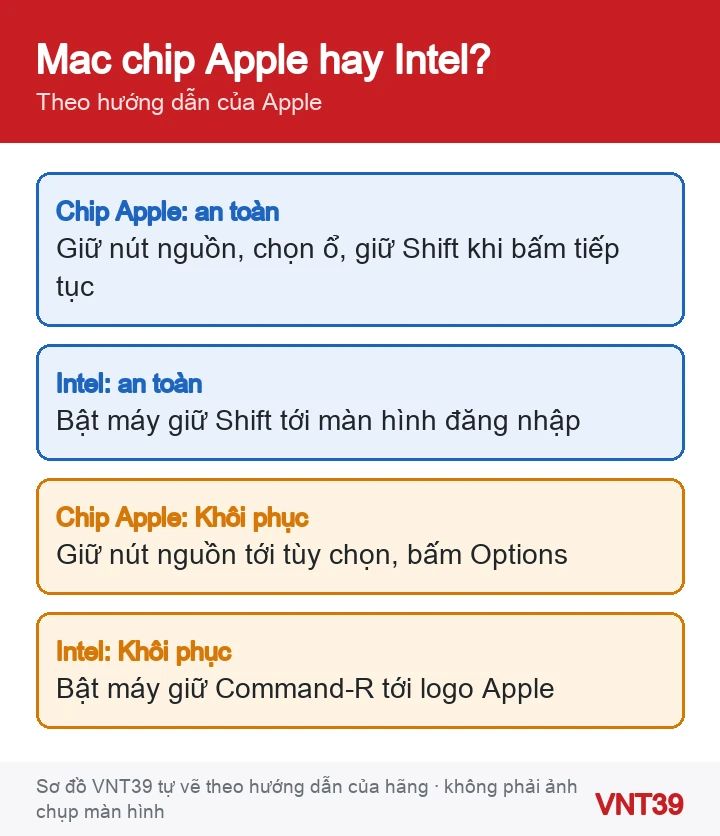
Apple xếp cách này là cách giúp tránh phần mềm khác can thiệp. Theo Apple, cài lại macOS không xóa ứng dụng hay dữ liệu cá nhân, nhưng vẫn nên sao lưu trước.
Cảnh báo: Apple chỉ đề xuất xóa máy Mac và đặt lại về cài đặt gốc khi mọi giải pháp trên không hiệu quả. Xóa Mac làm mất toàn bộ dữ liệu trên ổ. Chỉ làm khi bạn đã có bản sao lưu Time Machine kiểm tra mở được, và biết mật khẩu Tài khoản Apple để kích hoạt lại máy. Nếu chưa chắc, dừng ở bước 5 và nhờ thợ kiểm tra.
Apple còn một bước hiếm khi cần: phục hồi hoặc khôi phục vi chương trình cho Mac chip Apple hoặc chip T2 bị lỗi cài đặt kéo dài. Đây là việc nên để Apple hoặc thợ có kinh nghiệm làm. Nếu vẫn lỗi, liên hệ Hỗ trợ của Apple.
Theo Apple, cài lại macOS không xóa ứng dụng hay dữ liệu cá nhân của bạn, nhưng vẫn nên sao lưu trước. Chỉ có bước xóa Mac mới làm mất dữ liệu.
Apple cho biết nếu Mac không cần hoặc không tương thích với một bản cập nhật, Cập nhật phần mềm sẽ không hiển thị bản đó. Mac Intel và macOS 27: xem bài riêng ở cuối trang.
Không nên. Apple hướng dẫn để quá trình cài đặt hoàn tất mà không cho máy ngủ hay gập nắp.
Khi nào nên dừng lại: Dừng lại và nhờ kiểm tra nếu Mac không vào được cả Khôi phục macOS, Tiện ích ổ đĩa báo ổ có lỗi không sửa được, máy tự tắt giữa chừng, nóng bất thường, pin phồng làm trackpad đội lên, hoặc máy từng vào nước. Đừng xóa ổ khi dữ liệu chưa sao lưu. Bạn có thể xem dịch vụ sửa MacBook hoặc liên hệ cửa hàng.
Sao lưu trước khi làm: sao lưu Mac bằng Time Machine. Giải phóng dung lượng: Mac đầy bộ nhớ. Mac Intel và macOS 27: Mac Intel còn dùng được bao lâu. Quên mật khẩu đăng nhập: đặt lại mật khẩu Mac. Cùng đợt: bàn phím MacBook không gõ được.
Các bước trong bài theo trang hỗ trợ chính thức của hãng, kiểm lại ngày 29/10/2026. Tên menu có thể khác đôi chút tùy phiên bản và ngôn ngữ máy. Các đoạn «Nhận xét của VNT39» và «Khi nào nên dừng lại» là lời khuyên của cửa hàng. Sơ đồ trong bài do Mobile VNT 39 tự vẽ để minh họa thứ tự thao tác, không phải ảnh chụp màn hình.


 Thủ thuật macOS
 Thủ thuật macOS
 Thủ thuật macOS
 Thủ thuật macOS
Bạn có thể bình luận ngay bằng họ tên và email. Đăng nhập là tùy chọn.
Chưa có bình luận nào. Hãy đặt câu hỏi đầu tiên.
VNT39 sử dụng cookie để website hoạt động ổn định, đo lường hiệu quả và cải thiện trải nghiệm mua sắm.
VNT39 sử dụng cookie để website hoạt động ổn định, đo lường hiệu quả và cải thiện trải nghiệm mua sắm.
Nhận khuyến mãi sửa chữa, linh kiện, iPhone/MacBook và PC Gaming mới nhất.
Đăng nhập để theo dõi đơn hàng hoặc tạo tài khoản mới bằng email và mã xác minh 6 số.
Tạo tài khoản bằng email. Chúng tôi sẽ gửi mã xác minh 6 số để hoàn tất.