

Thủ thuật macOS
 Admin
Admin
Camera MacBook không hoạt động khi họp Zoom, FaceTime: kiểm tra Thời gian sử dụng và quyền camera
Admin
Admin
Vào họp Zoom hay gọi FaceTime trên MacBook mà khung hình đen, app báo không có camera? Trên Mac, camera thường bị chặn bởi Thời gian sử dụng hoặc quyền riêng tư của app, không phải hỏng. Bài này đi theo hướng dẫn của Apple; cách làm khác hẳn trên Windows.
Áp dụng cho (kiểm 29/10/2026): Mac có camera tích hợp (MacBook Air, MacBook Pro, iMac). Theo Apple: mục Thời gian sử dụng áp dụng từ macOS Catalina; quyền camera cho từng app từ macOS Mojave; macOS cũ dùng Tùy chọn hệ thống thay cho Cài đặt hệ thống. Mac chip Apple chỉ cần khởi động lại; Mac Intel thì đặt lại SMC. Máy tiếng Nhật: システム設定 › プライバシーとセキュリティ › カメラ.
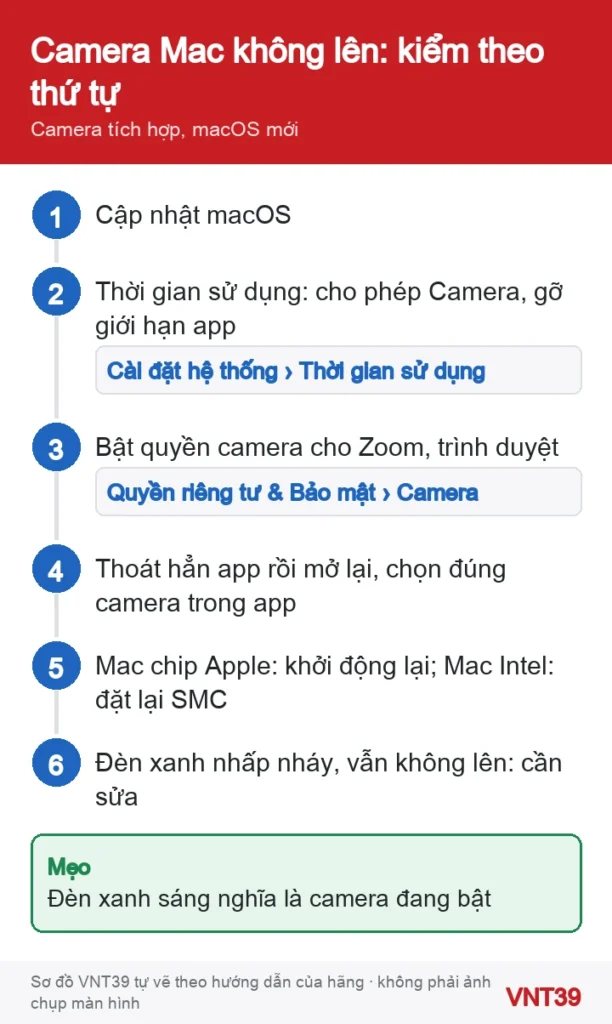
Apple khuyên bảo đảm phần mềm đã cập nhật trước khi làm các bước khác.
Theo Apple: Mac chip Apple thì khởi động lại máy; Mac Intel thì đặt lại SMC. Cách đặt lại SMC khác nhau theo đời máy Intel, có trong bài hướng dẫn riêng (link cuối bài).
Nếu camera chạy ở FaceTime mà chỉ Zoom lỗi, Zoom gợi ý gỡ hẳn Zoom, tải bản mới nhất từ trang tải về của Zoom rồi thử lại. Lưu ý: sau khi cài lại bạn phải đăng nhập Zoom lại; ghi chú, bản ghi họp lưu trên máy nên kiểm tra và sao lưu trước khi gỡ.
Apple ghi: vẫn không dùng được camera tích hợp, hoặc đèn chỉ báo cạnh camera nhấp nháy màu xanh, có thể máy cần sửa. Nếu chỉ FaceTime không kết nối được (camera vẫn chạy ở app khác), đó là lỗi FaceTime, không phải camera.
Khi đó camera không hỏng. Kiểm tra Zoom đã được bật ở Quyền riêng tư & Bảo mật › Camera chưa, thoát hẳn Zoom rồi mở lại, và chọn đúng camera trong Zoom.
Không cần cho camera tích hợp. Các bước trong bài đều nằm trong Cài đặt hệ thống của macOS và cài đặt của app họp.
Theo Apple, đèn xanh sáng khi camera đang bật, và camera chỉ tắt khi bạn đóng hoặc thoát mọi app, tính năng có thể dùng camera. Thoát hẳn các app họp, FaceTime, trình duyệt đang mở trang họp. Đèn nhấp nháy xanh liên tục là dấu hiệu Apple khuyên mang đi sửa.
Khi nào nên dừng lại: Dừng tự làm nếu đèn xanh cạnh camera nhấp nháy, camera không lên ở mọi app sau khi đã làm hết các bước, hoặc lỗi xuất hiện sau khi màn hình bị đè, rơi, vào nước hay sau khi thay màn. Camera nằm ở viền màn hình, nên lỗi sau va đập màn hình cần thợ kiểm. Bạn có thể mang MacBook tới cửa hàng để kiểm tra.
Mac Intel cần đặt lại SMC: xem reset SMC, NVRAM trên MacBook. Laptop Windows thì đọc camera laptop Windows 11 không hoạt động. Họp mà micrô không thu tiếng trên Mac: kiểm đầu vào âm thanh trên Mac. Cùng đợt: MacBook không có âm thanh.
Các bước trong bài theo trang hỗ trợ chính thức của hãng, kiểm lại ngày 29/10/2026. Tên menu có thể khác đôi chút tùy phiên bản và ngôn ngữ máy. Các đoạn «Nhận xét của VNT39» và «Khi nào nên dừng lại» là lời khuyên của cửa hàng. Sơ đồ trong bài do Mobile VNT 39 tự vẽ để minh họa thứ tự thao tác, không phải ảnh chụp màn hình.


 Thủ thuật macOS
 Thủ thuật macOS
 Thủ thuật macOS
 Thủ thuật macOS
Bạn có thể bình luận ngay bằng họ tên và email. Đăng nhập là tùy chọn.
Chưa có bình luận nào. Hãy đặt câu hỏi đầu tiên.
VNT39 sử dụng cookie để website hoạt động ổn định, đo lường hiệu quả và cải thiện trải nghiệm mua sắm.
VNT39 sử dụng cookie để website hoạt động ổn định, đo lường hiệu quả và cải thiện trải nghiệm mua sắm.
Nhận khuyến mãi sửa chữa, linh kiện, iPhone/MacBook và PC Gaming mới nhất.
Đăng nhập để theo dõi đơn hàng hoặc tạo tài khoản mới bằng email và mã xác minh 6 số.
Tạo tài khoản bằng email. Chúng tôi sẽ gửi mã xác minh 6 số để hoàn tất.