

Thủ thuật macOS
 Admin
Admin
MacBook không nhận màn hình ngoài, cắm hai màn chỉ một màn lên: kiểm tra theo thứ tự
Admin
Admin
Cắm MacBook vào màn hình ngoài, máy chiếu mà màn hình tối, hoặc cắm hai màn chỉ một màn lên hình? Trên Mac, nhiều trường hợp là do số màn hình máy hỗ trợ, adapter không đúng chuẩn, hay Mac chưa được cho phép phụ kiện kết nối. Bài này đi theo hướng dẫn của Apple, khác với cách làm trên Windows.
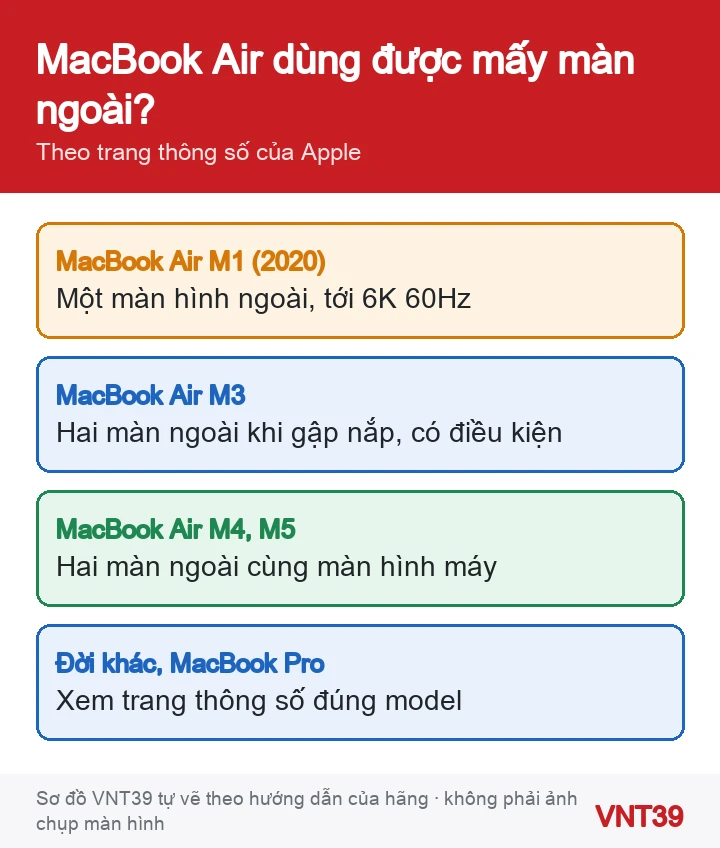
Áp dụng cho (kiểm 29/10/2026): MacBook Air, MacBook Pro dùng macOS mới (Cài đặt hệ thống; macOS cũ là Tùy chọn hệ thống). Apple cho biết số màn hình dùng cùng lúc tùy model Mac, độ phân giải và tần số quét. Ví dụ theo trang Apple: MacBook Air (M1, 2020) dùng một màn hình ngoài tới 6K 60Hz; MacBook Air M3 dùng hai màn ngoài khi gập nắp (cần bàn phím, chuột rời, macOS Sonoma 14.3 trở lên, cắm nguồn); MacBook Air M4, M5 dùng tới hai màn ngoài cùng màn hình máy, gập nắp cũng không tăng thêm. Hộp thoại cho phép phụ kiện chỉ có trên Mac laptop chip Apple. Máy tiếng Nhật: システム設定 › ディスプレイ.
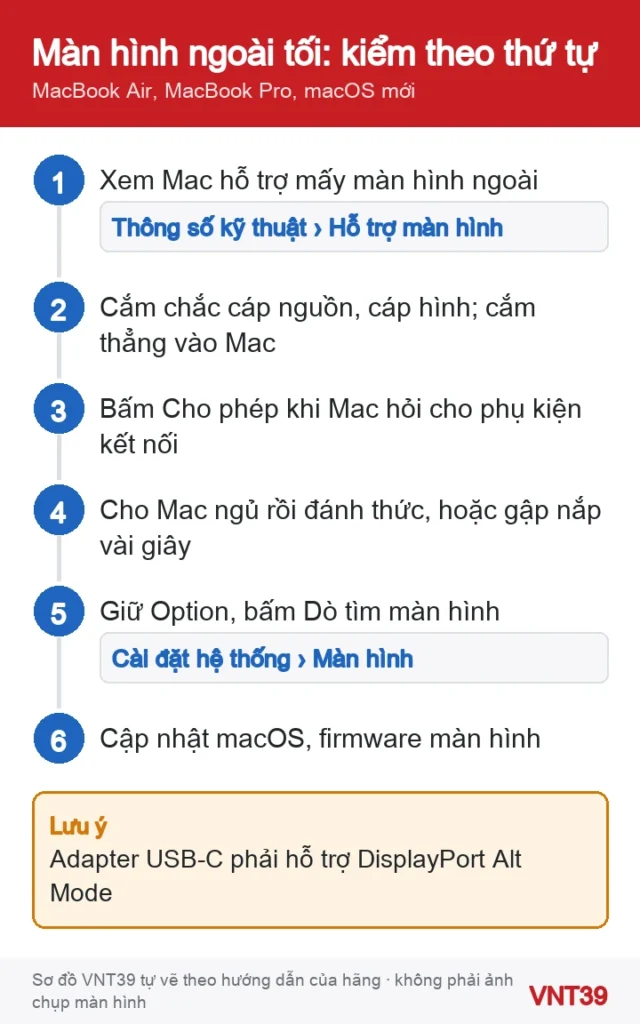
So số màn bạn cắm với thông số của model. Khi cắm nhiều màn, Apple khuyên cắm màn có độ phân giải cao nhất trước. Hub hay nối tiếp màn hình (daisy chain) có thể cho hai màn trên một cổng Thunderbolt, nhưng không tăng số màn tối đa.
Nếu số màn trong giới hạn và cáp đúng chuẩn, Mac tự nhận màn hình ngay khi cắm. Nếu model chỉ hỗ trợ một màn ngoài, không có cài đặt nào bật thêm được màn thứ hai: đó là giới hạn phần cứng.
Theo thông số của Apple, MacBook Air (M1, 2020) hỗ trợ một màn hình ngoài cùng lúc với màn hình máy. Muốn hai màn ngoài, cần model hỗ trợ, ví dụ MacBook Air M4, M5.
Chỉ một số model. Apple ghi MacBook Air M3 dùng được hai màn ngoài khi gập nắp; với MacBook Air M4, M5, gập nắp không làm tăng số màn ngoài.
Khi nào nên dừng lại: Dừng tự thử nếu mọi màn hình, mọi cáp đều không lên ở một cổng nhất định, cổng lỏng, hoặc Mac từng vào nước. Cổng Thunderbolt, USB-C hoặc mạch có thể lỗi. Bạn có thể mang MacBook tới cửa hàng để kiểm tra.
Dùng laptop Windows thì xem laptop Windows 11 không nhận màn hình ngoài. Có iPad thì có thể dùng iPad làm màn hình phụ cho Mac. Cùng đợt có bài Mac không nhận iPhone khi cắm cáp và camera MacBook không hoạt động.
Các bước trong bài theo trang hỗ trợ chính thức của hãng, kiểm lại ngày 29/10/2026. Tên menu có thể khác đôi chút tùy phiên bản và ngôn ngữ máy. Các đoạn «Nhận xét của VNT39» và «Khi nào nên dừng lại» là lời khuyên của cửa hàng. Sơ đồ trong bài do Mobile VNT 39 tự vẽ để minh họa thứ tự thao tác, không phải ảnh chụp màn hình.


 Thủ thuật macOS
 Thủ thuật macOS
 Thủ thuật macOS
 Thủ thuật macOS
Bạn có thể bình luận ngay bằng họ tên và email. Đăng nhập là tùy chọn.
Chưa có bình luận nào. Hãy đặt câu hỏi đầu tiên.
VNT39 sử dụng cookie để website hoạt động ổn định, đo lường hiệu quả và cải thiện trải nghiệm mua sắm.
VNT39 sử dụng cookie để website hoạt động ổn định, đo lường hiệu quả và cải thiện trải nghiệm mua sắm.
Nhận khuyến mãi sửa chữa, linh kiện, iPhone/MacBook và PC Gaming mới nhất.
Đăng nhập để theo dõi đơn hàng hoặc tạo tài khoản mới bằng email và mã xác minh 6 số.
Tạo tài khoản bằng email. Chúng tôi sẽ gửi mã xác minh 6 số để hoàn tất.