

Thủ thuật macOS
 Admin
Admin
MacBook không có âm thanh, loa trong không ra tiếng: kiểm tra theo thứ tự trên macOS
Admin
Admin
MacBook đang dùng bỗng mất tiếng: xem YouTube, gọi FaceTime đều im, dù nút âm lượng đã kéo lên? Rất nhiều trường hợp âm thanh vẫn chạy, chỉ là đang phát vào tai nghe, màn hình ngoài hay một thiết bị khác, hoặc app đang tắt tiếng riêng. Bài này đi theo đúng thứ tự Apple hướng dẫn cho loa tích hợp của Mac.
Áp dụng cho (kiểm 29/10/2026): MacBook Air, MacBook Pro và Mac có loa tích hợp. Trên macOS Ventura trở lên là Cài đặt hệ thống; bản macOS cũ hơn là Tùy chọn hệ thống, theo trang Apple. Bài nói về loa trong máy; tai nghe Bluetooth không kết nối được là chủ đề khác (link cuối bài). Máy để tiếng Nhật: 「システム設定」›「サウンド」›「出力」.
Làm lần lượt. Sau mỗi bước, phát lại file thử.
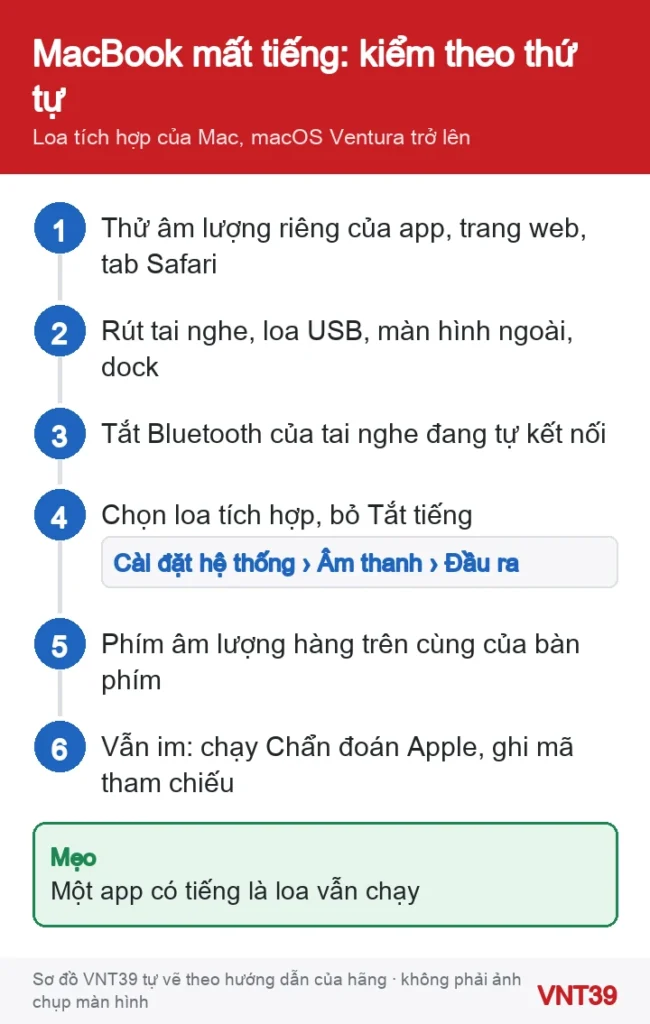
Apple hướng dẫn ngắt các thiết bị có thể đang nhận tiếng thay cho loa trong:
Nhận xét của VNT39: Nếu bạn có tai nghe Bluetooth từng ghép đôi với Mac, hãy tắt tai nghe hoặc cất vào hộp rồi thử lại, để chắc tiếng không phát vào tai nghe. Tai nghe không kết nối được là chủ đề khác, xem link cuối bài.
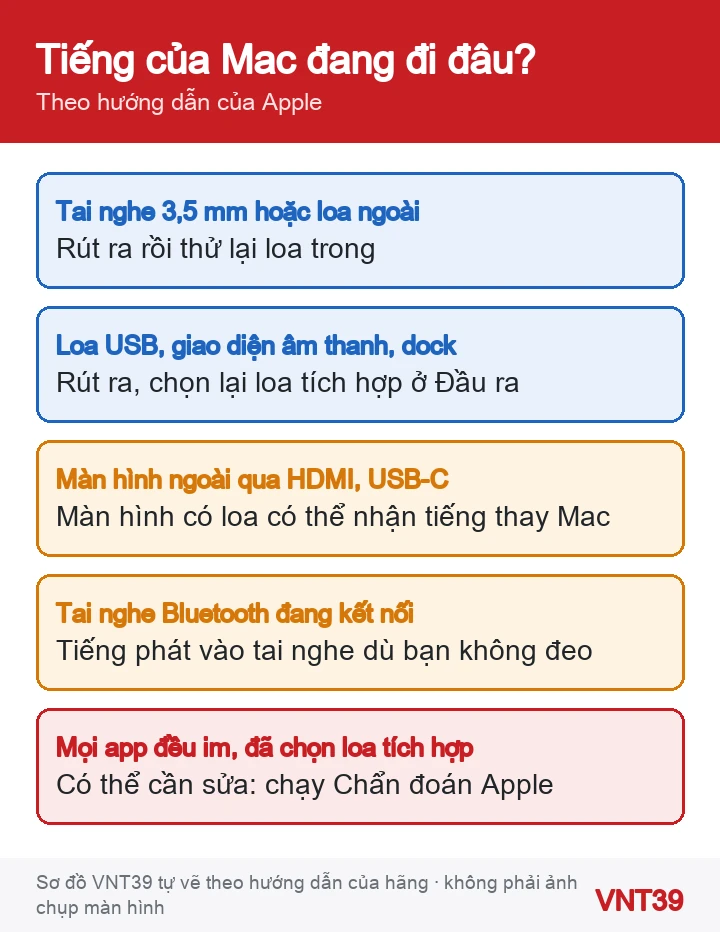
Nếu đã chọn đúng loa tích hợp, bỏ Tắt tiếng, rút hết thiết bị ngoài mà mọi app vẫn im, Apple cho biết có thể cần sửa. Trước khi mang đi, bạn có thể chạy Chẩn đoán Apple để có mã tham chiếu:
Phần lớn trường hợp, chọn lại loa tích hợp ở Đầu ra hoặc rút thiết bị ngoài là tiếng quay lại ngay. Nếu chỉ một app im, sửa trong app đó là đủ. Nếu mọi cách đều không có tiếng và Chẩn đoán Apple báo mã, đó là thông tin hữu ích để thợ kiểm tra loa, cáp loa hoặc mạch âm thanh.
Không hẳn. Apple liệt kê màn hình ngoài nối qua USB hoặc HDMI là thiết bị có thể nhận âm thanh. Vào Âm thanh › Đầu ra chọn lại loa tích hợp, hoặc dùng loa của màn hình nếu có. Apple cũng lưu ý nên rút tai nghe, loa ngoài trước khi chọn loa của màn hình, nếu không lựa chọn có thể bị đổi lại.
Trang Apple không hướng dẫn tự sửa loa. Thử hạ âm lượng và phát file khác; nếu vẫn rè ở mọi app, nên mang máy đi kiểm tra thay vì tự tháo.
Khi nào nên dừng lại: Dừng tự làm nếu loa rè, kêu lẹt xẹt ở mọi app, chỉ một bên loa có tiếng, máy từng bị đổ nước lên bàn phím, hoặc Chẩn đoán Apple báo mã lỗi. Đừng tháo vỏ máy hay xịt chất lỏng vào lỗ loa. Bạn có thể mang MacBook tới cửa hàng để kiểm tra loa và mạch âm thanh.
Tai nghe, loa Bluetooth không kết nối thì xem chuột, bàn phím, tai nghe Bluetooth không kết nối với Mac. Quay màn hình mà video không có tiếng là lỗi đầu vào, đọc quay màn hình Mac không có tiếng. Các lỗi MacBook khác: sửa MacBook ở Nhật: lỗi thường gặp. Cùng đợt có bài Mac không nhận iPhone, iPad khi cắm cáp.
Các bước trong bài theo trang hỗ trợ chính thức của hãng, kiểm lại ngày 29/10/2026. Tên menu có thể khác đôi chút tùy phiên bản và ngôn ngữ máy. Các đoạn «Nhận xét của VNT39» và «Khi nào nên dừng lại» là lời khuyên của cửa hàng. Sơ đồ trong bài do Mobile VNT 39 tự vẽ để minh họa thứ tự thao tác, không phải ảnh chụp màn hình.


 Thủ thuật macOS
 Thủ thuật macOS
 Thủ thuật macOS
 Thủ thuật macOS
Bạn có thể bình luận ngay bằng họ tên và email. Đăng nhập là tùy chọn.
Chưa có bình luận nào. Hãy đặt câu hỏi đầu tiên.
VNT39 sử dụng cookie để website hoạt động ổn định, đo lường hiệu quả và cải thiện trải nghiệm mua sắm.
VNT39 sử dụng cookie để website hoạt động ổn định, đo lường hiệu quả và cải thiện trải nghiệm mua sắm.
Nhận khuyến mãi sửa chữa, linh kiện, iPhone/MacBook và PC Gaming mới nhất.
Đăng nhập để theo dõi đơn hàng hoặc tạo tài khoản mới bằng email và mã xác minh 6 số.
Tạo tài khoản bằng email. Chúng tôi sẽ gửi mã xác minh 6 số để hoàn tất.