

Ổ cứng & phân vùng
 Admin
Ổ SSD, ổ cứng ngoài dùng chung Mac và Windows: chọn exFAT, NTFS, APFS hay FAT32 và định dạng không mất dữ liệu
Admin
Admin
Trả lời ngắn: Muốn một ổ SSD hoặc ổ ngoài vừa đọc vừa ghi được trên cả Mac và Windows, hãy dùng exFAT. Ổ NTFS (định dạng sẵn của Windows) thì Mac chỉ đọc được, không ghi được theo mặc định. FAT32 dùng chung được nhưng mỗi tệp tối đa 4 GB. APFS chỉ dành cho Mac. Đổi định dạng là xóa sạch ổ, nên phải chép dữ liệu ra nơi khác trước.
Các bước đối chiếu trang hỗ trợ của Apple (macOS 26/27) và Microsoft (Windows 11) ngày 14/11/2026; tên nút tiếng Nhật lấy từ trang ja-jp chính thức. Hình trong bài là hình minh họa do VNT39 vẽ, không phải ảnh chụp màn hình.

| Định dạng | Mac | Windows |
|---|---|---|
| exFAT | Đọc, ghi | Đọc, ghi |
| FAT32 (MS-DOS FAT) | Đọc, ghi; tệp tối đa 4 GB | Đọc, ghi; tệp tối đa 4 GB |
| NTFS | Chỉ đọc (mặc định) | Đọc, ghi |
| APFS | Đọc, ghi | Không đọc được (mặc định) |
Chưa rõ ổ của mình là SSD SATA, NVMe hay HDD, xem Phân biệt SSD, HDD, SATA, M.2 NVMe. Định dạng không phụ thuộc loại ổ.
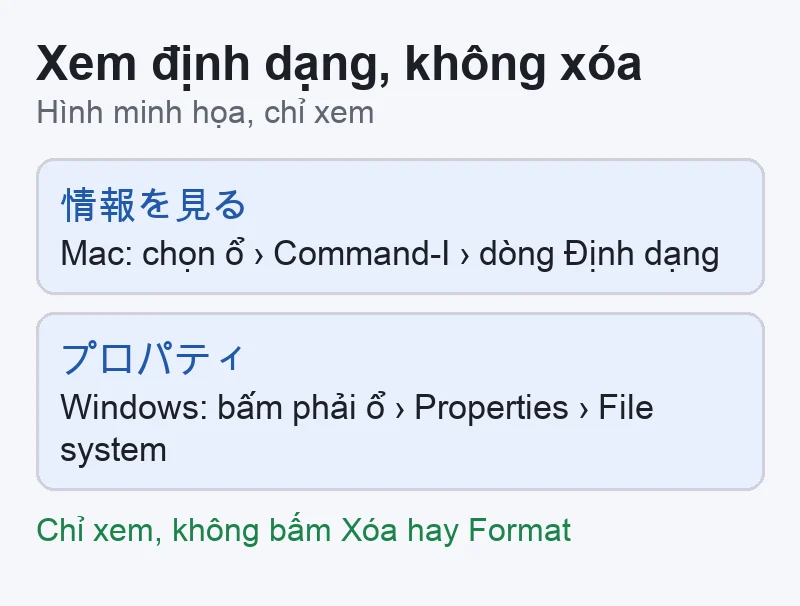
Các bước sau chỉ xem, không thay đổi gì trên ổ.

Thao tác Xóa (Erase, tiếng Nhật 消去) xóa toàn bộ dữ liệu trên ổ. Apple ghi rõ: xóa thiết bị lưu trữ là xóa mọi thứ trên đó.
Với SSD, Apple cho biết Tiện ích ổ đĩa không có tùy chọn xóa an toàn nhiều lần. Định dạng nhanh là đủ cho mục đích dùng chung.
Microsoft ghi rõ: định dạng một ổ đĩa sẽ phá hủy mọi dữ liệu trên phân vùng đó.
Ổ mới chưa có phân vùng: Quản lý Đĩa sẽ hỏi khởi tạo ổ. Microsoft khuyên chọn GPT cho máy đời mới chạy UEFI; sau đó tạo ổ mới trên vùng chưa phân bổ rồi định dạng như trên.
Cách nhanh trong File Explorer: bấm phải vào ổ › Format cũng xóa sạch ổ như trên. Sao lưu trước khi bấm Start.
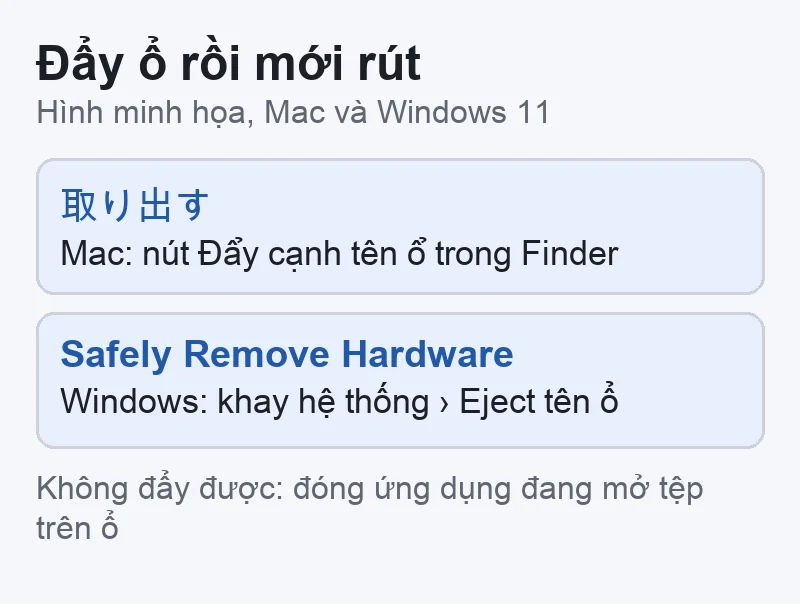
Rút ổ khi máy còn đang ghi dễ làm hỏng tệp, có khi làm ổ exFAT báo lỗi ở lần cắm sau. Microsoft viết: để tránh mất dữ liệu, luôn tháo phần cứng an toàn.
Cách thiết lập và chạy sao lưu xem Sao lưu Mac bằng Time Machine.
Ổ báo lỗi, không nhận, hoặc bạn lỡ định dạng nhầm mà dữ liệu quan trọng, hãy ngừng ghi vào ổ và mang đến VNT39 (Tokyo) để kiểm tra.
Bước tiếp theo: Đăng ký kiểm tra MacBook · Đăng ký kiểm tra laptop · Liên hệ VNT39
Không bằng công cụ có sẵn. Định dạng là xóa sạch. Chép hết dữ liệu ra nơi khác, định dạng exFAT, rồi chép lại.
Không. Microsoft mô tả exFAT là thế hệ sau của FAT32; giới hạn 4 GB mỗi tệp là của FAT32.
Có phần mềm bên thứ ba bổ sung khả năng ghi NTFS, nhưng đó không phải tính năng của Apple. Với ổ dùng chung hằng ngày, exFAT là cách đơn giản và ít rủi ro hơn.
Nguồn đối chiếu (đọc ngày 14/11/2026): Apple, File system formats available in Disk Utility (bản tiếng Nhật); Xóa và định dạng lại thiết bị lưu trữ trong Tiện ích ổ đĩa (bản tiếng Nhật); If your Mac can’t save files to an external drive (bản tiếng Nhật); Types of disks you can use with Time Machine; 別のストレージデバイスをMacに接続して使用する. Microsoft, Quản lý đĩa trong Windows (bản tiếng Nhật); Safely remove hardware in Windows (bản tiếng Nhật); Windows File Recovery (cách xem hệ thống tệp); WinPE: Store or split images (giới hạn FAT32); exFAT file system specification.


 Thủ thuật macOS
 Thủ thuật Windows
 Thủ thuật macOS
 Thủ thuật macOS
Bạn có thể bình luận ngay bằng họ tên và email. Đăng nhập là tùy chọn.
Chưa có bình luận nào. Hãy đặt câu hỏi đầu tiên.
VNT39 sử dụng cookie để website hoạt động ổn định, đo lường hiệu quả và cải thiện trải nghiệm mua sắm.
VNT39 sử dụng cookie để website hoạt động ổn định, đo lường hiệu quả và cải thiện trải nghiệm mua sắm.
Nhận khuyến mãi sửa chữa, linh kiện, iPhone/MacBook và PC Gaming mới nhất.
Đăng nhập để theo dõi đơn hàng hoặc tạo tài khoản mới bằng email và mã xác minh 6 số.
Tạo tài khoản bằng email. Chúng tôi sẽ gửi mã xác minh 6 số để hoàn tất.