

Thủ thuật Windows
 Admin
Steam chuyển game sang SSD mới không cần tải lại: thêm Steam Library Folder, Move game, kiểm tệp game
Admin
Admin
Trả lời ngắn: Không cần cài lại game. Trước hết SSD mới phải hiện trong Windows với một ký tự ổ (ví dụ D:) và đủ chỗ trống. Trong Steam, vào Steam › Settings › Storage (設定 › ストレージ), bấm + để thêm thư mục thư viện (Steam Library Folder) trên SSD, chọn ổ đang chứa game, đánh dấu game và bấm Move (移動). Chuyển xong, chạy Verify integrity of game files (ゲームファイルの整合性を確認) cho từng game. Lưu ý save game và mod có thể không nằm trong thư mục cài, nên sao lưu riêng trước.
Các bước đối chiếu trang hỗ trợ của Steam (bản tiếng Anh cập nhật 24/01/2026, bản tiếng Nhật cập nhật 18/09/2026) và trang hỗ trợ Microsoft ngày 14/11/2026, áp dụng Steam cho Windows bản hiện hành trên Windows 11 24H2/25H2. Tên nút tiếng Nhật lấy từ trang hỗ trợ tiếng Nhật của Steam và Microsoft. Hình trong bài là hình minh họa do VNT39 vẽ, không phải ảnh chụp màn hình Steam hay Windows. Bài không đo tốc độ và không hứa tăng FPS: chuyển game sang SSD là để có chỗ cài và đặt game trên ổ mới; thời gian tải tùy từng game.

Chưa chắc laptop của bạn gắn thêm SSD được, hoặc ổ mới là loại nào? Xem bài phân biệt SSD, HDD, SATA, M.2, NVMe và cách đọc thông số SSD.
Chỉ làm phần này khi SSD chưa hiện trong This PC. Áp dụng Windows 11 và Windows 10 theo trang Microsoft.
Sao lưu trước: khởi tạo (initialize) và định dạng sẽ xóa mọi dữ liệu trên ổ được chọn. Nếu SSD là ổ cũ còn dữ liệu, chép dữ liệu ra nơi khác trước. Kiểm kỹ số ổ (Disk 0, Disk 1…) và dung lượng để không chọn nhầm ổ đang chứa Windows hoặc dữ liệu.
Tự kiểm: mở This PC thấy ổ mới có ký tự ổ, dung lượng trống gần bằng dung lượng ổ. SSD không hiện trong Disk Management dù đã gắn: xem bài SSD không nhận trên laptop.
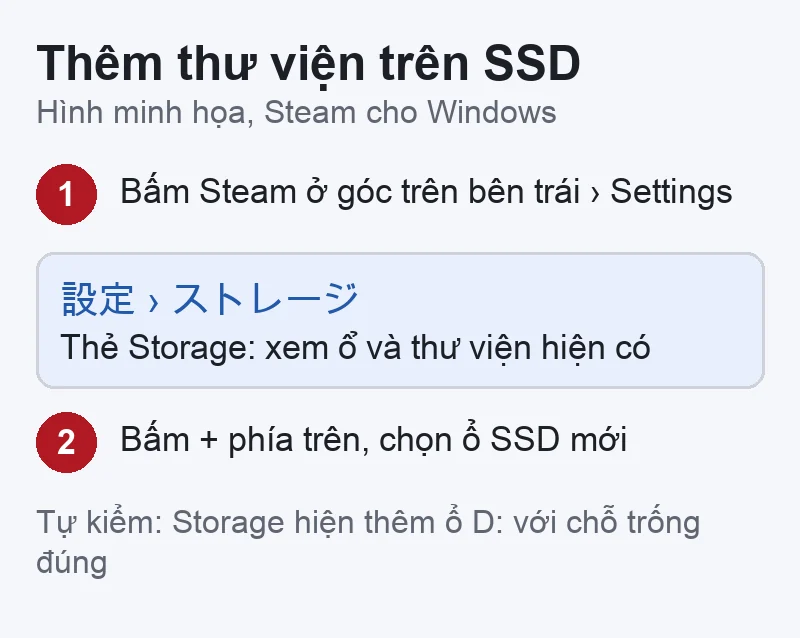
Tự kiểm: trong Storage có thêm một ổ (ví dụ D:) với dung lượng trống đúng như This PC báo. Theo Steam, từ giờ có thể chọn thư viện này khi cài game mới.
Mặc định game nằm ở C:\Program Files (x86)\Steam\steamapps\common\. Bạn chỉ thêm thư viện mới, không cần di chuyển cả thư mục cài Steam.
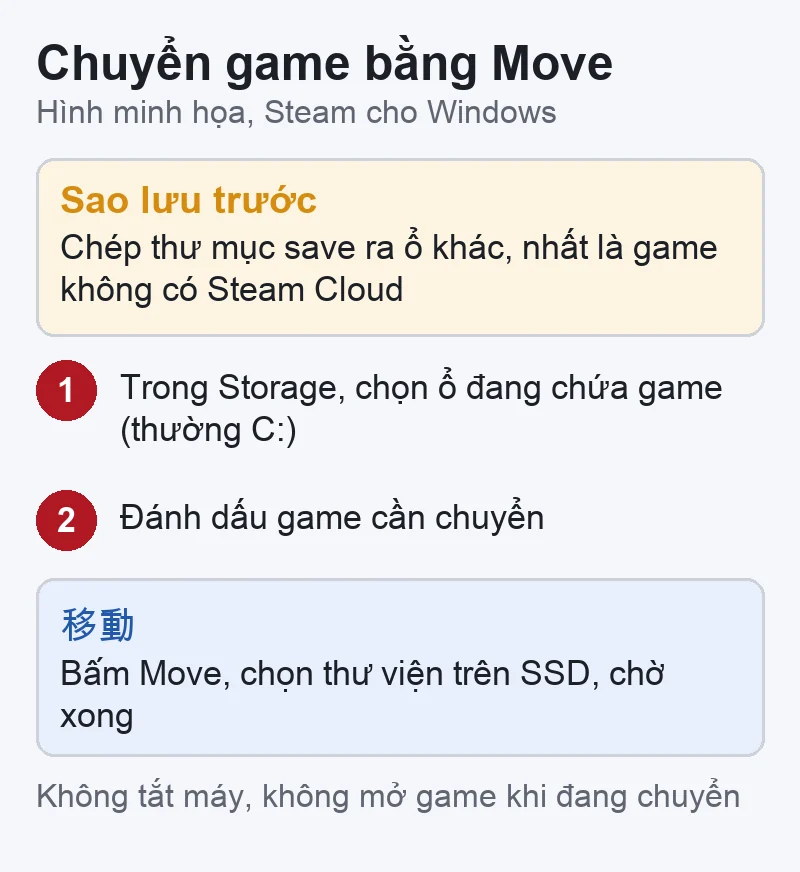
Sao lưu trước: chép thư mục save của game ra ổ khác hoặc ổ USB (cách tìm ở phần dưới), nhất là game không dùng Steam Cloud. Steam cũng có tính năng sao lưu game (Backup game files) trong Properties › Installed Files nếu bạn muốn giữ bản sao tệp cài.
Tự kiểm: trong Storage, chọn ổ SSD thấy game nằm trong danh sách; ổ C: trống thêm khoảng bằng dung lượng game. Mở game từ thư viện Steam như bình thường, Steam không đòi tải lại toàn bộ.
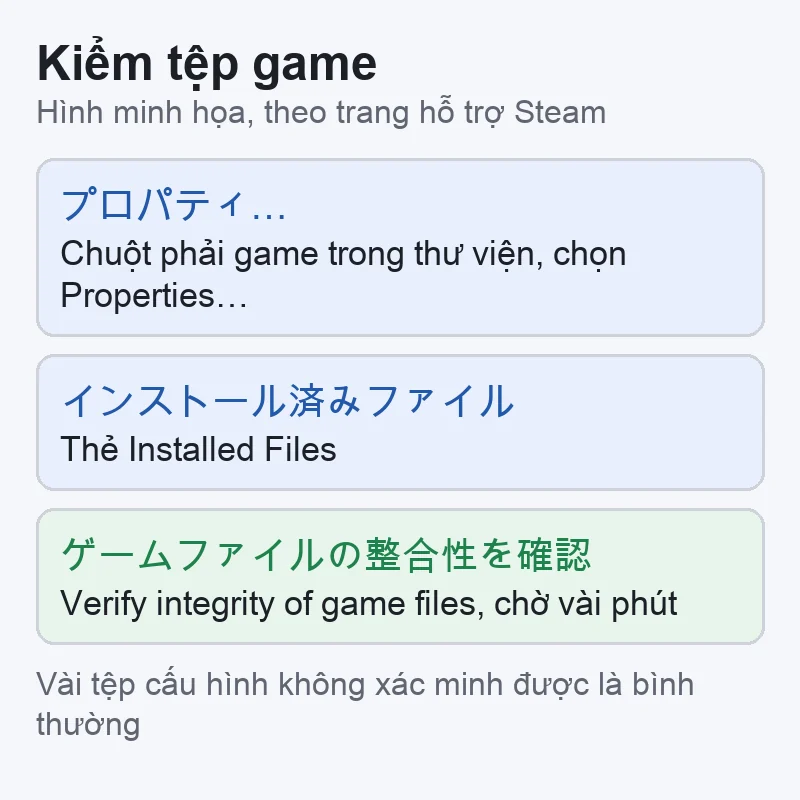
Trang Steam khuyên kiểm tính toàn vẹn tệp sau khi chuyển cài đặt, và khi game thiếu nội dung hoặc bị văng.
Tự kiểm: Steam kiểm xong và tự tải bù phần thiếu nếu có. Steam báo «một hoặc nhiều tệp không xác minh được» là bình thường với đa số game: đó là tệp cấu hình trong máy, không cần thay. Sau đó mở game, vào được màn hình chính, tải được save cũ là xong.
C:\Program Files (x86)\Steam\userdata, thuộc thư mục cài Steam, không đi theo game sang SSD.C:\Users\[tên người dùng]\Documents\My Games\. Mỗi nhà phát triển tự chọn chỗ lưu, không thấy ở đó thì xem diễn đàn cộng đồng của game trên Steam hoặc trang của nhà phát triển.\SAVE\, \cfg\), nên đi theo thư mục cài khi chuyển.Tự kiểm: trước khi chuyển, ghi lại tiến trình (màn chơi, giờ chơi). Sau khi chuyển và kiểm tệp, vào game tải save, so lại cho khớp.
Thêm thư viện và chuyển game là thao tác trong Steam, bạn tự làm được. Nếu laptop hoặc PC chưa rõ còn khe M.2 trống, SSD gắn vào không nhận, máy treo hoặc tắt khi chép tệp lớn sang ổ mới, hãy gửi model máy và mô tả để VNT39 ở Tokyo xem trước. Mang máy đến thì sao lưu save game và dữ liệu trước.
Bước tiếp theo: Đăng ký kiểm tra PC gaming · Đăng ký kiểm tra laptop · Liên hệ VNT39
Không. Nút Move của Steam chuyển thư mục cài sang thư viện khác trên cùng máy. Steam chỉ tải bù nếu bước kiểm tệp thấy thiếu hoặc hỏng.
Bài không hứa điều này. FPS phụ thuộc chủ yếu vào CPU, card đồ họa, thiết lập đồ họa và nhiệt độ máy. SSD có thể ảnh hưởng thời gian tải màn chơi, mức độ tùy game.
Thường không cần. Trang Steam có hướng dẫn chuyển cả cài đặt Steam nhưng khuyên sao lưu thư mục steamapps trước và có bước xóa tệp. Chỉ thêm thư viện và chuyển game đơn giản và ít rủi ro hơn.
Nguồn đối chiếu (đọc ngày 14/11/2026): Steam Support, Moving a Steam Installation and Games / Steamやゲームのインストール場所を変更する; Verify Integrity of Game Files / ゲームファイルの整合性確認; Steam Cloud / Steamクラウド; Using the Steam Backup Feature. Microsoft, Disk Management in Windows / bản tiếng Nhật; Initialize new disks.


 Thủ thuật Windows
 Thủ thuật Windows
 Thủ thuật macOS
 Thủ thuật Windows
Bạn có thể bình luận ngay bằng họ tên và email. Đăng nhập là tùy chọn.
Chưa có bình luận nào. Hãy đặt câu hỏi đầu tiên.
VNT39 sử dụng cookie để website hoạt động ổn định, đo lường hiệu quả và cải thiện trải nghiệm mua sắm.
VNT39 sử dụng cookie để website hoạt động ổn định, đo lường hiệu quả và cải thiện trải nghiệm mua sắm.
Nhận khuyến mãi sửa chữa, linh kiện, iPhone/MacBook và PC Gaming mới nhất.
Đăng nhập để theo dõi đơn hàng hoặc tạo tài khoản mới bằng email và mã xác minh 6 số.
Tạo tài khoản bằng email. Chúng tôi sẽ gửi mã xác minh 6 số để hoàn tất.