

Ổ cứng & phân vùng
 Admin
Laptop báo No Bootable Device sau khi thay SSD dù BIOS đã thấy ổ: ba trường hợp và cách xử lý an toàn
Admin
Admin
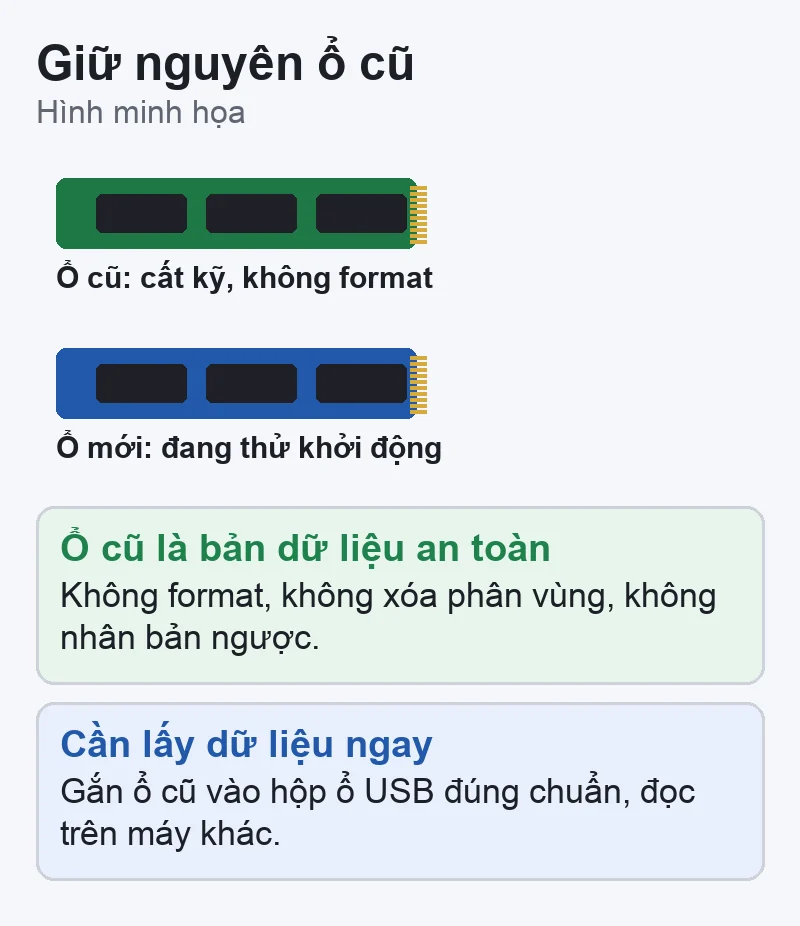
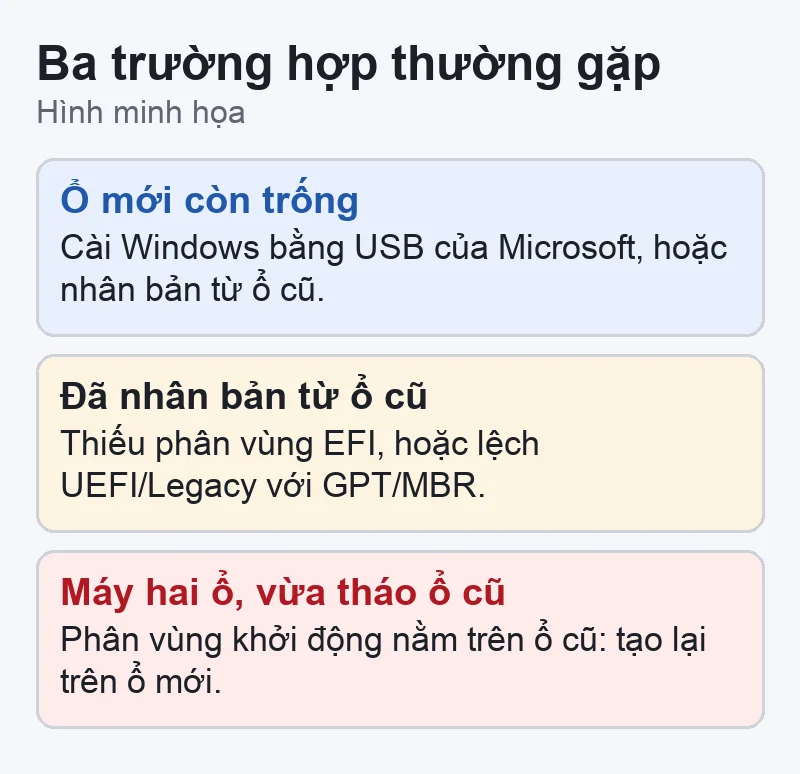
Trả lời ngắn: BIOS đã thấy SSD mới mà máy vẫn báo «No Bootable Device», nghĩa là ổ vẫn được nhận nhưng máy chưa tìm thấy Windows để khởi động. Thường gặp ba trường hợp: ổ mới còn trống, chưa cài hay chưa nhân bản Windows; nhân bản thiếu phân vùng khởi động, hoặc lệch chế độ UEFI và Legacy; hoặc phân vùng khởi động vẫn nằm trên ổ cũ đã tháo ra. Trước khi thử bất cứ cách nào, hãy giữ nguyên ổ cũ, đừng định dạng (format) nó. Ổ cũ là bản dữ liệu an toàn duy nhất của bạn lúc này.
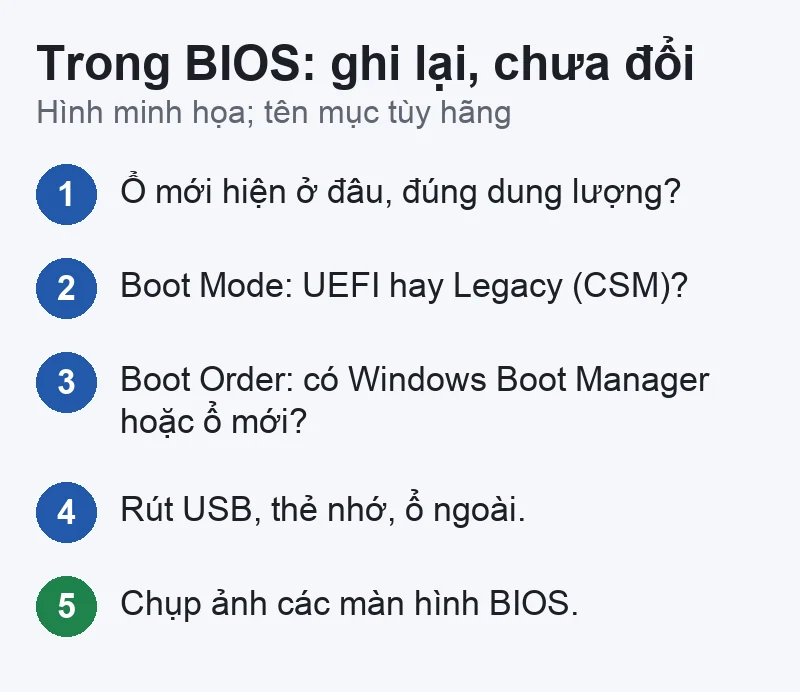
Thông tin đối chiếu tài liệu của Microsoft ngày 13/11/2026. Mỗi hãng laptop đặt tên mục trong BIOS khác nhau; hình trong bài là hình minh họa do VNT39 vẽ, không phải ảnh chụp BIOS.
| Bạn đã làm | Thường là | Hướng xử lý |
|---|---|---|
| Lắp ổ mới, chưa cài hay chưa nhân bản gì | Ổ trống, máy báo đúng là không có gì để khởi động | Cài Windows bằng USB cài đặt của Microsoft, hoặc nhân bản từ ổ cũ |
| Đã nhân bản từ ổ cũ | Thiếu phân vùng EFI, hoặc lệch UEFI/Legacy với kiểu ổ GPT/MBR | Đối chiếu Boot Mode với kiểu ổ (bên dưới) |
| Máy từng có hai ổ, vừa tháo ổ cũ | Phân vùng khởi động nằm trên ổ cũ | Tạo lại phân vùng khởi động trên ổ mới |
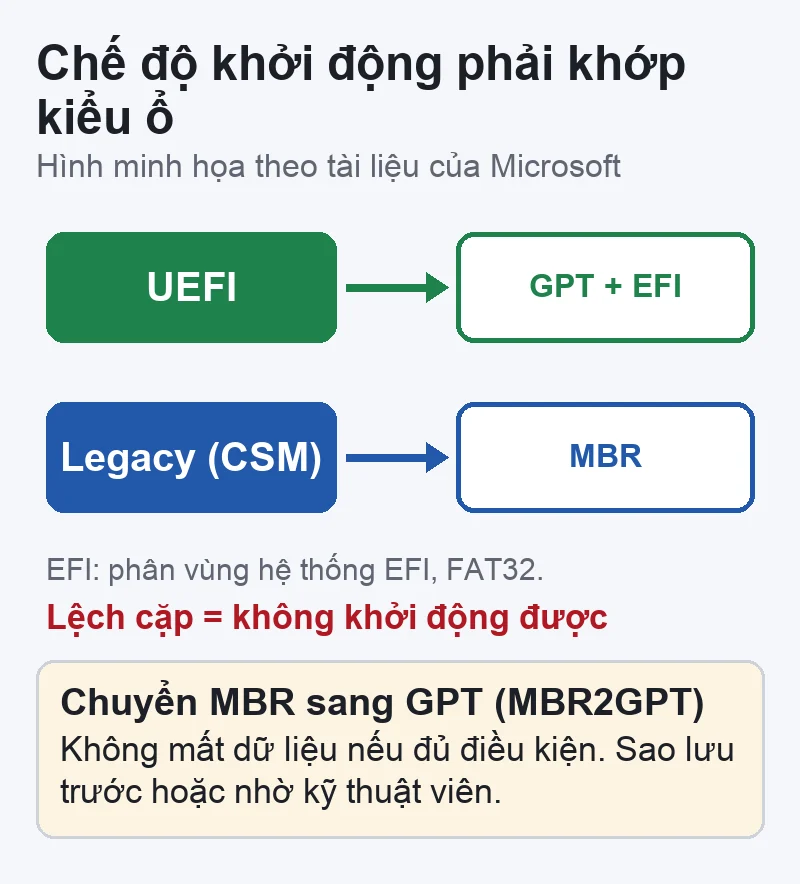
Theo Microsoft, máy khởi động kiểu UEFI cần ổ chứa Windows ở dạng GPT và có một phân vùng hệ thống EFI (EFI System Partition) định dạng FAT32. Windows không hỗ trợ khởi động UEFI từ ổ MBR; ổ MBR chỉ khởi động được khi máy chạy chế độ Legacy (BIOS).
VNT39 ở khu Otsuka, Tokyo, nhận laptop mang đến hoặc gửi máy trong Nhật. Shop kiểm tra ổ, chế độ khởi động và phân vùng, chuyển dữ liệu hoặc cài lại Windows theo yêu cầu của bạn, báo chi phí trước khi làm. Shop không xóa ổ cũ khi chưa hỏi bạn. Xem dịch vụ sửa laptop và sửa laptop ở Nhật cho người Việt.
Bước tiếp theo: Đăng ký kiểm tra laptop · Liên hệ, gửi máy · Bảng giá sửa chữa
Đó là trường hợp khác: ổ chưa được nhận. Có thể do ổ cắm chưa chặt, sai chuẩn ổ với khe cắm, hoặc ổ lỗi. Bài này chỉ nói trường hợp BIOS đã thấy ổ.
Không. Màn hình xanh nghĩa là Windows đã bắt đầu khởi động rồi gặp lỗi, thường liên quan driver hoặc chế độ lưu trữ. Hãy chụp lại mã lỗi trên màn hình xanh khi nhờ kiểm tra.
Không, nếu ổ cũ đã được tháo ra. Nếu cài khi cả hai ổ đều đang gắn trong máy, hãy chọn đúng ổ mới ở bước chọn nơi cài.
Nguồn đối chiếu (đọc ngày 13/11/2026): Microsoft, Boot to UEFI Mode or Legacy BIOS mode; Windows and GPT FAQ; UEFI/GPT-based hard drive partitions; MBR2GPT.


 Card đồ họa (GPU)
 Sửa lỗi Windows
 Sửa lỗi Windows
 Ổ cứng & phân vùng
Bạn có thể bình luận ngay bằng họ tên và email. Đăng nhập là tùy chọn.
Chưa có bình luận nào. Hãy đặt câu hỏi đầu tiên.
VNT39 sử dụng cookie để website hoạt động ổn định, đo lường hiệu quả và cải thiện trải nghiệm mua sắm.
VNT39 sử dụng cookie để website hoạt động ổn định, đo lường hiệu quả và cải thiện trải nghiệm mua sắm.
Nhận khuyến mãi sửa chữa, linh kiện, iPhone/MacBook và PC Gaming mới nhất.
Đăng nhập để theo dõi đơn hàng hoặc tạo tài khoản mới bằng email và mã xác minh 6 số.
Tạo tài khoản bằng email. Chúng tôi sẽ gửi mã xác minh 6 số để hoàn tất.