
Thủ thuật Windows
 Admin
Nâng RAM laptop ở Nhật: tra đúng model, xem RAM hàn hay có khe, loại DDR và dung lượng tối đa
Admin
Admin
Trả lời ngắn: Trước khi mua RAM, hãy tìm đúng mã máy (型番, in trên tem đáy hoặc xem trong Windows) rồi mở bảng thông số (仕様表 / spec sheet) của chính hãng cho đúng mã đó. Bảng thông số cho biết RAM hàn trên bo hay có khe, có mấy khe, còn trống mấy khe, loại DDR4/DDR5 hay LPDDR và dung lượng tối đa hãng hỗ trợ. Task Manager và PowerShell chỉ để xác nhận máy đang có gì. Không nên mua RAM chỉ theo tên dòng máy hay kết quả của công cụ tra online.
Các bước đối chiếu tài liệu của Microsoft và trang thông số chính thức của Fujitsu, Panasonic ngày 14/11/2026 (Windows 11 24H2/25H2). Hình trong bài là hình minh họa do VNT39 vẽ, không phải ảnh chụp màn hình Windows hay ảnh máy thật.
Cùng một tên dòng (ví dụ cùng là «LAVIE», «FMV», «dynabook», «Let’s note», «Latitude», «ThinkPad») nhưng mỗi đời, mỗi cấu hình lại khác nhau về RAM:
Ví dụ có thật trên trang của hãng: máy Fujitsu FMV Note P (đời 2026) ghi «標準16GB/最大16GB[オンボード/増設・交換不可]», tức 16 GB hàn, không thêm không thay được. Còn máy FMV Note A cùng hãng ghi «SO-DIMMスロット×2(1)», tức 2 khe, còn trống 1.
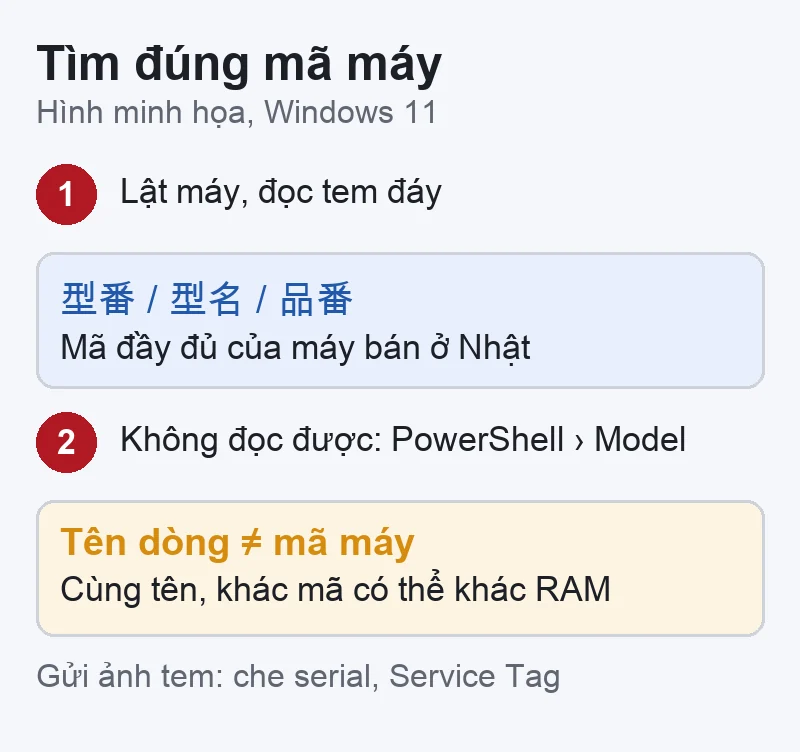
Get-CimInstance Win32_ComputerSystem | Select-Object Manufacturer, ModelMã đầy đủ quan trọng hơn tên dòng: hai máy cùng tên nhưng khác ký tự cuối mã có thể khác CPU, khác RAM hàn hay khe.
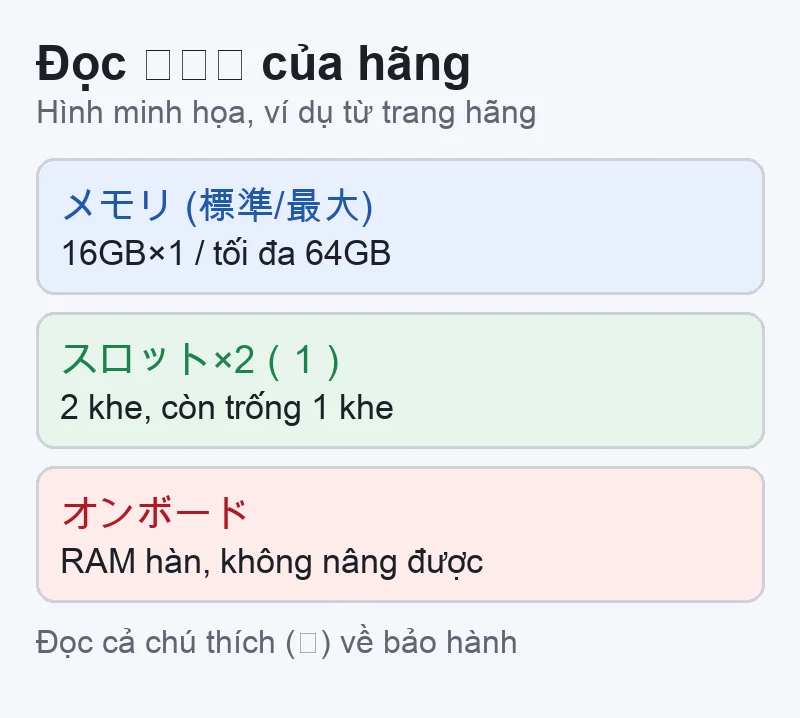
Gõ mã máy kèm chữ «仕様» hoặc «spec» trên trang chính thức của hãng. Máy hãng Nhật (NEC, Fujitsu, Dynabook, Panasonic) có trang 仕様表 theo từng mã. Dell có tài liệu Setup and Specifications / Owner’s Manual tra theo Service Tag; HP có QuickSpecs và Maintenance and Service Guide; Lenovo có trang PSREF. Trong bảng, tìm các dòng sau:
Vị trí khe và cách tháo nắp: xem sổ tay bảo trì (service manual) nếu hãng có công bố.
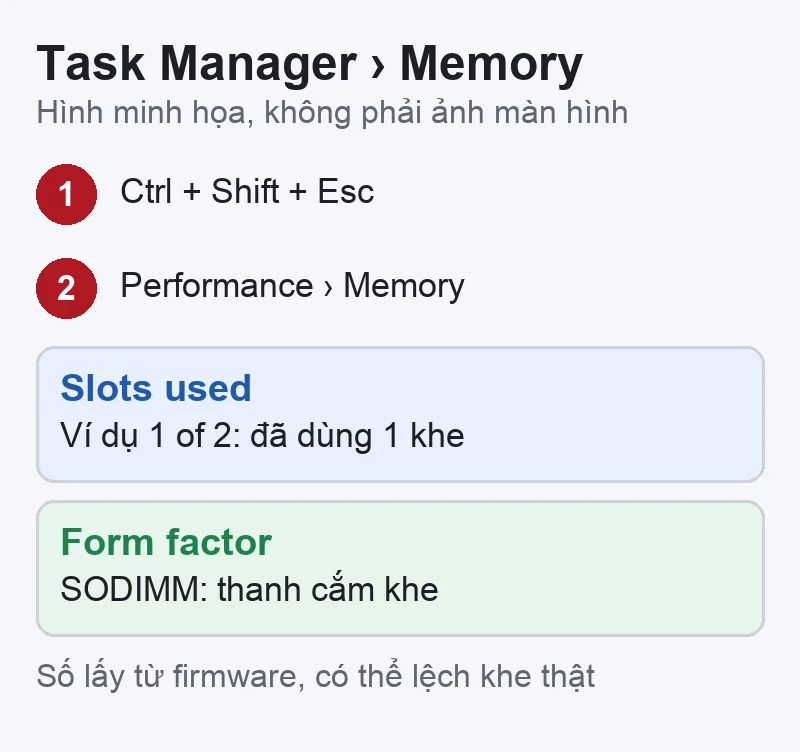
Windows tiếng Việt hay tiếng Nhật sẽ dịch tên các dòng này, nhưng vị trí vẫn giống nhau. Có máy không hiện Slots used hoặc Form factor.
Lưu ý cách đọc: các con số này lấy từ dữ liệu SMBIOS do hãng ghi vào firmware, không phải Windows đếm khe vật lý. Đã có người dùng báo Task Manager hiện «2 of 4» trên laptop chỉ có 2 khe thật. Vì vậy dùng Task Manager để xác nhận «đang có gì», còn «còn nâng được gì» thì theo bảng thông số của hãng.
Nhiều hướng dẫn cũ dùng lệnh wmic memorychip. Theo Microsoft, WMIC đã bị gỡ khỏi các bản Windows 11 còn hỗ trợ (24H2, 25H2 từ bản cập nhật preview tháng 8/2026) và không cài lại được bằng Feature on Demand. Hãy dùng PowerShell:
Get-CimInstance Win32_PhysicalMemory | Select-Object DeviceLocator, @{n='GB';e={$_.Capacity/1GB}}, SMBIOSMemoryType, FormFactor, ConfiguredClockSpeed, PartNumberGet-CimInstance Win32_PhysicalMemoryArray | Select-Object MemoryDevices, @{n='MaxGB';e={$_.MaxCapacityEx/1MB}}Cách đọc kết quả:
Hãy dùng công cụ online để tham khảo, rồi đối chiếu lại bảng thông số chính hãng trước khi trả tiền.
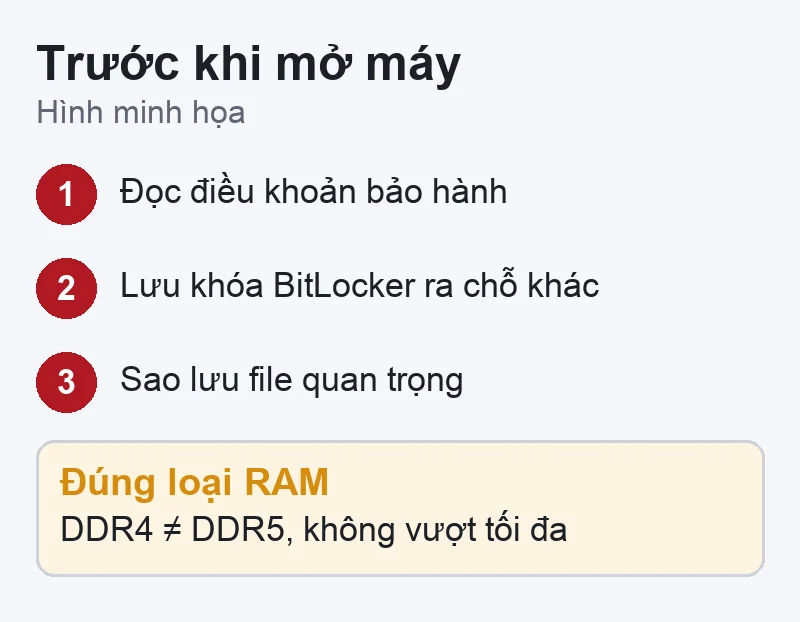
Thiếu dung lượng, máy không lên hình hoặc báo lỗi bộ nhớ: tắt máy, cắm lại thanh cũ để thử. Xem thêm phần lắp đặt ở hướng dẫn nâng cấp RAM cho PC và laptop.
VNT39 ở Tokyo nhận kiểm tra laptop trước khi nâng cấp: đối chiếu mã máy, xem RAM hàn hay có khe và tư vấn có nên nâng không. Nên mang theo sạc và ghi sẵn mã máy, lỗi đang gặp.
Bước tiếp theo: Đăng ký kiểm tra laptop · Dịch vụ sửa laptop · Liên hệ VNT39
Chưa chắc. Con số lấy từ firmware và có thể không khớp khe thật. Hãy xem dòng メモリスロット数(空き) hoặc Memory slots trong bảng thông số của đúng mã máy.
Không, theo cách cắm thêm thanh. Máy chỉ có RAM hàn thì dung lượng mua lúc đầu là dung lượng dùng mãi. Khi mua máy mới, hãy chọn đủ RAM ngay từ đầu.
Không. Microsoft đã gỡ WMIC khỏi Windows 11 bản đang hỗ trợ. Dùng lệnh PowerShell Get-CimInstance ở Bước 4.
Nguồn đối chiếu (đọc ngày 14/11/2026): Microsoft, Win32_PhysicalMemory class; Win32_PhysicalMemoryArray class; WMIC removal from Windows; BitLocker recovery overview; Find your BitLocker recovery key; Microsoft Q&A: Slots used 2 of 4. Fujitsu, FMV Note P 仕様; FMV Note A 仕様. Panasonic, Let’s note CF-SC6BDPCR 仕様. DMTF, SMBIOS DSP0134 3.6.0.


 Thủ thuật Windows
 Thủ thuật Windows
 Thủ thuật Windows
 Thủ thuật macOS
Bạn có thể bình luận ngay bằng họ tên và email. Đăng nhập là tùy chọn.
Chưa có bình luận nào. Hãy đặt câu hỏi đầu tiên.
VNT39 sử dụng cookie để website hoạt động ổn định, đo lường hiệu quả và cải thiện trải nghiệm mua sắm.
VNT39 sử dụng cookie để website hoạt động ổn định, đo lường hiệu quả và cải thiện trải nghiệm mua sắm.
Nhận khuyến mãi sửa chữa, linh kiện, iPhone/MacBook và PC Gaming mới nhất.
Đăng nhập để theo dõi đơn hàng hoặc tạo tài khoản mới bằng email và mã xác minh 6 số.
Tạo tài khoản bằng email. Chúng tôi sẽ gửi mã xác minh 6 số để hoàn tất.