

Thủ thuật Windows
 Admin
Máy in Canon mất Wi-Fi sau khi đổi router ở Nhật: nối lại PIXUS TS8730, thêm lại trên máy tính, điện thoại
Admin
Admin
Trả lời ngắn: Đổi router (tên Wi-Fi hoặc mật khẩu mới) thì máy in vẫn nhớ mạng cũ nên mất kết nối. Phải nối lại cả hai phía: máy in với router mới, rồi máy tính, điện thoại với máy in. Với Canon PIXUS TS8730: in tờ thông tin mạng (詳細情報印刷) để xem máy in đang nối mạng nào, kết nối lại bằng nút WPS của router hoặc chọn tên Wi-Fi và nhập mật khẩu trên màn hình máy in, sau đó thêm lại máy in trên Windows 11 hoặc ứng dụng Canon PRINT.
Các bước đối chiếu sách hướng dẫn trực tuyến tiếng Nhật của Canon cho TS8700 series (sách của PIXUS TS8730, trên ij.manual.canon) và trang hỗ trợ Microsoft cho Windows 11, đọc ngày 14/11/2026. Tên nút tiếng Nhật trong bài lấy đúng theo sách Canon đó. Dòng máy khác (Canon khác đời, Epson, Brother) có menu khác, hãy mở sách hướng dẫn đúng model. Hình trong bài là hình minh họa do VNT39 vẽ, không phải ảnh chụp màn hình máy in hay Windows.
Bài này tập trung phía máy in sau khi đổi router. Nếu máy in đã nối đúng mạng mà laptop vẫn không thấy hoặc không scan được, xem Windows 11 không tìm thấy máy in Wi-Fi, không scan được. Lệnh in bị kẹt, báo lỗi, xem Máy in không in được trên Windows 11.
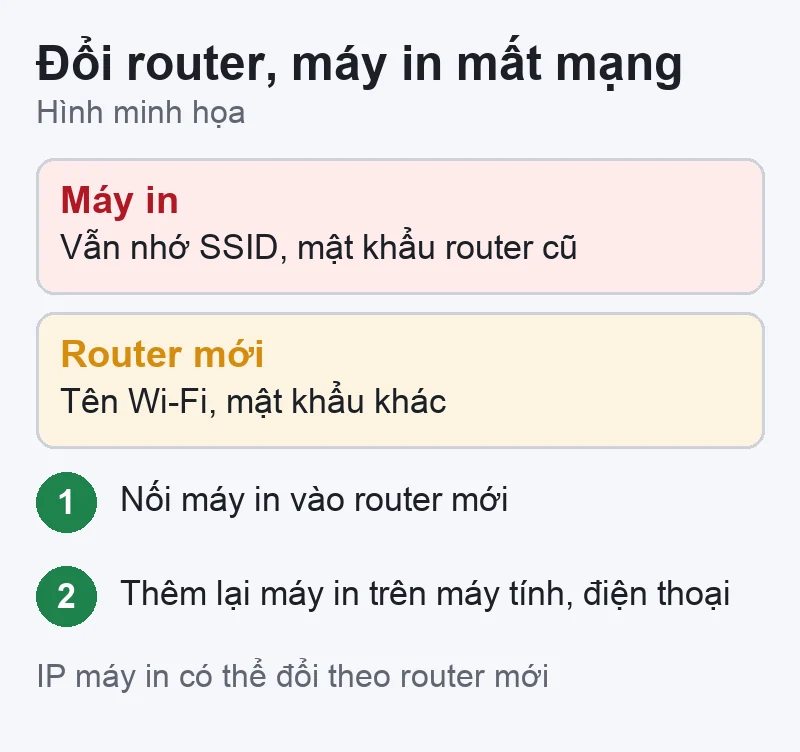
Máy in lưu tên Wi-Fi (SSID) và mật khẩu của router cũ. Router mới có tên hoặc mật khẩu khác thì máy in không vào được mạng. Canon ghi rõ trong trang về trường hợp này: khi mua router mới hoặc đổi thiết lập router, cần cài đặt lại cho máy tính, điện thoại và máy in theo router mới. Kể cả khi máy in đã vào mạng mới, địa chỉ IP của máy in có thể đổi, nên máy tính có thể báo máy in ngoại tuyến.
Tự kiểm: điện thoại hoặc laptop vào được Internet qua router mới. Đây cũng là điều Canon yêu cầu kiểm tra đầu tiên. Nếu chưa vào được, xử lý router trước, chưa cần đụng tới máy in.
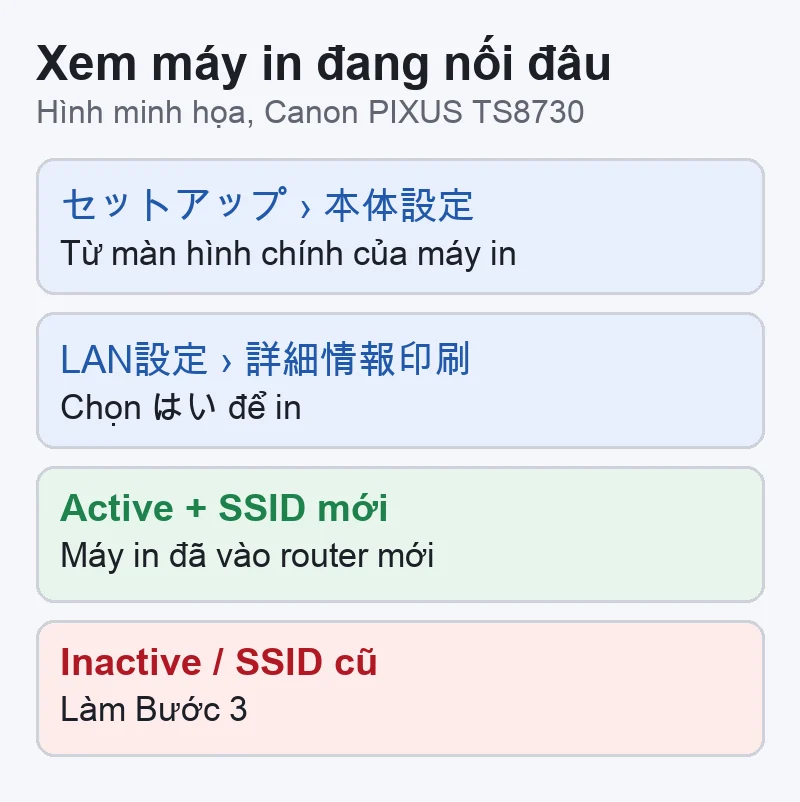
Trên PIXUS TS8730, Canon hướng dẫn in tờ thông tin mạng như sau. Nếu màn hình máy in đang ở かんたんモード, Canon yêu cầu chuyển sang 標準モード trước khi đổi thiết lập.
Không muốn in giấy: trong [LAN設定] chọn Wi-Fi › [設定情報表示] để xem trên màn hình. Mục này hiện trạng thái kết nối (接続状態), tên mạng (ネットワーク名(SSID)) và địa chỉ IP.
Tự kiểm: trên tờ in, ở phần Wi-Fi, xem dòng trạng thái kết nối (Connection, 接続状態): Active là đang kết nối, Inactive là không kết nối. Xem dòng SSID: nếu vẫn là tên router cũ hoặc Inactive, làm Bước 3. Nếu đã là tên router mới và Active, máy in đã ổn, sang Bước 4. Tờ này có thông tin mạng quan trọng, đọc xong thì cất kỹ hoặc hủy.

Ở màn hình chính, chọn biểu tượng ネットワーク › [Wi-Fi] › [Wi-Fiセットアップ] (hoặc セットアップ › [本体設定] › [LAN設定] › Wi-Fi › [Wi-Fiセットアップ]). Chọn một trong ba cách:
Tự kiểm: máy in báo «Wi-Fiルーターとの接続が完了しました» (đã kết nối xong với router), và góc dưới bên trái màn hình hiện biểu tượng Wi-Fi. In lại tờ thông tin mạng: SSID là tên router mới, Connection là Active, dòng IP Address có địa chỉ.
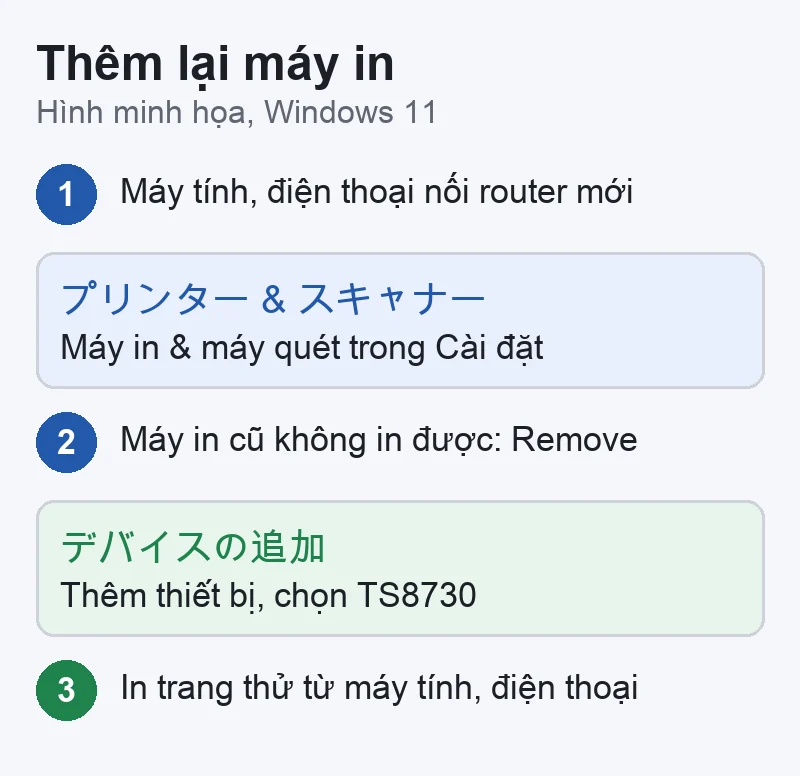
Canon hướng dẫn: thiết bị nào muốn in thì chạy lại phần cài đặt trên chính thiết bị đó. Trước tiên nối thiết bị vào đúng router mới, không phải mạng khách (guest).
Tự kiểm: in một trang thử từ máy tính (ví dụ một tệp văn bản ngắn) và từ điện thoại. Cả hai in ra là xong.
Ý chung giống nhau: cho máy in nối router mới, rồi thêm lại máy in trên từng thiết bị. Nhưng tên menu, cách in tờ thông tin mạng và ứng dụng đi kèm khác theo hãng, theo đời máy. Canon: vào canon.jp, mục 商品マニュアル, tìm đúng tên model. Epson: xem sách hướng dẫn đúng model trên epson.jp. Bài này chưa đối chiếu sách Epson nên không ghi tên menu Epson. In từ iPhone mà máy in không hiện, xem In từ iPhone bằng AirPrint, máy in không hiện.
Nếu máy in và điện thoại đã chạy với router mới mà riêng laptop vẫn chập chờn Wi-Fi hoặc không bắt được mạng nào, lỗi có thể nằm ở laptop. VNT39 ở Tokyo kiểm tra laptop Windows và MacBook.
Bước tiếp theo: Đăng ký kiểm tra laptop · Dịch vụ sửa laptop · Liên hệ VNT39
Có thể không cần. Hãy in tờ thông tin mạng (Bước 2): nếu SSID đúng và Connection là Active thì máy in đã vào mạng. Nếu máy tính vẫn báo ngoại tuyến, làm Bước 4.
Thường chỉ cần thêm lại máy in. Canon hướng dẫn chạy lại phần cài đặt trên máy tính khi cần; phần này tải ở trang chính thức của Canon, không tải từ trang lạ.
Máy sẽ hỏi trước khi in mật khẩu; chọn [しない] nếu không cần. Dù vậy tờ in vẫn có thông tin mạng quan trọng, Canon khuyên giữ cẩn thận.
Nguồn đối chiếu (đọc ngày 14/11/2026): Canon: PIXUS TS8730 商品マニュアル; sách trực tuyến TS8700 series: Wi-Fiルーターを買い替えた、または設定を変更したらプリンターが使えなくなった; プリンターのネットワーク設定情報を印刷したい; LAN設定; Wi-Fiの設定方法の選択; ルーターのボタンでWPS接続; プリンターで手動接続; パスワード入力 (WPA/WPA2/WPA3); PC/スマホでかんたん接続; 印刷できるパソコン/スマートフォン/タブレットを追加したい; Canon PRINTをダウンロードしたい; プライバシーセパレーター、SSIDセパレーター、ネットワーク分離機能について. Microsoft: Add or install a printer in Windows / bản tiếng Nhật.


 Thủ thuật Windows
 Thủ thuật Windows
 Thủ thuật macOS
 Thủ thuật Windows
Bạn có thể bình luận ngay bằng họ tên và email. Đăng nhập là tùy chọn.
Chưa có bình luận nào. Hãy đặt câu hỏi đầu tiên.
VNT39 sử dụng cookie để website hoạt động ổn định, đo lường hiệu quả và cải thiện trải nghiệm mua sắm.
VNT39 sử dụng cookie để website hoạt động ổn định, đo lường hiệu quả và cải thiện trải nghiệm mua sắm.
Nhận khuyến mãi sửa chữa, linh kiện, iPhone/MacBook và PC Gaming mới nhất.
Đăng nhập để theo dõi đơn hàng hoặc tạo tài khoản mới bằng email và mã xác minh 6 số.
Tạo tài khoản bằng email. Chúng tôi sẽ gửi mã xác minh 6 số để hoàn tất.