

Thêm RAM giúp máy chạy mượt hơn khi mở nhiều ứng dụng, nhiều tab trình duyệt, hay làm đồ hoạ — nhưng chỉ khi máy thật sự thiếu RAM và khi phần cứng cho phép nâng cấp. Bài này đi qua ba câu hỏi: có cần thêm không, máy có nâng được không, và lắp thế nào cho đúng.
1. Máy có thiếu RAM không?
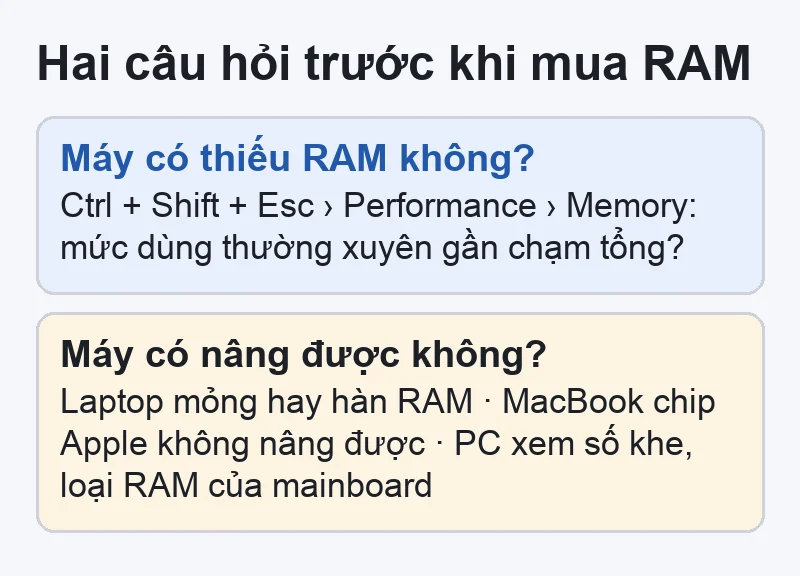
Mở Task Manager (Ctrl+Shift+Esc) › tab Performance › Memory trong lúc bạn làm việc như thường ngày. Nếu phần đang dùng thường xuyên gần chạm tổng dung lượng, máy phải đẩy dữ liệu xuống ổ đĩa và sẽ chậm rõ — thêm RAM có tác dụng. Nếu RAM còn trống nhiều mà máy vẫn chậm, nguyên nhân nằm chỗ khác (ổ HDD, nhiệt độ, phần mềm); nâng RAM sẽ không cải thiện.
Muốn xem nhanh máy đang chạy hệ điều hành, CPU và card đồ họa nào ngay trên trình duyệt, dùng trang Kiểm tra thông tin máy tính. Số RAM ở đó chỉ là ước lượng của trình duyệt, không thay được Task Manager khi quyết định nâng RAM.
Cùng màn hình đó cho biết thêm: tốc độ RAM, số khe đã dùng / tổng số khe (Slots used), và kiểu RAM (SODIMM là RAM laptop, DIMM là RAM máy bàn).
2. Máy có nâng cấp được không?
- Laptop mỏng nhẹ: nhiều mẫu hàn RAM trên main, không có khe — không nâng được. Một số mẫu có một phần hàn sẵn và một khe trống. Xem tài liệu hướng dẫn bảo trì của hãng theo đúng model.
- MacBook đời mới: MacBook dùng chip Apple có bộ nhớ hợp nhất nằm cùng gói chip, không nâng cấp được sau khi mua.
- PC: thường có 2 hoặc 4 khe; giới hạn dung lượng tối đa và loại RAM xem trên trang của hãng mainboard.
Xác định đúng thế hệ: DDR4 và DDR5 không cắm lẫn được (khấc ở vị trí khác). Có thể dùng CPU-Z (tab Memory, SPD) để xem thông số thanh đang lắp.

3. Chọn RAM
- Cùng thế hệ, cùng kiểu (SODIMM/DIMM) với máy.
- Ưu tiên lắp theo cặp cùng dung lượng để chạy kênh đôi (dual channel).
- Thêm thanh mới vào thanh cũ khác tốc độ: hệ thống chạy theo tốc độ thấp hơn, đôi khi không tương thích. Mua cặp mới đồng bộ là cách chắc ăn nhất.
- PC: RAM có chế độ XMP/EXPO thì bật trong BIOS để chạy đúng tốc độ ghi trên thanh; nếu máy không ổn định, tắt đi để thử.
4. Lắp đặt
- Tắt máy hẳn (Shut down), rút sạc/dây nguồn. Laptop: theo hướng dẫn của hãng, ngắt pin trong trước khi chạm vào main.
- Chạm vào vật kim loại nối đất để xả tĩnh điện, cầm RAM ở mép, không chạm chân tiếp xúc.
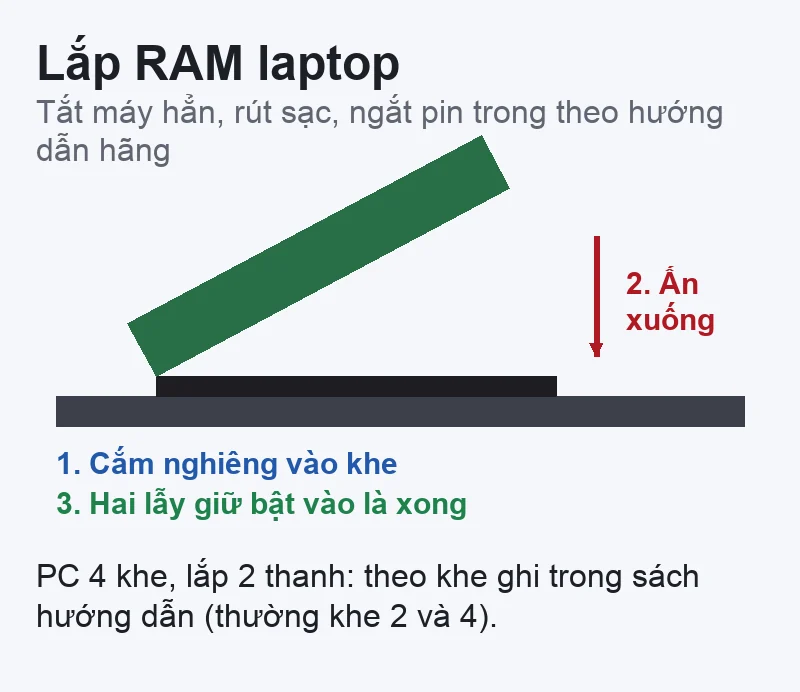
- RAM laptop: cắm nghiêng vào khe rồi ấn xuống đến khi hai lẫy giữ bật vào. RAM PC: thẳng khấc, ấn đều hai đầu đến khi lẫy khoá.
- PC có 4 khe: lắp 2 thanh theo khe được ghi trong sách hướng dẫn mainboard (thường là khe thứ 2 và thứ 4).
- Lần khởi động đầu có thể lâu hơn bình thường do máy dò lại RAM.
5. Kiểm tra sau khi lắp
Xem lại Task Manager đã nhận đủ dung lượng. Chạy Windows Memory Diagnostic hoặc MemTest86 để chắc RAM ổn định. Nếu gặp màn hình xanh, treo máy sau khi nâng cấp, xem lỗi RAM trên PC, laptop.
Nhờ VNT39 nâng cấp
Dịch vụ: nâng cấp RAM laptop, nâng cấp RAM PC, đi kèm thường là nâng cấp SSD laptop. Gửi model máy qua trang Liên hệ để được kiểm tra trước máy có nâng được không và hướng dẫn gửi máy hoặc hẹn lịch. Giá niêm yết ở bảng giá sửa chữa; bảo hành theo chính sách bảo hành.


Bài viết liên quan
 Sửa lỗi Windows
Laptop Windows đơ, treo ngẫu nhiên: khoanh vùng theo thứ tự, bước nào không xóa dữ liệu
 Ổ cứng & phân vùng
Ổ SSD chậm dù báo Good, ổ ngoài USB chậm, HDD kêu, Disk 100%: kiểm gì trước, khi nào cần sao lưu
 Card đồ họa (GPU)
Laptop bị sọc màn hình, ô màu, vỡ hình: ba phép thử tách lỗi tấm màn, cáp màn hay card đồ họa
 Thủ thuật Windows
Công cụ chẩn đoán phần cứng của hãng laptop: Dell, HP, Lenovo, ASUS và kiểm tra RAM trên Windows
Bình luận & hỏi đáp (0)
Bạn có thể bình luận ngay bằng họ tên và email. Đăng nhập là tùy chọn.
Chưa có bình luận nào. Hãy đặt câu hỏi đầu tiên.