

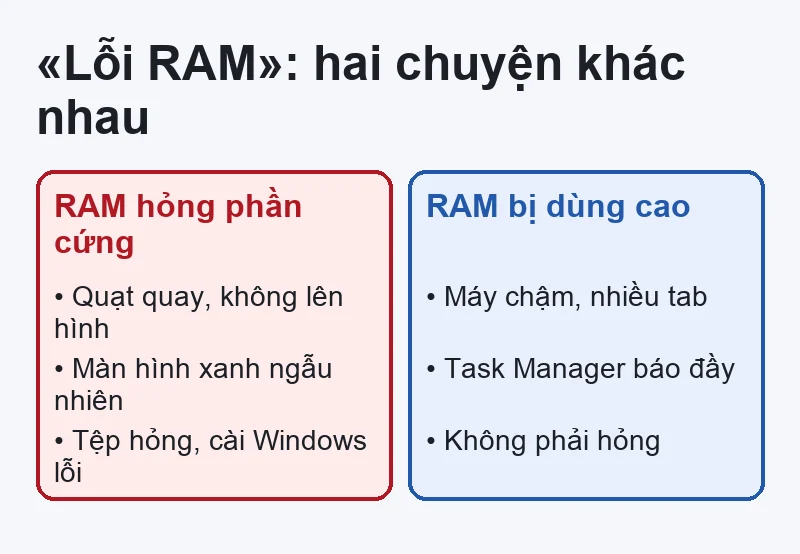
«Lỗi RAM» được dùng cho hai chuyện rất khác nhau: RAM hỏng phần cứng (máy treo, màn hình xanh, không lên hình) và RAM bị dùng quá nhiều (máy chậm, Task Manager báo bộ nhớ 90%). Chuyện thứ hai là phần mềm, không cần thay RAM. Bài này tách hai trường hợp và cách kiểm tra từng loại.
Dấu hiệu RAM hỏng phần cứng
- Bấm nguồn, quạt quay, đèn sáng nhưng không lên hình; máy bàn có thể kêu bíp theo nhịp hoặc đèn báo trên main sáng ở mục DRAM/MEMORY.
- Màn hình xanh với các mã như MEMORY_MANAGEMENT, PAGE_FAULT_IN_NONPAGED_AREA, xuất hiện ngẫu nhiên, mỗi lần một kiểu. Xem cách đọc mã lỗi màn hình xanh.
- Tệp vừa lưu bị hỏng, giải nén báo lỗi, cài Windows lỗi giữa chừng.
- Windows hiện dung lượng RAM ít hơn số đã lắp.
Kiểm tra bằng công cụ
- Windows Memory Diagnostic: nhấn Win + R, gõ mdsched.exe, chọn khởi động lại và kiểm tra. Kết quả hiện sau khi vào lại Windows (hoặc trong Event Viewer).
- MemTest86 chạy từ USB khởi động: kiểm tra kỹ hơn, nên để chạy vài lượt. Chỉ cần một lỗi là RAM hoặc khe cắm có vấn đề.
- Xem dung lượng thực: Task Manager › Performance › Memory. Nếu thiếu, vào BIOS xem BIOS nhận bao nhiêu.
Khoanh vùng thanh RAM hỏng
- Tắt máy, rút điện (laptop tháo pin nếu được), chạm tay vào vỏ kim loại để xả tĩnh điện.
- Tháo RAM, lau chân tiếp xúc nhẹ nhàng, cắm lại chắc đến khi lẫy khoá.
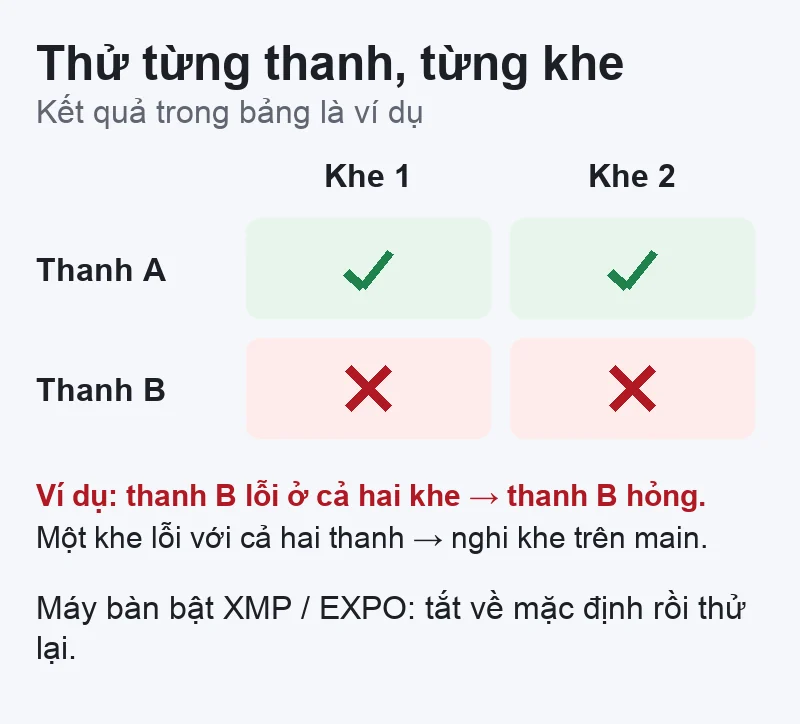
- Máy có hai thanh trở lên: chạy với từng thanh một, mỗi thanh thử ở từng khe. Cách này cho biết hỏng thanh RAM hay hỏng khe trên main.
- Máy bàn có bật XMP/EXPO (ép xung RAM): tắt về mặc định trong BIOS rồi thử lại. Nhiều lỗi «RAM» thực ra là ép xung không ổn định.
- Không trộn RAM khác bus, khác điện áp nếu chưa chắc tương thích.
Lưu ý: nhiều laptop mỏng và MacBook hàn RAM trực tiếp lên main, không thay riêng được. Lỗi RAM trên các máy này thường phải xử lý ở mức main — xem hư main laptop là gì.
RAM bị dùng cao — không phải hỏng
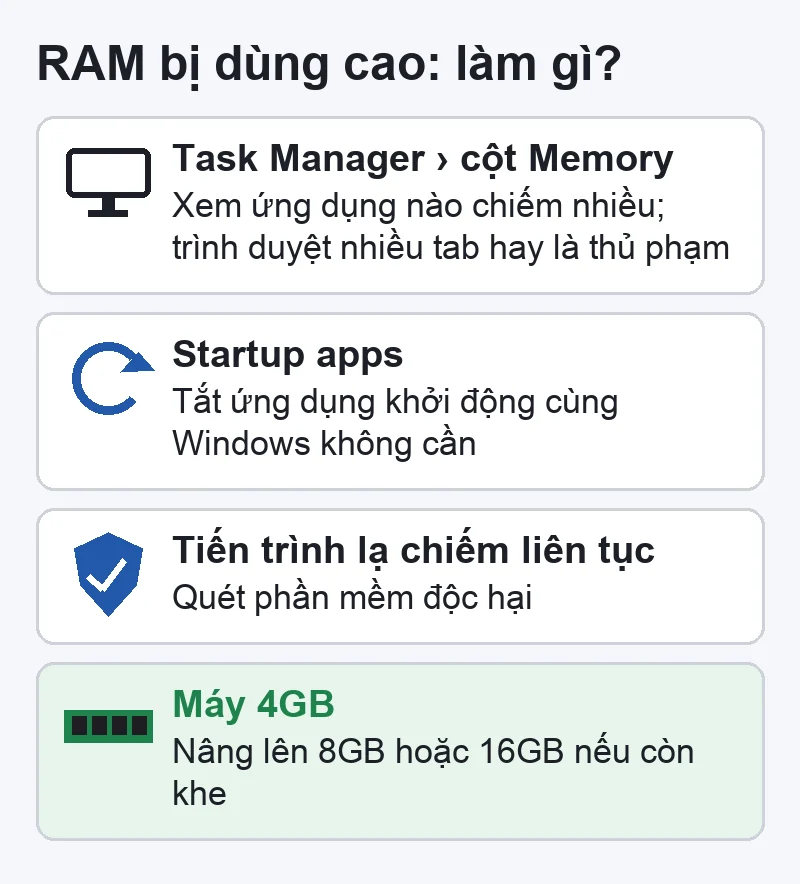
- Mở Task Manager, sắp xếp theo cột Memory để thấy ứng dụng nào chiếm nhiều. Trình duyệt mở nhiều tab là thủ phạm quen thuộc.
- Tắt ứng dụng khởi động cùng Windows không cần thiết (tab Startup apps).
- Quét phần mềm độc hại nếu một tiến trình lạ chiếm bộ nhớ liên tục.
- Máy 4GB chạy Windows 10/11 thường xuyên thiếu bộ nhớ; nâng lên 8GB hoặc 16GB giúp rõ rệt nếu máy còn khe RAM.
Hướng dẫn chọn và lắp RAM: nâng cấp RAM trên PC và laptop.
Gửi máy cho VNT39
Dịch vụ: nâng cấp RAM laptop, nâng cấp RAM PC. Liên hệ để được hướng dẫn gửi máy hoặc hẹn lịch; gửi kèm model máy và ảnh mã lỗi màn hình xanh nếu có. VNT39 kiểm tra, báo nguyên nhân và giá trước, chỉ làm khi bạn đồng ý. Giá niêm yết ở bảng giá sửa chữa; bảo hành theo chính sách bảo hành.


Bài viết liên quan
 Thủ thuật iPhone
Thay màn hình iPhone ở Nhật: ép kính hay thay màn, loại màn, giá và bảo hành
 Pin & sạc iPhone
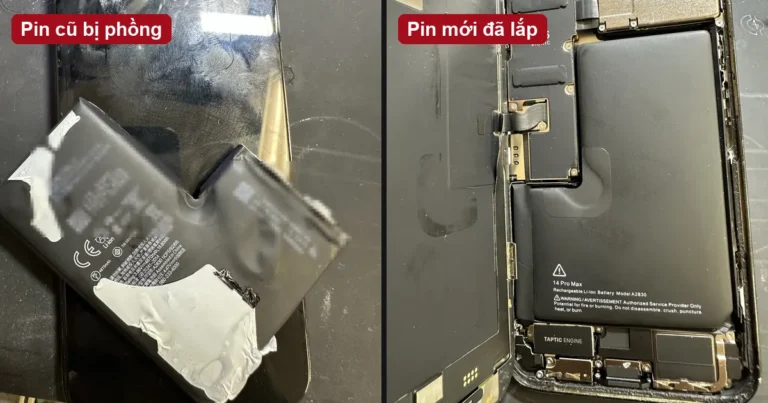
Thay pin iPhone ở Nhật (Tokyo): dấu hiệu, quy trình, giá và bảo hành
 Bệnh án về laptop PC
RAID On trong BIOS laptop Dell là gì? Khi nào đổi sang AHCI
 Bệnh án về laptop PC
Các lỗi card màn hình rời PC thường gặp
Bình luận & hỏi đáp (0)
Bạn có thể bình luận ngay bằng họ tên và email. Đăng nhập là tùy chọn.
Chưa có bình luận nào. Hãy đặt câu hỏi đầu tiên.