

MemTest86 là phần mềm kiểm tra RAM chạy độc lập với Windows: bạn khởi động máy từ USB chứa MemTest86, chương trình ghi và đọc lại nhiều mẫu dữ liệu lên toàn bộ vùng RAM để tìm ô nhớ lỗi. Vì không chạy trong Windows, kết quả không bị ảnh hưởng bởi driver hay phần mềm, nên đây là cách thợ thường dùng để kết luận RAM có lỗi hay không.
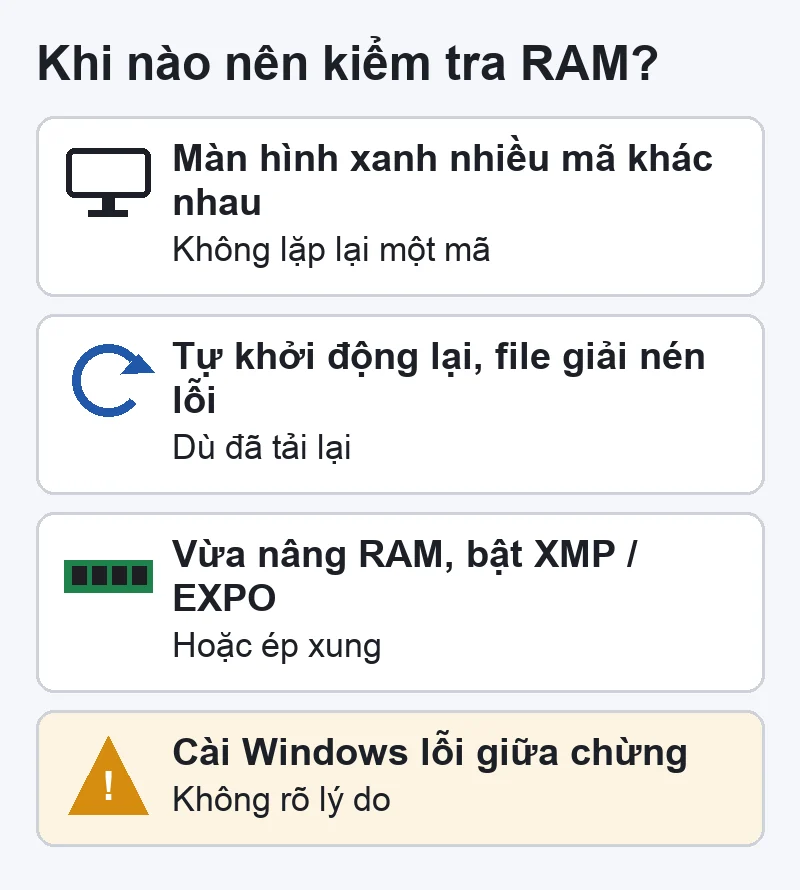
Khi nào nên kiểm tra RAM?
- Màn hình xanh với nhiều mã lỗi khác nhau, không lặp lại một mã (xem laptop bị màn hình xanh).
- Máy tự khởi động lại, ứng dụng tự đóng, file giải nén báo lỗi dù tải lại.
- Vừa nâng cấp RAM, vừa bật XMP/EXPO hoặc ép xung.
- Cài Windows bị lỗi giữa chừng không rõ lý do.
MemTest86 và Memtest86+ — hai chương trình khác nhau
Tên gần giống nhưng là hai dự án riêng. MemTest86 do PassMark phát triển, khởi động trên nền UEFI, có bản miễn phí và bản trả phí (Pro) thêm tính năng. Memtest86+ là phần mềm mã nguồn mở, cũng miễn phí. Cả hai đều dùng tốt để kiểm tra RAM; bài này nói về MemTest86. Hãy tải từ trang chính thức của nhà phát triển.
Tạo USB và chạy kiểm tra
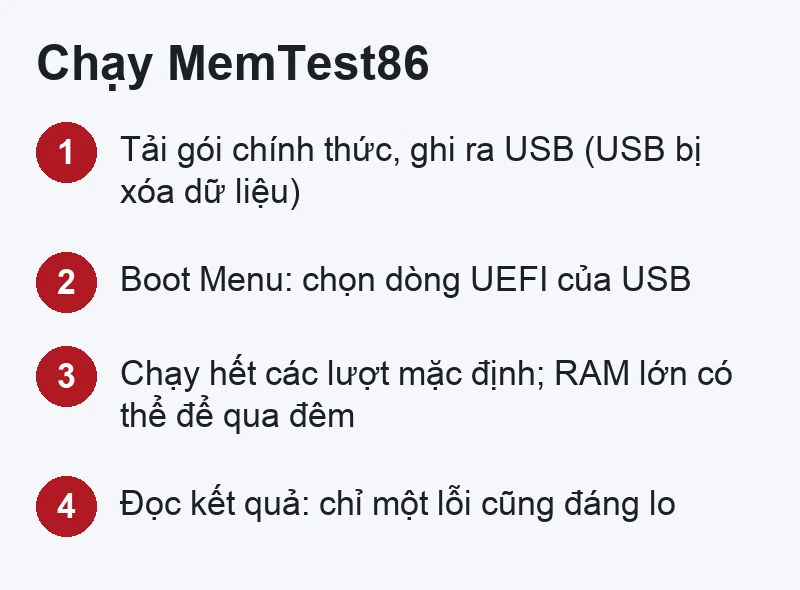
- Tải bản cho USB từ trang chính thức, giải nén. Gói tải về có kèm công cụ ghi ảnh ra USB; làm theo hướng dẫn trong gói. USB sẽ bị xoá dữ liệu.
- Cắm USB vào máy cần kiểm tra, bấm phím Boot Menu, chọn dòng UEFI của USB (cách vào: vào BIOS trên các dòng máy).
- Bắt đầu kiểm tra với thiết lập mặc định. Để chạy hết các lượt (pass) mặc định; RAM dung lượng lớn sẽ mất nhiều thời gian, có thể để qua đêm.
- Đọc kết quả: chỉ cần một lỗi là đáng lo. RAM tốt không báo lỗi nào.
Máy không khởi động được từ USB? Kiểm tra chế độ UEFI và Secure Boot, hoặc xem bài kiểm tra USB boot.
Có lỗi rồi: khoanh vùng thế nào?
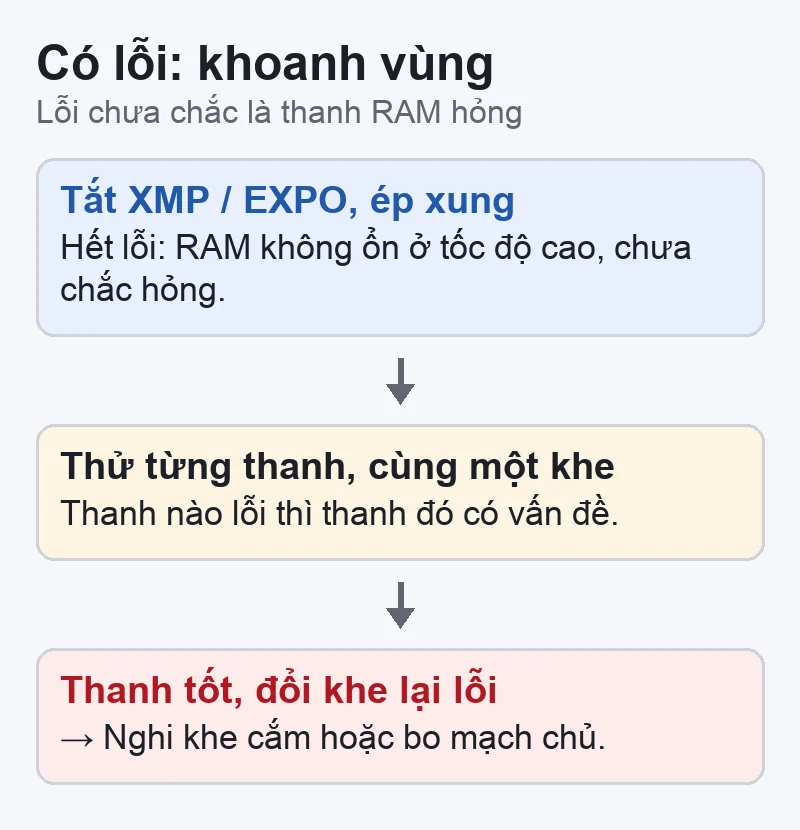
Lỗi trong MemTest86 chưa chắc là thanh RAM hỏng. Hãy loại trừ lần lượt:
- Tắt XMP/EXPO, ép xung trong BIOS, chạy lại. Hết lỗi nghĩa là RAM không chạy ổn ở tốc độ cao, chứ chưa chắc hỏng.
- Thử từng thanh một ở cùng một khe. Thanh nào lỗi thì thanh đó có vấn đề.
- Đổi khe: thanh tốt mà sang khe khác lại lỗi thì nghi khe cắm hoặc bo mạch chủ.
- Vệ sinh chân RAM (tắt máy, rút điện trước), kiểm tra nhiệt độ máy.
Laptop RAM hàn trên main
Nhiều laptop mỏng nhẹ và MacBook có RAM hàn chết trên bo mạch. Khi đó không thể thay thanh RAM như PC; lỗi RAM đồng nghĩa với sửa bo mạch (thay chip nhớ) hoặc thay main. Đây là việc của thợ có máy hàn chuyên dụng.
Không muốn dùng USB?
Windows có sẵn Windows Memory Diagnostic: nhấn Win + R, gõ mdsched.exe, chọn khởi động lại để kiểm tra. Kết quả xem trong Event Viewer › Windows Logs › System, lọc nguồn MemoryDiagnostics-Results. Công cụ này tiện để thử nhanh, nhưng MemTest86 kiểm tra kỹ hơn.
Liên quan
- Dấu hiệu và cách khắc phục lỗi RAM
- Hướng dẫn nâng cấp RAM trên PC và laptop
- Sửa lỗi «Your PC ran into a problem»
Cần thay hoặc nâng cấp RAM: dịch vụ nâng cấp RAM laptop, nâng cấp RAM PC; RAM hàn trên main xem sửa mainboard laptop. Giá niêm yết ở bảng giá sửa chữa. Liên hệ để được hướng dẫn gửi máy hoặc hẹn lịch.


Bài viết liên quan
 Sửa lỗi Windows
Laptop Windows đơ, treo ngẫu nhiên: khoanh vùng theo thứ tự, bước nào không xóa dữ liệu
 Ổ cứng & phân vùng
Ổ SSD chậm dù báo Good, ổ ngoài USB chậm, HDD kêu, Disk 100%: kiểm gì trước, khi nào cần sao lưu
 Card đồ họa (GPU)
Laptop bị sọc màn hình, ô màu, vỡ hình: ba phép thử tách lỗi tấm màn, cáp màn hay card đồ họa
 Thủ thuật Windows
Công cụ chẩn đoán phần cứng của hãng laptop: Dell, HP, Lenovo, ASUS và kiểm tra RAM trên Windows
Bình luận & hỏi đáp (0)
Bạn có thể bình luận ngay bằng họ tên và email. Đăng nhập là tùy chọn.
Chưa có bình luận nào. Hãy đặt câu hỏi đầu tiên.