

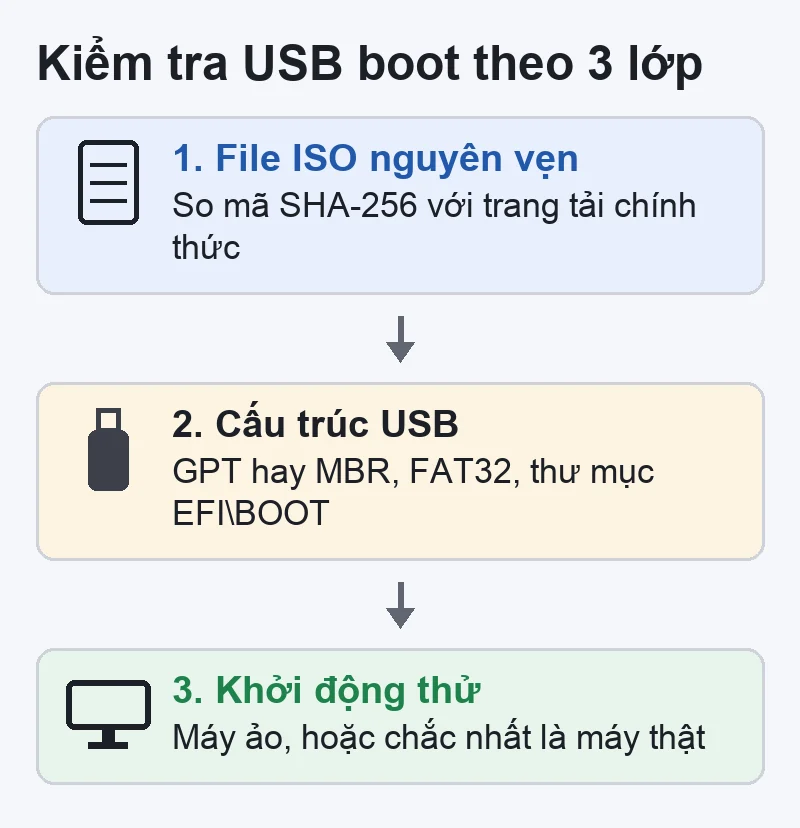
Tạo xong USB boot, mang tới máy cần cài mới phát hiện không khởi động được thì mất thời gian. Nên kiểm tra theo ba lớp: file nguồn có đúng không, cấu trúc USB có hợp lệ không, và cuối cùng là khởi động thử thật. Hai lớp đầu làm ngay trên máy đang dùng.
Lớp 1 — File ISO có nguyên vẹn không
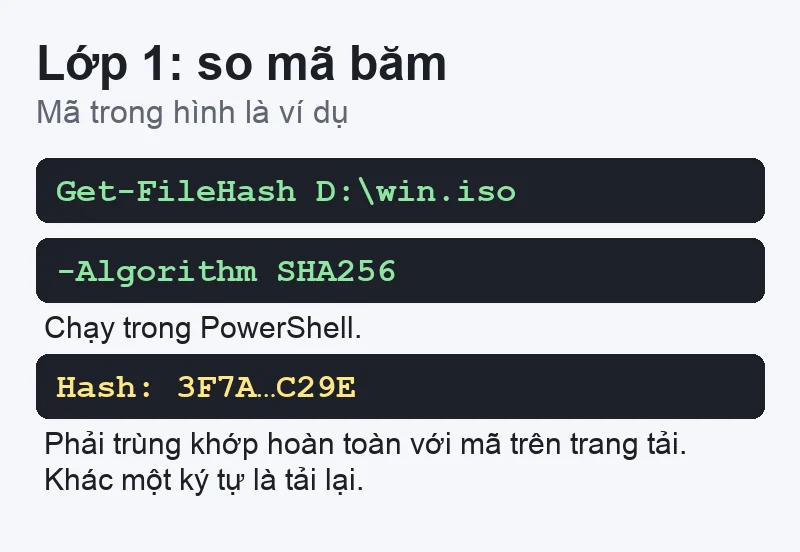
ISO tải lỗi thì USB tạo ra cũng lỗi. Nếu trang tải chính thức có đưa mã băm SHA-256, mở PowerShell và chạy:
Get-FileHash D:\ten-file.iso -Algorithm SHA256
Chuỗi kết quả phải trùng khớp hoàn toàn với mã trên trang. Khác một ký tự là phải tải lại. Ngoài ra, chắc chắn bạn tải đúng kiến trúc: máy Windows thông thường cần bản x64; bản ARM64 chỉ dành cho máy chạy chip ARM.
Lớp 2 — Xem cấu trúc USB trên Windows
Trong Disk Management
- Nhấp phải nút Start › Disk Management (hoặc Win + R, gõ
diskmgmt.msc). - Tìm USB ở danh sách bên dưới. Nhấp phải vào ô Disk bên trái › Properties › Volumes: dòng Partition style cho biết GPT hay MBR.
- Xem hệ thống file của phân vùng (FAT32, NTFS, exFAT).
Đối chiếu với máy đích: máy UEFI (đa số máy hiện nay) khởi động tốt với USB có phân vùng FAT32 chứa bộ nạp UEFI; máy rất cũ chỉ có Legacy BIOS cần USB kiểu MBR. Nếu USB dùng NTFS cho máy UEFI, công cụ tạo (ví dụ Rufus) thường thêm một phân vùng nhỏ để nạp — khi đó Disk Management hiện hai phân vùng là bình thường.
Trong File Explorer
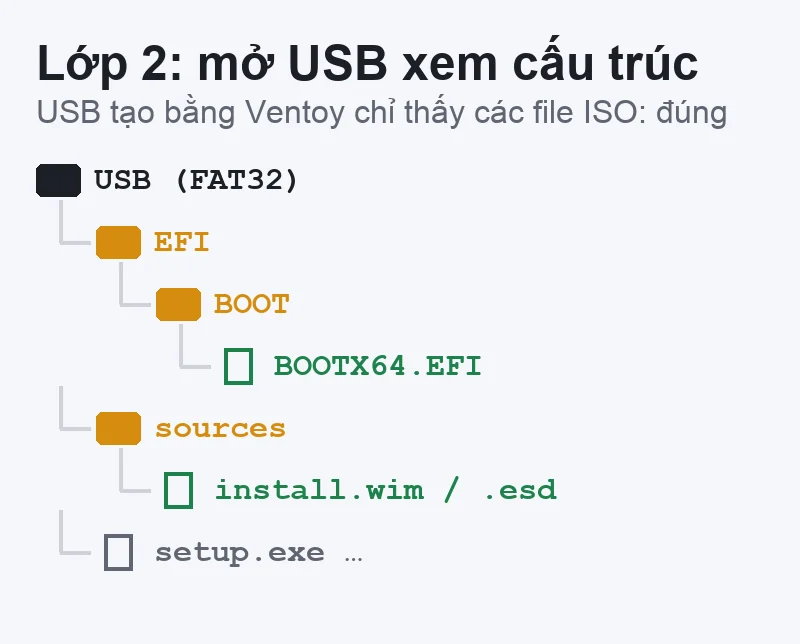
- Có thư mục
EFI\BOOTchứa fileBOOTX64.EFI: USB có thể khởi động kiểu UEFI trên máy x64. - USB cài Windows phải có thư mục
sourcesvới fileinstall.wimhoặcinstall.esd. - USB tạo bằng Ventoy có cấu trúc khác: chỉ thấy các file ISO bạn chép vào, đó là đúng.
Lớp 3 — Khởi động thử
Trên máy ảo (nếu có)
Windows bản Pro có Hyper-V; bạn cũng có thể dùng phần mềm máy ảo khác. Cách nhanh nhất là cho máy ảo khởi động từ file ISO để chắc ISO chạy được. Gắn nguyên USB vật lý vào máy ảo phức tạp hơn và dễ thao tác nhầm ổ, chỉ nên làm nếu bạn quen máy ảo.
Trên máy thật — kiểm tra chắc chắn nhất
- Cắm USB, bật máy, bấm phím Boot Menu (xem vào BIOS trên các dòng máy).
- USB tốt thường hiện dòng UEFI: tên-USB. Chọn dòng đó.
- Thấy màn hình chọn ngôn ngữ của bộ cài Windows (hoặc menu của công cụ) là đạt. Bấm tắt máy, chưa cần cài.
USB không chạy: nguyên nhân và cách xử lý
| Hiện tượng | Thử |
|---|---|
| Không thấy USB trong Boot Menu | Cắm cổng USB khác (ưu tiên cổng trên thân máy, không qua hub); kiểm tra BIOS có tắt khởi động USB không |
| Chỉ thấy USB khi bật Legacy/CSM | USB đang kiểu MBR không có bộ nạp UEFI; tạo lại với GPT |
| Báo lỗi Secure Boot / chữ ký | Công cụ hoặc ISO không hỗ trợ Secure Boot; dùng bộ cài chính thức hoặc tham khảo bài Secure Boot |
| Vào bộ cài rồi báo thiếu file, lỗi chép | ISO hỏng hoặc USB có khối lỗi; kiểm tra mã băm, thử USB khác |
Rufus có tuỳ chọn kiểm tra khối hỏng (bad blocks) khi tạo USB — hữu ích với USB cũ.
Chưa tạo USB? Xem chọn phần mềm tạo USB boot. Muốn mua sẵn USB cài đặt hoặc nhờ cài máy: USB cài đặt Windows 10/11, dịch vụ cài Windows, hoặc liên hệ để được hướng dẫn gửi máy hoặc hẹn lịch.


Bài viết liên quan
 Ổ cứng & phân vùng
Laptop báo No Bootable Device sau khi thay SSD dù BIOS đã thấy ổ: ba trường hợp và cách xử lý an toàn
 Card đồ họa (GPU)
PC Gaming đen màn khi chơi game nhưng quạt vẫn chạy: mất tín hiệu, treo máy hay tự khởi động lại?
 Sửa lỗi Windows
Surface mất cảm ứng sau khi cập nhật Windows: thử trong UEFI, cài lại driver và ghi nhận triệu chứng trước khi sửa
 Sửa lỗi Windows
Laptop Windows đơ, treo ngẫu nhiên: khoanh vùng theo thứ tự, bước nào không xóa dữ liệu
Bình luận & hỏi đáp (0)
Bạn có thể bình luận ngay bằng họ tên và email. Đăng nhập là tùy chọn.
Chưa có bình luận nào. Hãy đặt câu hỏi đầu tiên.