

Danh sách «hai mươi mấy phần mềm tạo USB boot» nghe thì nhiều, nhưng trên thực tế phần lớn công việc chỉ cần ba bốn công cụ, mỗi cái hợp một việc. Chọn sai công cụ là nguyên nhân phổ biến khiến USB tạo xong mà máy không khởi động được. Bài này nhóm theo mục đích để bạn chọn nhanh.
Bảng chọn nhanh
| Bạn muốn | Công cụ phù hợp |
|---|---|
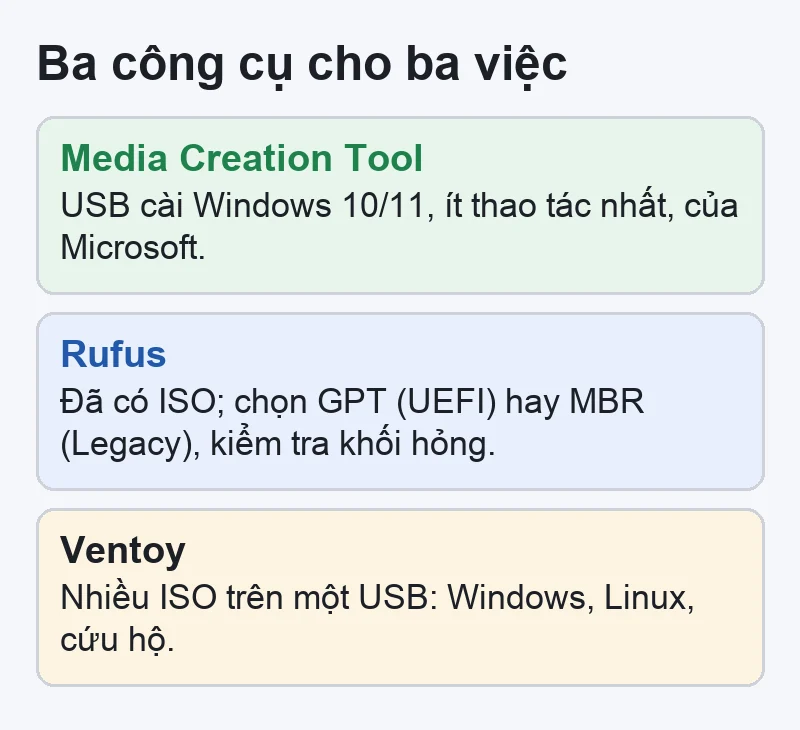
| USB cài Windows 10/11, ít thao tác nhất | Media Creation Tool của Microsoft |
| USB cài Windows từ file ISO có sẵn, tuỳ chỉnh GPT/MBR | Rufus |
| Một USB chứa nhiều ISO (Windows, Linux, cứu hộ) | Ventoy |
| Ghi ảnh Linux, Raspberry Pi, từ Mac hoặc Linux | balenaEtcher |
| Không cài phần mềm gì thêm | diskpart có sẵn trong Windows |
| USB cài macOS | Lệnh createinstallmedia của Apple |
Media Creation Tool — đơn giản, đúng chuẩn Microsoft
Công cụ của Microsoft tự tải Windows bản mới và ghi ra USB. Không phải chọn phân vùng hay định dạng, ít rủi ro nhất cho người mới. Nhược điểm: chỉ làm Windows, phải tải lại từ đầu mỗi lần. Chi tiết ở bài tải ISO Windows 10 từ Microsoft và ISO Windows 11 chính thức.
Rufus — linh hoạt khi đã có ISO
Chạy trên Windows, có bản portable không cần cài. Cho chọn kiểu phân vùng GPT (máy UEFI) hay MBR (máy Legacy), hệ thống file, và có tuỳ chọn kiểm tra khối hỏng trên USB. Rufus tự xử lý trường hợp file cài Windows lớn hơn giới hạn của FAT32. Hướng dẫn: tạo USB boot bằng Rufus.
Ventoy — nhiều ISO trên một USB
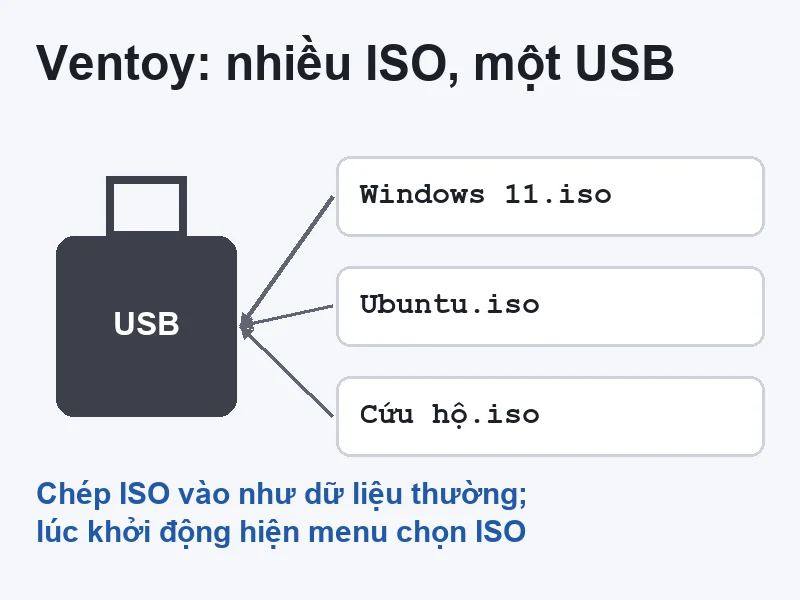
Cài Ventoy lên USB một lần, sau đó chỉ việc chép file ISO vào như chép dữ liệu thường. Khi khởi động, Ventoy hiện menu cho chọn ISO. Hợp với thợ hoặc người hay cài nhiều hệ điều hành. Lưu ý: máy bật Secure Boot cần làm thêm bước đăng ký khoá theo tài liệu của Ventoy ở lần đầu; một vài ISO đặc thù có thể không chạy qua Ventoy, khi đó dùng Rufus.
balenaEtcher — ghi ảnh nguyên khối
Chạy được trên Windows, macOS, Linux; tự kiểm tra lại sau khi ghi. Rất hợp với ảnh Linux, ảnh thẻ nhớ. Không phù hợp để làm USB cài Windows — dùng Media Creation Tool hoặc Rufus thay thế.
diskpart — không cần phần mềm ngoài
Dùng lệnh có sẵn để xoá, tạo phân vùng, định dạng USB rồi chép bộ cài vào. Thao tác bằng tay nên phải chọn đúng ổ; gõ nhầm số disk có thể xoá sạch ổ cứng. Từng lệnh có trong bài tạo USB boot bằng Command Prompt.
USB cài macOS
Apple cung cấp lệnh createinstallmedia nằm trong bộ cài macOS. Các bước ở bài cài đặt macOS bằng USB.
USB cứu hộ
Nếu cần môi trường cứu hộ để chép dữ liệu, kiểm tra ổ khi Windows không lên, xem tạo USB boot với Hiren’s BootCD PE. Kiểm tra RAM thì dùng USB MemTest86.
Ba nguyên tắc chung
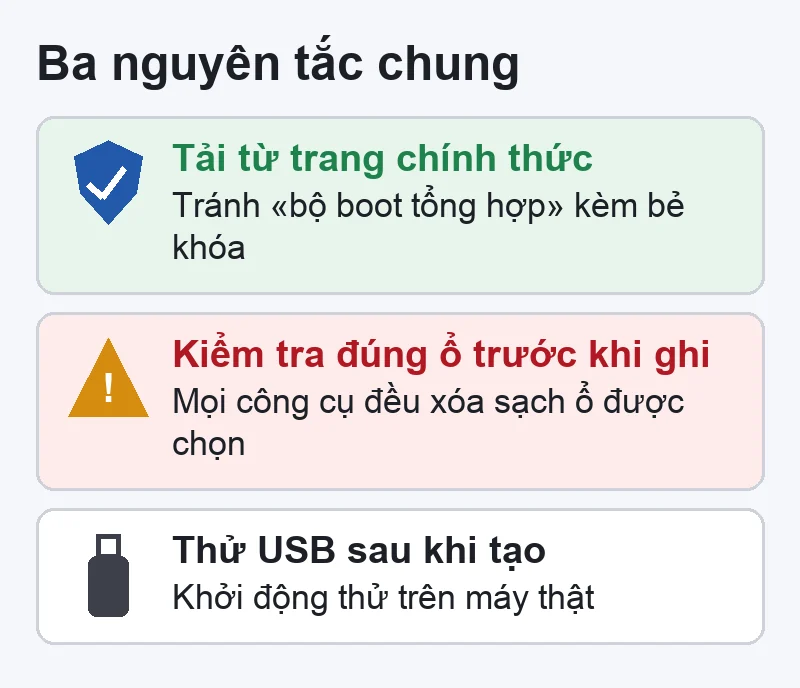
- Chỉ tải từ trang chính thức của từng công cụ. Tránh các «bộ boot tổng hợp» kèm phần mềm bẻ khoá — đó là đường lây mã độc dễ nhất.
- Kiểm tra lại tên và dung lượng ổ trước khi bấm ghi. Mọi công cụ đều xoá sạch ổ được chọn.
- Thử USB sau khi tạo: xem bài kiểm tra USB boot khởi động chuẩn.
Cần USB cài sẵn hoặc nhờ cài lại máy: xem USB cài đặt Windows 10/11 và dịch vụ cài Windows, hoặc liên hệ để được hướng dẫn gửi máy hoặc hẹn lịch.


Bài viết liên quan
 Sửa lỗi Windows
Laptop Windows đơ, treo ngẫu nhiên: khoanh vùng theo thứ tự, bước nào không xóa dữ liệu
 Ổ cứng & phân vùng
Ổ SSD chậm dù báo Good, ổ ngoài USB chậm, HDD kêu, Disk 100%: kiểm gì trước, khi nào cần sao lưu
 Card đồ họa (GPU)
Laptop bị sọc màn hình, ô màu, vỡ hình: ba phép thử tách lỗi tấm màn, cáp màn hay card đồ họa
 Thủ thuật Windows
Công cụ chẩn đoán phần cứng của hãng laptop: Dell, HP, Lenovo, ASUS và kiểm tra RAM trên Windows
Bình luận & hỏi đáp (0)
Bạn có thể bình luận ngay bằng họ tên và email. Đăng nhập là tùy chọn.
Chưa có bình luận nào. Hãy đặt câu hỏi đầu tiên.