

Hiren’s BootCD PE là một bộ cứu hộ chạy trên nền Windows PE (bản Windows rút gọn khởi động từ USB). Khi Windows trên máy không vào được, bạn vẫn có thể khởi động bằng USB này để chép dữ liệu ra ngoài, kiểm tra ổ cứng, xem phân vùng. Bài này hướng dẫn tạo USB đúng cách và dùng nó an toàn.
Hiren’s BootCD PE khác bản Hiren’s cũ thế nào?
Bản Hiren’s đời cũ (số hiệu 15.x) dựa trên DOS/Windows XP và từng kèm nhiều phần mềm không rõ bản quyền. Bản PE hiện nay là dự án khác, chạy trên Windows PE 64-bit và chỉ đóng gói công cụ miễn phí. Hãy dùng bản PE mới, tải từ trang chính thức của dự án (hirensbootcd.org). Tránh các file ISO «Hiren’s tích hợp sẵn» trôi nổi trên diễn đàn — đó là nguồn dễ dính mã độc.
Chuẩn bị
- Một máy Windows đang chạy bình thường để tạo USB.
- USB đủ dung lượng chứa file ISO (xem kích thước file sau khi tải). Toàn bộ dữ liệu trên USB sẽ bị xoá.
- File ISO Hiren’s BootCD PE. Nếu trang tải có ghi mã băm (hash), kiểm tra bằng PowerShell:
Get-FileHash .\tên-file.iso -Algorithm SHA256và so với mã trên trang.
Tạo USB bằng Rufus
- Cắm USB, mở Rufus (bản tải từ trang chính thức của Rufus).
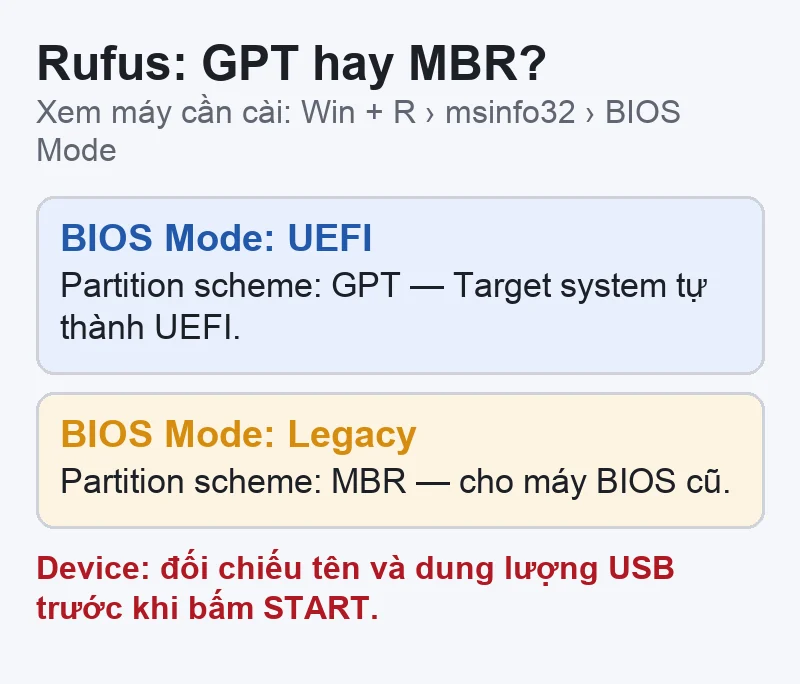
- Device: chọn đúng USB — kiểm tra kỹ tên và dung lượng để không xoá nhầm ổ cứng rời.
- Boot selection: bấm SELECT, chọn file ISO Hiren’s.
- Partition scheme: GPT nếu máy cần cứu khởi động kiểu UEFI (hầu hết máy từ khoảng thời Windows 8 trở đi), MBR nếu máy rất cũ chỉ có Legacy BIOS.
- Bấm START. Nếu Rufus hỏi ghi kiểu ISO hay DD, chọn chế độ được khuyến nghị (ISO).
Trang chính thức của Hiren’s cũng có hướng dẫn và công cụ ghi riêng; dùng cách nào cũng được, miễn nguồn tải đúng. Sau khi tạo, có thể kiểm tra USB theo bài kiểm tra USB boot.
Khởi động máy từ USB
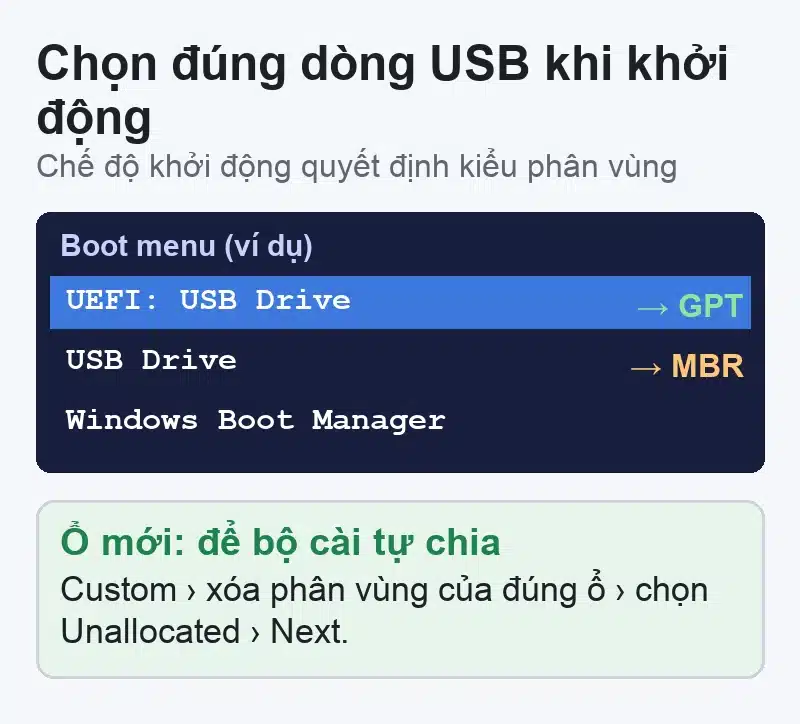
- Cắm USB vào máy cần cứu, bật máy và bấm phím Boot Menu (thường là F12, F11, F9, F8 hoặc Esc tùy hãng — xem bài vào BIOS trên các dòng máy).
- Chọn dòng có chữ UEFI: kèm tên USB.
- Không thấy USB trong danh sách: kiểm tra trong BIOS chế độ UEFI/Legacy, thứ tự khởi động, Secure Boot; thử cổng USB khác.
Dùng vào việc gì
- Cứu dữ liệu: mở trình quản lý file, chép tài liệu từ ổ trong máy sang USB/ổ rời khác. Đây nên là việc đầu tiên khi ổ có dấu hiệu hỏng.
- Kiểm tra ổ cứng: dùng công cụ đọc SMART có trong menu; ý nghĩa các chỉ số xem bài Reallocated Sectors Count.
- Xem phân vùng: khi máy báo không tìm thấy hệ điều hành, xem ổ còn phân vùng hay không trước khi sửa.
Lưu ý quan trọng
- Ổ đã bật BitLocker sẽ không đọc được nếu không có khoá khôi phục — Hiren’s không vượt qua được. Xem nơi tìm khoá khôi phục.
- Công cụ đặt lại mật khẩu tài khoản cục bộ chỉ dùng cho máy của chính bạn. Tài khoản Microsoft cần đặt lại mật khẩu qua trang tài khoản Microsoft.
- Ổ đang kêu lạ, chậm bất thường: đừng chạy công cụ sửa lỗi hay chống phân mảnh, vì càng chạy càng hỏng. Chép dữ liệu quan trọng ra trước.
Không tự cứu được dữ liệu, ổ không nhận hoặc máy không lên: xem bài laptop không nhận SSD, dịch vụ cài Windows, hoặc liên hệ để được hướng dẫn gửi máy hoặc hẹn lịch.


Bài viết liên quan
 Ổ cứng & phân vùng
Laptop báo No Bootable Device sau khi thay SSD dù BIOS đã thấy ổ: ba trường hợp và cách xử lý an toàn
 Card đồ họa (GPU)
PC Gaming đen màn khi chơi game nhưng quạt vẫn chạy: mất tín hiệu, treo máy hay tự khởi động lại?
 Sửa lỗi Windows
Surface mất cảm ứng sau khi cập nhật Windows: thử trong UEFI, cài lại driver và ghi nhận triệu chứng trước khi sửa
 Sửa lỗi Windows
Laptop Windows đơ, treo ngẫu nhiên: khoanh vùng theo thứ tự, bước nào không xóa dữ liệu
Bình luận & hỏi đáp (0)
Bạn có thể bình luận ngay bằng họ tên và email. Đăng nhập là tùy chọn.
Chưa có bình luận nào. Hãy đặt câu hỏi đầu tiên.