

File ISO là bản sao trọn bộ đĩa cài Windows. Có ISO, bạn có thể tạo USB cài đặt, cài vào máy ảo, hoặc chạy nâng cấp tại chỗ để sửa Windows mà vẫn giữ dữ liệu. Nguồn an toàn duy nhất là trang tải phần mềm chính thức của Microsoft (microsoft.com, mục Download Windows 10). Các bản ISO «đã chỉnh sửa», «tích hợp sẵn kích hoạt» trên mạng có thể bị cài mã độc — không nên dùng.
Trước tiên: Windows 10 đã hết hỗ trợ
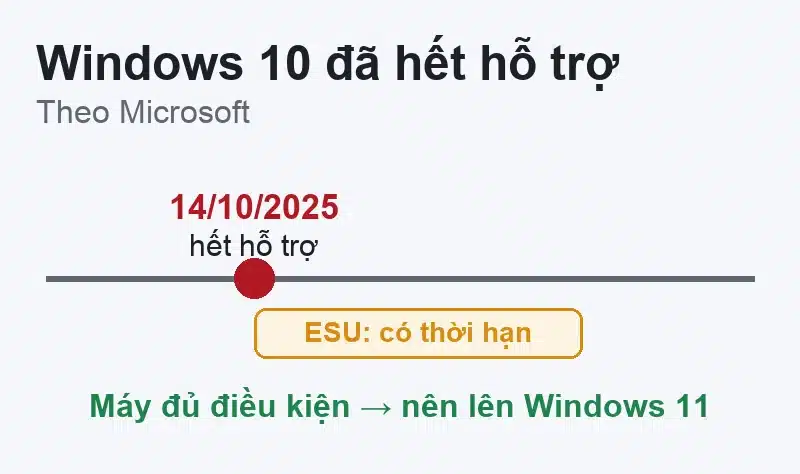
Microsoft ngừng hỗ trợ Windows 10 từ ngày 14/10/2025. Chương trình cập nhật bảo mật mở rộng (ESU) chỉ kéo dài thêm có thời hạn. Nếu máy đủ điều kiện, cài Windows 11 sẽ tiếp tục nhận bản vá — xem bài tải ISO Windows 11 chính thức. Windows 10 vẫn hữu ích khi bạn cần cài lại đúng bản cũ trên máy không đạt yêu cầu Windows 11, hoặc để sửa một máy đang chạy Windows 10. Việc trang tải Windows 10 còn mở hay không do Microsoft quyết định; nếu trang không còn, đừng tìm ISO ở nguồn khác.
Cần chuẩn bị
- Kết nối Internet ổn định; file ISO có dung lượng vài GB.
- Ổ đĩa còn đủ chỗ để lưu ISO.
- Nếu tạo USB cài đặt: USB trống ít nhất 8GB (theo hướng dẫn của Microsoft). Dữ liệu trên USB sẽ bị xoá.
Tải trên máy Windows: dùng Media Creation Tool
Khi mở trang tải Windows 10 bằng máy Windows, Microsoft cung cấp công cụ Media Creation Tool thay vì nút tải ISO trực tiếp.
- Tải và chạy Media Creation Tool, đồng ý điều khoản.
- Chọn Create installation media (USB flash drive, DVD, or ISO file) for another PC.
- Chọn ngôn ngữ, phiên bản (edition) và kiến trúc. Muốn nâng cấp tại chỗ giữ dữ liệu, hãy chọn cùng ngôn ngữ với Windows đang cài.
- Chọn ISO file để lưu ISO, hoặc USB flash drive để công cụ ghi thẳng ra USB.
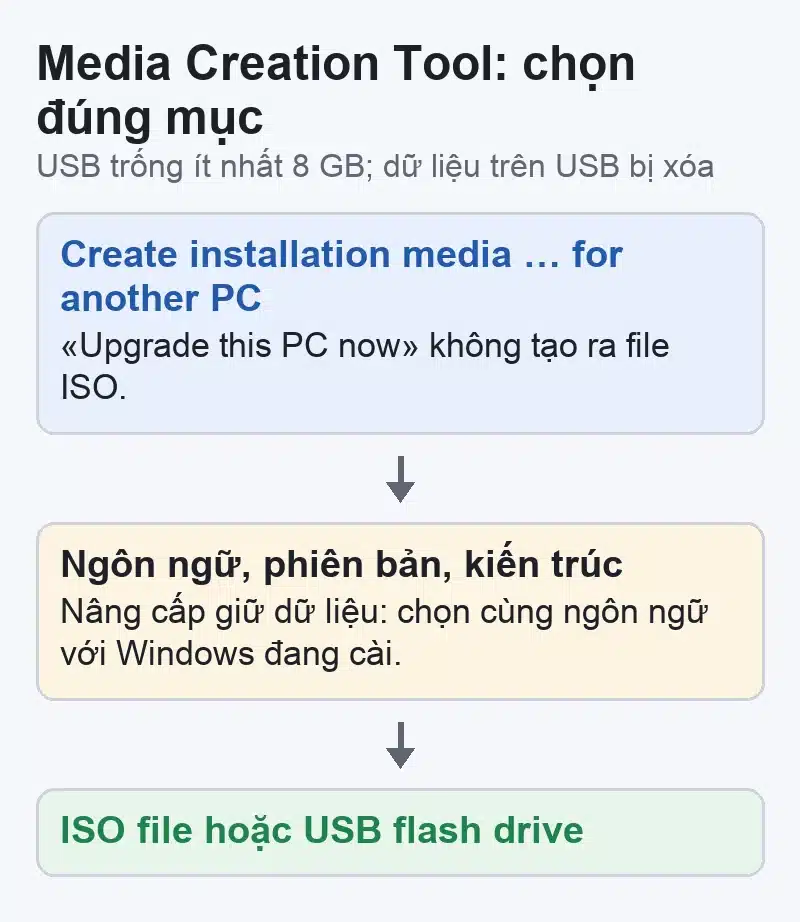
Lựa chọn còn lại, Upgrade this PC now, dùng để nâng cấp ngay máy đang dùng, không tạo ra file ISO.
Tải trên máy không chạy Windows
Mở cùng trang bằng Mac, iPhone, Linux, trang sẽ hiện danh sách chọn bản Windows 10 và ngôn ngữ, rồi cho đường dẫn tải ISO trực tiếp. Đường dẫn này chỉ dùng được trong một khoảng thời gian, nên tải ngay sau khi nhận.
Sau khi có ISO
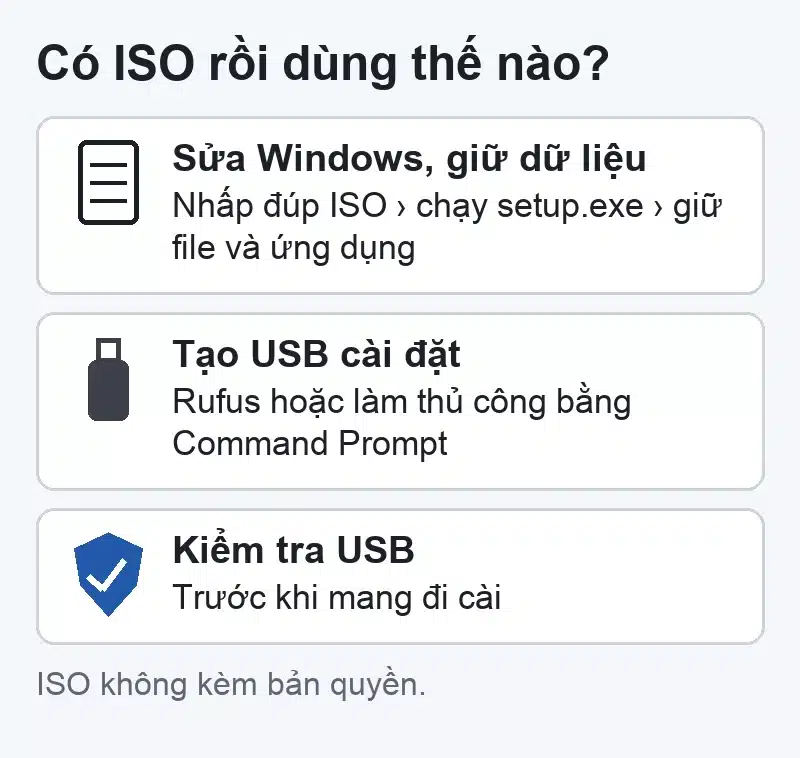
- Nâng cấp tại chỗ / sửa Windows: trên Windows 10, nhấp đúp file ISO để gắn thành ổ đĩa ảo, chạy
setup.exe, chọn giữ lại file và ứng dụng. - Tạo USB cài: nếu chưa ghi bằng Media Creation Tool, dùng Rufus — xem tạo USB boot Windows 10 bằng Rufus, hoặc làm thủ công theo tạo USB boot bằng Command Prompt.
- Kiểm tra USB trước khi mang đi cài: kiểm tra USB boot.
Còn bản quyền thì sao?
ISO tải về không kèm bản quyền. Máy từng kích hoạt Windows 10 bằng giấy phép số (digital license), hoặc laptop có khoá cài sẵn trong firmware, thường tự kích hoạt lại khi cài đúng phiên bản (Home/Pro) như trước. Trạng thái xem ở Settings › Update & Security › Activation. Chuyển Windows sang ổ mới mà giữ bản quyền: xem chuyển Windows sang SSD mới.
Không muốn tự làm: dịch vụ cài Windows và USB cài đặt Windows 10/11 có giá niêm yết ở trang dịch vụ, bảo hành theo chính sách bảo hành. Liên hệ để được hướng dẫn gửi máy hoặc hẹn lịch.


Bài viết liên quan
 Sửa lỗi Windows
Laptop Windows đơ, treo ngẫu nhiên: khoanh vùng theo thứ tự, bước nào không xóa dữ liệu
 Ổ cứng & phân vùng
Ổ SSD chậm dù báo Good, ổ ngoài USB chậm, HDD kêu, Disk 100%: kiểm gì trước, khi nào cần sao lưu
 Card đồ họa (GPU)
Laptop bị sọc màn hình, ô màu, vỡ hình: ba phép thử tách lỗi tấm màn, cáp màn hay card đồ họa
 Thủ thuật Windows
Công cụ chẩn đoán phần cứng của hãng laptop: Dell, HP, Lenovo, ASUS và kiểm tra RAM trên Windows
Bình luận & hỏi đáp (0)
Bạn có thể bình luận ngay bằng họ tên và email. Đăng nhập là tùy chọn.
Chưa có bình luận nào. Hãy đặt câu hỏi đầu tiên.