

Thủ thuật macOS
 Admin
MacBook không nhận webcam USB trong trình duyệt (Google Meet, Zoom web, Teams web): kiểm 3 lớp, cổng đến quyền
Admin
Admin
Trả lời ngắn: Khi webcam USB không lên hình trong Google Meet, Zoom hay Teams bản web trên MacBook, hãy kiểm theo ba lớp từ dưới lên: macOS có nhận webcam không (Thông tin hệ thống › USB, thử trong Photo Booth hoặc FaceTime), macOS có cho trình duyệt dùng camera không (Quyền riêng tư & Bảo mật › Camera), rồi trang web có được phép dùng camera và đang chọn đúng webcam hay không. Trường hợp hay gặp là trang họp vẫn đang chọn camera có sẵn của MacBook thay vì webcam USB. Lớp dưới chưa qua thì sửa lớp trên cũng không có tác dụng.
Các bước đối chiếu trang hỗ trợ của Apple (Hướng dẫn sử dụng Mac cho macOS 27, Hướng dẫn sử dụng Safari 27) và trang trợ giúp Google Chrome, Google Meet (bản tiếng Việt, tiếng Anh, tiếng Nhật) ngày 14/11/2026. Trang trợ giúp Chrome không ghi số phiên bản; giao diện mô tả là Chrome trên máy tính bản đang phát hành tại thời điểm đọc. Hình trong bài là hình minh họa do VNT39 vẽ, không phải ảnh chụp màn hình macOS, Safari, Chrome hay Google Meet.
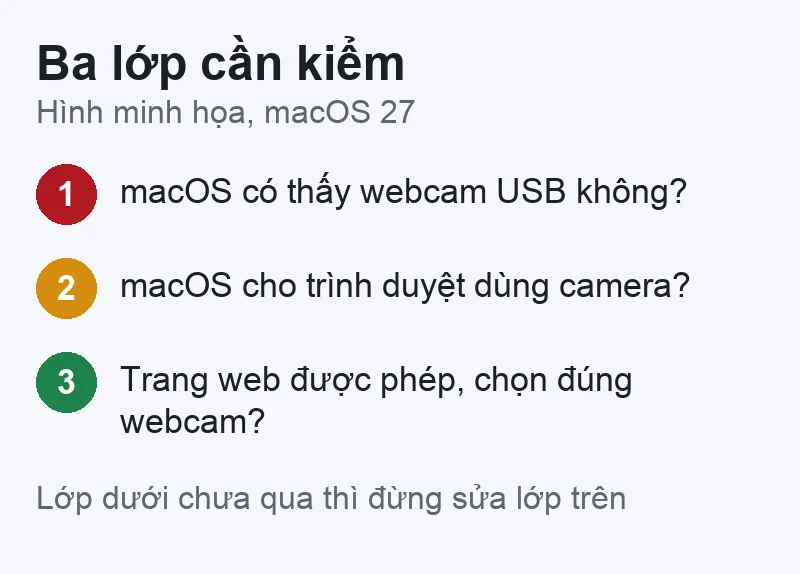
| Lớp | Câu hỏi | Kiểm ở đâu |
|---|---|---|
| 1. Phần cứng | macOS có thấy webcam không? | Thông tin hệ thống, Photo Booth, FaceTime |
| 2. macOS | macOS có cho trình duyệt dùng camera không? | Quyền riêng tư & Bảo mật › Camera |
| 3. Trình duyệt, trang họp | Trang web có được phép, có chọn đúng webcam không? | Cài đặt trang web của Safari, Chrome; cài đặt camera của trang họp |
Bài này chỉ nói về webcam rời cắm USB và dùng qua trình duyệt. Camera có sẵn của MacBook không lên hình trong Zoom, FaceTime (Thời gian sử dụng, quyền camera cho ứng dụng Zoom, khởi động lại, đặt lại SMC) đã có trong bài camera MacBook không hoạt động khi họp Zoom, FaceTime. Nghi Thời gian sử dụng đang chặn camera thì xem phần đó trong bài kia trước.
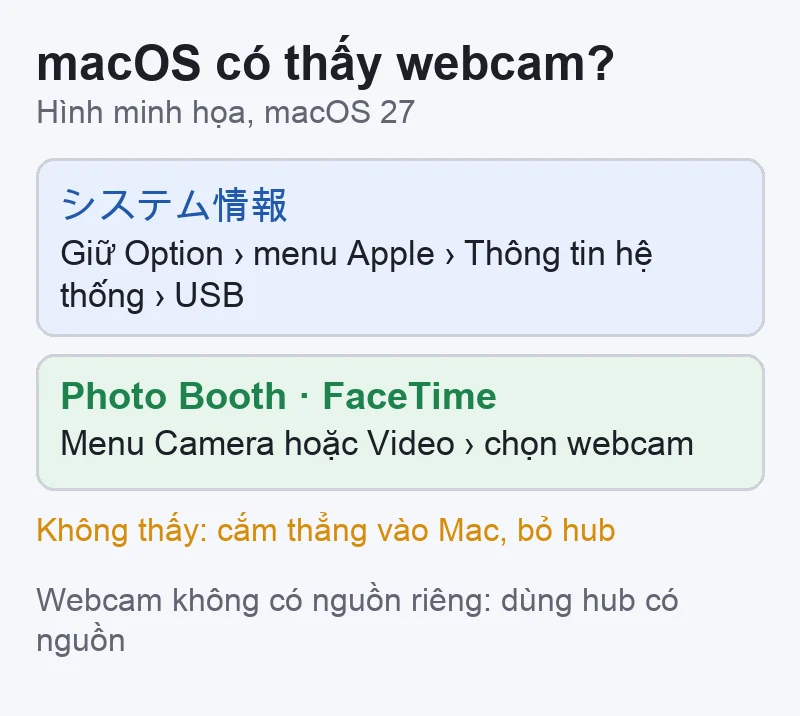
Thoát cuộc họp trước khi thử. Các bước dưới đây không xóa dữ liệu.
Tự kiểm: Photo Booth hoặc FaceTime hiện hình từ webcam USB (che ống kính webcam bằng tay, hình phải tối đi) thì lớp 1 đã qua, chuyển sang lớp 2. Theo Apple, FaceTime, Photo Booth và các ứng dụng có sẵn được cấp quyền camera tự động, nên bước này không bị ảnh hưởng bởi quyền của trình duyệt.
Webcam không có trong mục USB, hoặc có tên nhưng Photo Booth, FaceTime không có lựa chọn webcam: làm tiếp phần hub, adapter bên dưới. Webcam cần phần mềm riêng thì cài bản mới nhất từ trang của hãng webcam, như Apple khuyên.
MacBook đời mới chỉ có cổng USB-C nên webcam USB-A thường đi qua adapter hoặc hub. Các bước dưới theo trang «Nếu thiết bị USB không hoạt động với máy Mac» của Apple.
Tự kiểm: sau mỗi lần đổi cách cắm, mở lại Thông tin hệ thống › USB và Photo Booth. Webcam hiện ở cách cắm nào thì giữ cách đó, rồi thử lại hub cũ để biết hub hay adapter là chỗ lỗi.
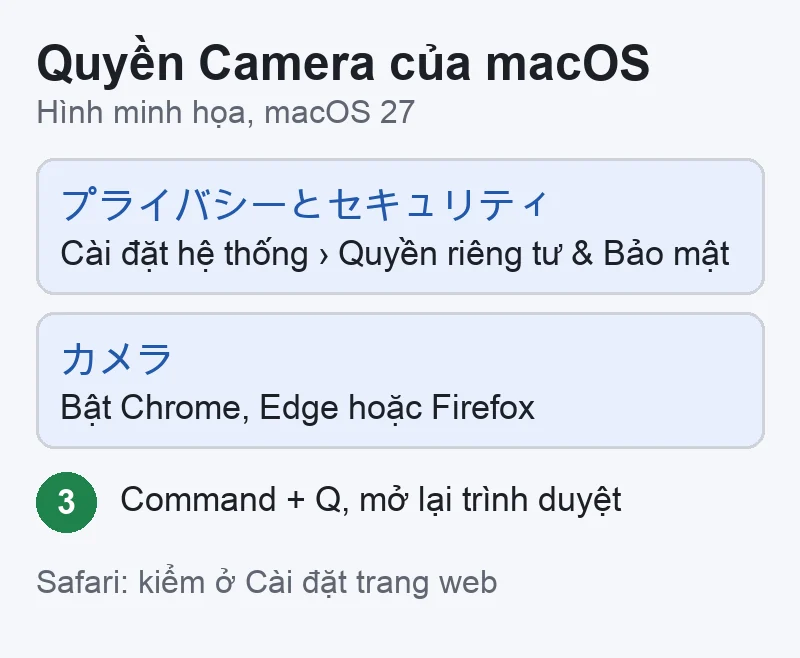
Webcam đã lên hình trong Photo Booth nhưng trình duyệt vẫn báo không có camera thì kiểm quyền của macOS.
Tự kiểm: công tắc của trình duyệt đã bật, và sau khi mở lại, trang họp hiện hộp hỏi quyền camera hoặc hiện hình. Danh sách trống nghĩa là chưa có ứng dụng nào xin quyền camera; hãy mở trang họp trong trình duyệt một lần để trình duyệt xin quyền, rồi quay lại đây.
Dùng Safari: Safari là ứng dụng có sẵn của Apple, mà Apple ghi ứng dụng có sẵn được cấp quyền tự động, nên thường không cần tìm Safari trong danh sách này. Với Safari, chỗ cần kiểm là cài đặt trang web ở lớp 3. Mac của công ty, trường học có thể bị khóa mục này; hãy hỏi bộ phận IT, đừng tự gỡ cấu hình quản lý.
Giao diện khác: macOS cũ hơn Ventura 13 dùng Tùy chọn hệ thống thay cho Cài đặt hệ thống, mục quyền nằm trong Bảo mật & Quyền riêng tư. Không thấy thì gõ «camera» hoặc «カメラ» vào ô tìm kiếm của Cài đặt hệ thống.
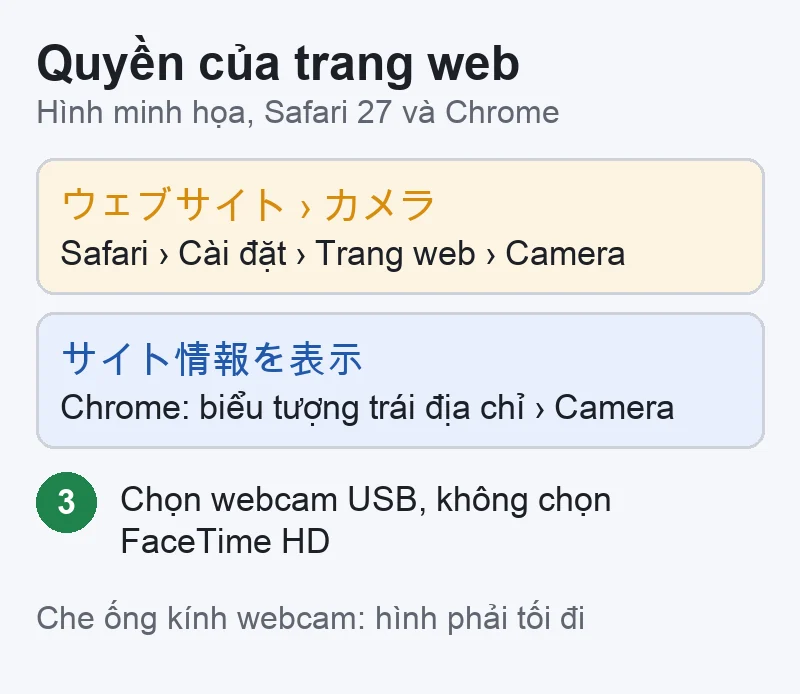
Tự kiểm: trang họp hiện hình xem trước, hoặc Safari hỏi quyền và bạn bấm cho phép.
chrome://settings/content/camera vào thanh địa chỉ.Tự kiểm: bấm lại biểu tượng bên trái địa chỉ, Camera phải hiện là cho phép; tải lại trang thì không còn báo lỗi camera. Edge, Firefox có tên menu khác; trang lỗi camera của Google Meet có dẫn link sang hướng dẫn của từng trình duyệt.
Quyền đã đúng mà vẫn thấy hình từ camera trên viền màn hình MacBook (thường mang tên FaceTime HD Camera) hoặc camera iPhone, thì trang họp đang chọn nhầm thiết bị.
Tự kiểm: che ống kính webcam USB bằng tay, hình xem trước trong trang họp phải tối đi. Hình không đổi nghĩa là trang vẫn đang dùng camera khác.
Google Meet khuyên đóng mọi ứng dụng khác đang dùng camera rồi tải lại trang. Trên Mac, hãy kiểm:
Tự kiểm: sau khi đóng hết, tải lại trang họp. Lên hình ngay thì nguyên nhân là ứng dụng hoặc tab kia; mở lại từng cái để biết cái nào giành camera.
Nếu webcam và một thiết bị USB khác đều không được nhận ở cùng một cổng USB-C, trong khi cổng khác vẫn nhận, và đã tắt máy, rút sạc như Apple hướng dẫn mà cổng đó vẫn không nhận, cổng có thể có vấn đề phần cứng. Cổng lỏng, sạc lúc vào lúc không cũng nên kiểm. Nếu Photo Booth vẫn lên hình bằng webcam ở cổng khác thì lỗi trình duyệt không liên quan đến cổng; bạn chỉ cần làm lớp 2 và 3. VNT39 ở Tokyo nhận kiểm tra MacBook. Hãy sao lưu dữ liệu trước khi mang máy đi.
Bước tiếp theo: Đăng ký kiểm tra cổng USB-C MacBook · Dịch vụ sửa MacBook · Liên hệ VNT39
Thường là bình thường. Apple ghi ứng dụng có sẵn như FaceTime, Photo Booth được cấp quyền tự động. Với Safari, hãy kiểm Safari › Cài đặt › Trang web › Camera.
Apple không nêu riêng webcam, nhưng hướng dẫn chung cho thiết bị USB là: thiết bị không có dây nguồn thì cắm thẳng vào Mac hoặc qua hub có cấp nguồn, và dùng hub cùng chuẩn tốc độ với webcam.
Xem camera MacBook không hoạt động khi họp Zoom, FaceTime. Màn hình ngoài qua hub cũng không nhận thì xem MacBook không nhận màn hình ngoài.
Nguồn đối chiếu (đọc ngày 14/11/2026): Apple, Kiểm soát quyền truy cập vào camera trên máy Mac (bản tiếng Nhật); Chọn camera ngoài trên máy Mac (bản tiếng Nhật); Nhận thông tin hệ thống về máy Mac (bản tiếng Nhật); Nếu thiết bị USB không hoạt động với máy Mac (bản tiếng Nhật, trang dành cho macOS 13); Tùy chỉnh cài đặt cho từng trang web trong Safari trên máy Mac (bản tiếng Nhật); If the built-in camera isn’t working on your Mac. Google, Chrome: カメラとマイクを使用する (bản tiếng Anh); Chrome: サイトの設定を変更する; Google Meet: カメラの問題を解決する; Google Meet: 会議前の動画と音声の設定.


 Sửa lỗi Windows
 Thủ thuật macOS
 Thủ thuật macOS
 Ổ cứng & phân vùng
Bạn có thể bình luận ngay bằng họ tên và email. Đăng nhập là tùy chọn.
Chưa có bình luận nào. Hãy đặt câu hỏi đầu tiên.
VNT39 sử dụng cookie để website hoạt động ổn định, đo lường hiệu quả và cải thiện trải nghiệm mua sắm.
VNT39 sử dụng cookie để website hoạt động ổn định, đo lường hiệu quả và cải thiện trải nghiệm mua sắm.
Nhận khuyến mãi sửa chữa, linh kiện, iPhone/MacBook và PC Gaming mới nhất.
Đăng nhập để theo dõi đơn hàng hoặc tạo tài khoản mới bằng email và mã xác minh 6 số.
Tạo tài khoản bằng email. Chúng tôi sẽ gửi mã xác minh 6 số để hoàn tất.