

Sửa lỗi Windows
 Admin
Outlook thư kẹt trong Hộp thư đi (送信トレイ) không gửi được: tắt ngoại tuyến, tệp đính kèm, đăng nhập lại
Admin
Admin
Trả lời ngắn: Thư nằm mãi trong Hộp thư đi (送信トレイ / Outbox) thường vì một trong bốn lý do: Outlook đang ở chế độ ngoại tuyến, thư có tệp đính kèm quá lớn (Microsoft khuyên bỏ tệp trên 20 MB), mật khẩu tài khoản đã đổi nên Outlook cần đăng nhập lại, hoặc thư đã được mở ra sửa nên không còn trong hàng chờ gửi. Hãy xác định bạn dùng Outlook cổ điển hay Outlook mới, kiểm theo thứ tự trong bài, mỗi bước xong thì xem thư đã rời Hộp thư đi chưa.
Các bước đối chiếu trang hỗ trợ của Microsoft (bản tiếng Anh và tiếng Nhật) ngày 14/11/2026, áp dụng Outlook cổ điển trong Microsoft 365 (cùng Outlook 2016, 2019, 2021, 2024) và Outlook mới cho Windows, trên Windows 11 24H2/25H2. Tên nút tiếng Nhật chỉ ghi khi đã thấy trên trang hỗ trợ tiếng Nhật của Microsoft. Hình trong bài là hình minh họa do VNT39 vẽ, không phải ảnh chụp màn hình Outlook.
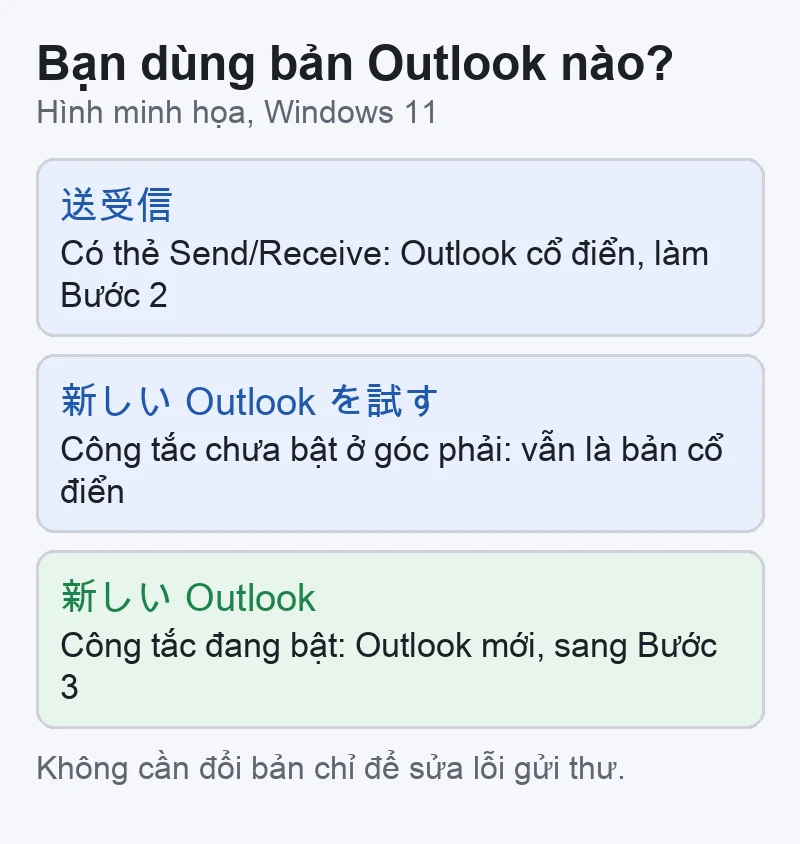
Hai bản có cách xử lý khác nhau, nên kiểm trước khi làm:
Tự kiểm: thấy thẻ 送受信 là bản cổ điển, làm theo Bước 2. Thấy công tắc 新しい Outlook đang bật là bản mới, bỏ qua Bước 2 và làm Bước 3 trở đi. Microsoft cho phép chuyển qua lại; trong bản mới có Help › Go to classic Outlook (ヘルプ › 従来の Outlook に移動). Bài này không khuyên đổi bản chỉ để sửa lỗi gửi thư.
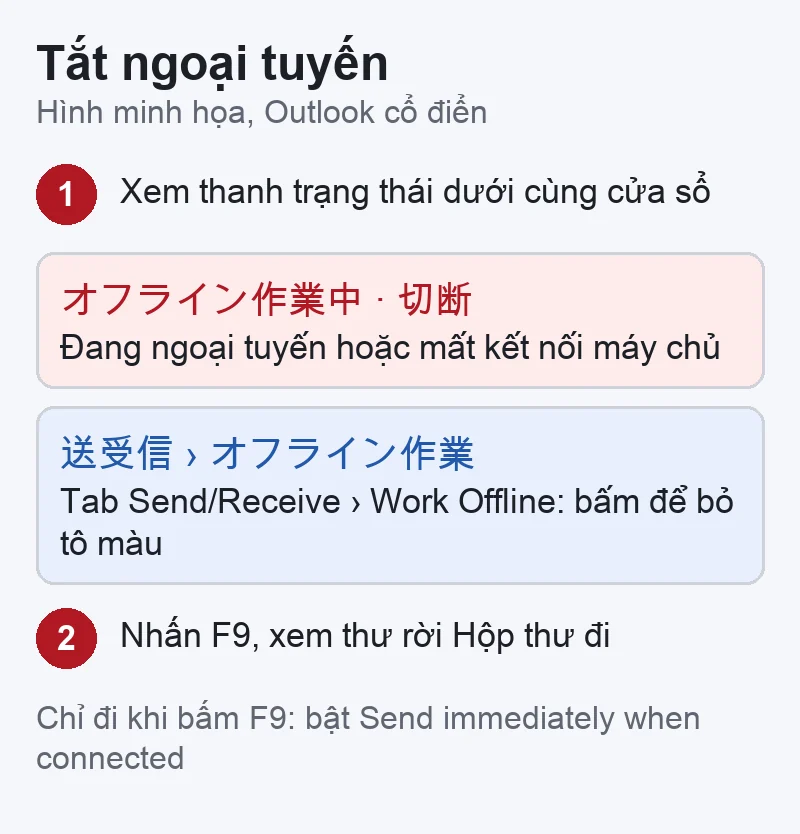
Tự kiểm: thanh trạng thái không còn chữ ngoại tuyến hay 切断, nút Work Offline không còn tô màu, thư rời Hộp thư đi và xuất hiện trong Sent Items.
Thư chỉ đi khi bấm F9? Microsoft ghi đây là do tùy chọn Send immediately when connected bị tắt. Bật lại ở File › Options › Advanced (ファイル › オプション › 詳細設定), mục Send and receive. Nếu ô này bị mờ, cài đặt đang do quản trị viên (máy công ty) khóa, cần hỏi bộ phận IT.
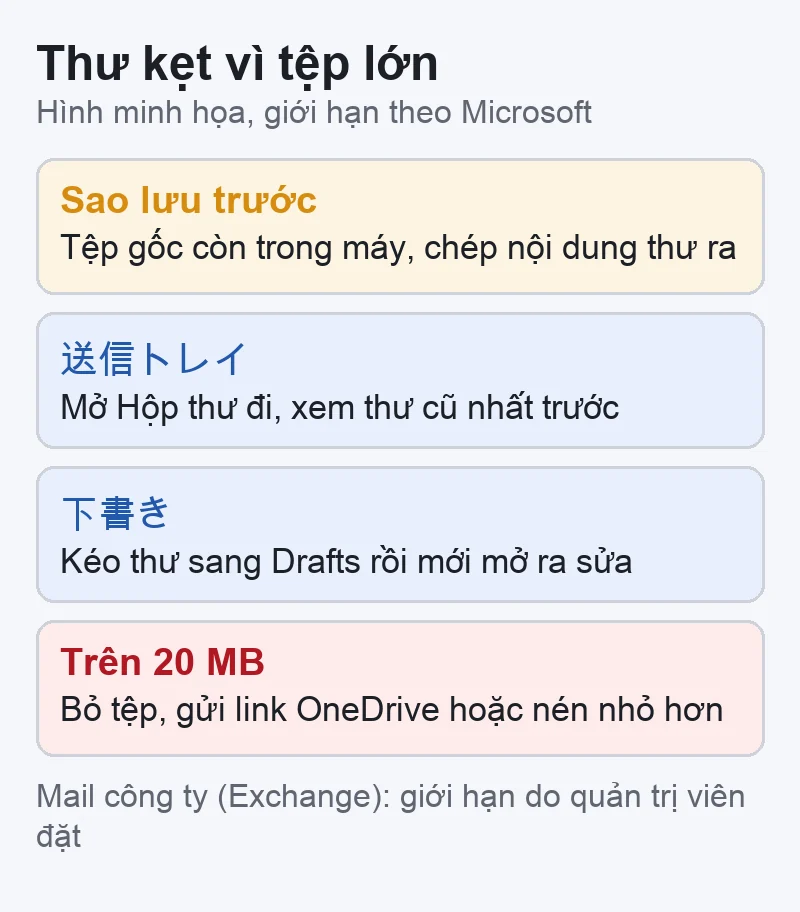
Microsoft ghi tệp đính kèm lớn là nguyên nhân thường gặp nhất. Giới hạn theo nguồn chính thức:
Sao lưu trước: các bước dưới đây có thể xóa tệp đính kèm hoặc cả thư. Hãy chắc rằng tệp gốc vẫn còn trong máy (thư mục Tải về, Desktop…) và chép phần nội dung thư quan trọng ra Notepad trước khi làm.
outlook.exe, mở lại Outlook rồi làm lại bước 2–3.Tự kiểm: thư cũ nhất rời Hộp thư đi; các thư nhỏ xếp sau nó cũng lần lượt đi. Các bước kéo sang Drafts và kết thúc outlook.exe nằm trong trang Microsoft viết cho Outlook 2010/2013; trên bản mới hơn, tên thư mục và nút vẫn tương tự nhưng có thể khác vị trí.
Nếu bạn đã mở một thư trong Hộp thư đi ra xem hoặc sửa, hãy coi như thư đó cần gửi lại: bấm nút Gửi trong cửa sổ thư. Trang Microsoft không mô tả riêng việc đóng cửa sổ thư thì thư có tự quay lại hàng chờ hay không, nên đừng dựa vào đó. Cách an toàn, theo đúng thứ tự Microsoft hướng dẫn khi xử lý thư kẹt:
Tự kiểm: trong Hộp thư đi không còn bản thư đó; trong Drafts cũng không còn bản nháp trùng. Còn hai bản thì xóa bản thừa sau khi chắc bản kia đã đi.
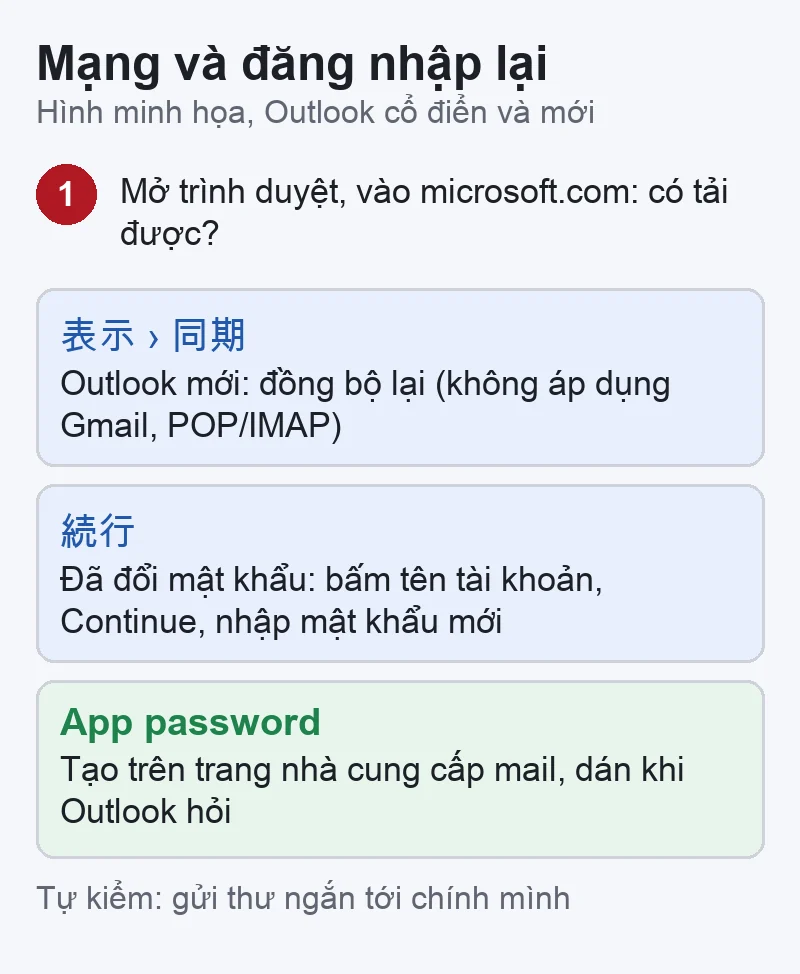
Tự kiểm: Outlook không còn hiện thông báo đăng nhập; gửi một thư ngắn không đính kèm tới chính địa chỉ của bạn, thư đến hộp thư đến trong vài phút là kết nối đã ổn.
outlook.exe /safe, nhấn Enter để mở chế độ an toàn. Gửi được ở chế độ này thì nguyên nhân thường là add-in. Microsoft cũng từng ghi lỗi Outlook mới kẹt thư khi chữ ký có ảnh hoặc dùng add-in chữ ký; thử gỡ ảnh khỏi chữ ký.Các bước trên là thiết lập trong Outlook, bạn tự làm được. Nếu laptop chập chờn Wi-Fi ở mọi ứng dụng, Outlook treo hoặc tự đóng khi mở thư, hay ổ đĩa báo lỗi khi lưu tệp .pst, hãy gửi mô tả kèm model máy để VNT39 ở Tokyo xem trước. Mang máy đến thì nhớ sao lưu thư và tệp quan trọng.
Bước tiếp theo: Đăng ký kiểm tra laptop · OneDrive báo đầy dung lượng · Liên hệ VNT39
Không. Thư còn nằm trong Hộp thư đi là chưa rời máy bạn. Xóa đi thì thư không được gửi; cần gửi lại bằng thư mới.
Microsoft khuyên gửi link thay cho tệp: tải tệp lên OneDrive rồi chèn link chia sẻ. Nén tệp cũng giúp, nhưng tệp nén vẫn phải dưới giới hạn của tài khoản.
Trang hỗ trợ Microsoft chỉ mô tả nút Work Offline cho bản cổ điển. Outlook mới có thiết lập ngoại tuyến riêng ở Settings › General › Offline (設定 › 一般 › オフライン), dùng để lưu thư về máy; khi ngoại tuyến, thư mới được đưa vào Hộp thư đi chờ gửi.
Nguồn đối chiếu (đọc ngày 14/11/2026): Microsoft, I can’t send or receive messages in Outlook / Outlook でメッセージを送受信できない; Outlook email stuck / bản tiếng Nhật; How to work offline in Outlook for Windows / bản tiếng Nhật; Email stays in Outbox until manually send or receive / bản tiếng Nhật; Attachment size exceeds the allowable limit error; Switch to new Outlook for Windows / bản tiếng Nhật; Delay in sending email in New Outlook for Windows.


 Thủ thuật macOS
 Thủ thuật macOS
 Thủ thuật Windows
 Thủ thuật Windows
Bạn có thể bình luận ngay bằng họ tên và email. Đăng nhập là tùy chọn.
Chưa có bình luận nào. Hãy đặt câu hỏi đầu tiên.
VNT39 sử dụng cookie để website hoạt động ổn định, đo lường hiệu quả và cải thiện trải nghiệm mua sắm.
VNT39 sử dụng cookie để website hoạt động ổn định, đo lường hiệu quả và cải thiện trải nghiệm mua sắm.
Nhận khuyến mãi sửa chữa, linh kiện, iPhone/MacBook và PC Gaming mới nhất.
Đăng nhập để theo dõi đơn hàng hoặc tạo tài khoản mới bằng email và mã xác minh 6 số.
Tạo tài khoản bằng email. Chúng tôi sẽ gửi mã xác minh 6 số để hoàn tất.