Word mở trên máy khác bị nhảy font, lỗi dấu tiếng Việt, lệch trang: tìm font thiếu, cài và nhúng font, gửi PDF
Admin
Trả lời ngắn: File Word mở trên máy khác bị nhảy font, chữ tiếng Việt thành ô vuông hay dấu tách rời thường là do máy bạn không có font mà người soạn đã dùng, nên Word lấy font khác thay vào. Trên Windows tiếng Nhật, font thay thế hay là font Nhật như 游明朝 hoặc MS 明朝, vốn không đủ ký tự tiếng Việt. Cách xử lý: xem font nào đang thiếu, cài font đó (cho mọi người dùng), đặt font có đủ dấu tiếng Việt cho cả phần chữ Nhật và chữ Latin, kiểm khổ giấy. Khi gửi đi: nhúng font vào file, hoặc gửi PDF nếu người nhận chỉ cần xem, in.
Các bước đối chiếu trang hỗ trợ của Microsoft (bản tiếng Anh và tiếng Nhật) ngày 14/11/2026, áp dụng Word cho Microsoft 365 trên Windows 11. Tên nút tiếng Nhật chỉ ghi khi đã thấy trong trang hỗ trợ tiếng Nhật của Microsoft. Hình trong bài là hình minh họa do VNT39 vẽ, không phải ảnh chụp màn hình Word.
Vì sao file Word mở trên máy khác bị nhảy font, lệch trang
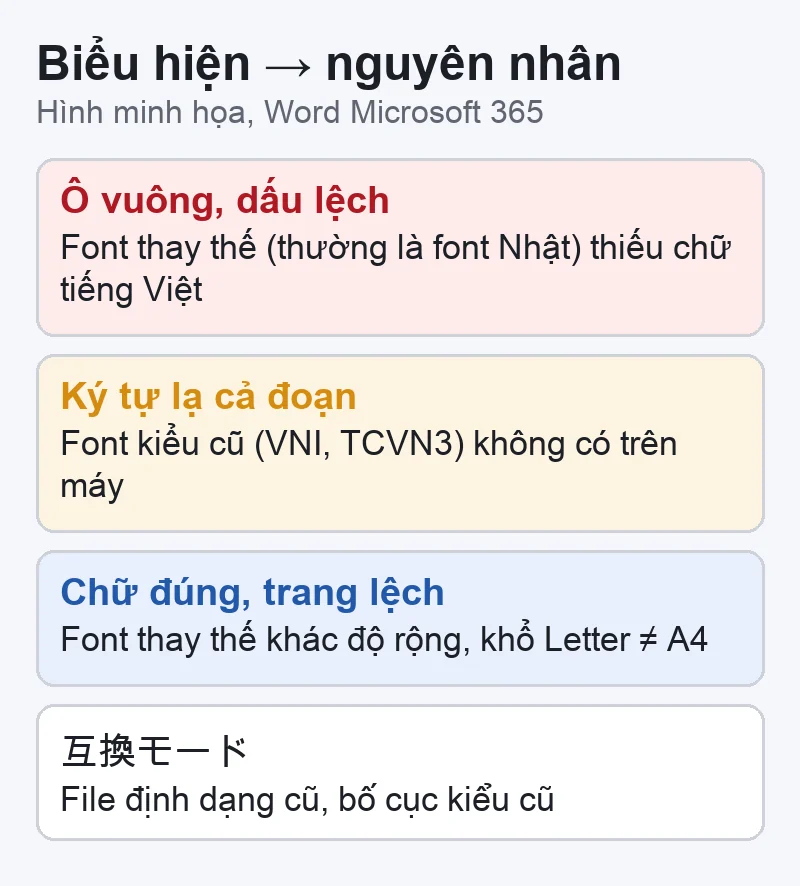
Hình minh họa: mỗi biểu hiện thường ứng với một nguyên nhân; kiểm theo thứ tự font, khổ giấy, chế độ tương thích.
Máy không có font gốc: người soạn dùng một font mà máy bạn không cài. Word vẫn ghi tên font đó trong ô Font nhưng hiển thị bằng font khác. Font thay thế có độ rộng chữ khác, nên dòng, đoạn và trang bị dịch.
Font thay thế không có chữ tiếng Việt: nhiều font Nhật không có đủ các chữ như ơ, ư, ạ, ế. Chữ thiếu hiện thành ô vuông, hoặc mỗi chữ một kiểu font.
Font kiểu cũ: tài liệu soạn bằng font như VNI-Times hay .VnTime lưu chữ theo bảng mã riêng của font. Máy không có font đó thì chữ hiện thành ký tự lạ, không phải ô vuông.
Khổ giấy Letter và A4: file soạn ở máy khu vực Mỹ thường để Letter. Đổi sang A4 hay ngược lại làm ngắt trang khác đi.
Chế độ tương thích: file tạo từ Word bản cũ mở ra ở Compatibility Mode. Theo Microsoft, chế độ này giữ bố cục kiểu cũ; chuyển đổi sang định dạng mới có thể làm bố cục hiển thị khác.
Máy in khác: khổ giấy tài liệu không có trong máy in mặc định của bạn thì khi in, bản in có thể bị co giãn hoặc đổi khổ.
Bước 1: Xem font nào đang thiếu
Bấm vào đoạn chữ bị lỗi, nhìn tên font trong ô Font ở thẻ Home. Tên font hiện ra nhưng chữ trông khác hẳn là dấu hiệu font đó không có trong máy.
Xem cả danh sách: File › Options › Advanced, kéo xuống mục Show document content, bấm Font Substitution… (nếu có). Hộp thoại liệt kê font thiếu (Missing document font) và font Word đang dùng thay. Nếu không thiếu font nào, Word báo không cần thay.
Ghi lại tên các font thiếu để tìm và cài ở Bước 2, hoặc hỏi người gửi font đó là gì, lấy ở đâu.
Sao lưu trước khi bấm Convert Permanently trong hộp thoại này: nút này đổi hẳn font trong tài liệu sang font thay thế, không quay lại được như lúc đầu. Chỉ chọn font thay thế khác (không bấm Convert Permanently) thì chỉ đổi cách hiển thị trên máy bạn.
Đường dẫn Font Substitution ở trên lấy từ các câu trả lời trên diễn đàn Microsoft Q&A, không phải bài hướng dẫn chính thức. Không thấy nút này thì gõ «Font Substitution» vào ô tìm kiếm trên cùng cửa sổ Word.
Bước 2: Cài font còn thiếu cho mọi người dùng
Lấy file font (.ttf hoặc .otf) từ người gửi hoặc từ trang chính thức của nhà phát hành font. Chỉ dùng nguồn bạn tin cậy.
File font nằm trong file .zip thì bấm chuột phải › Extract (展開) trước.
Bấm chuột phải vào file font › Install (インストール). Máy có nhiều tài khoản đăng nhập thì chọn Install for all users (すべてのユーザーにインストール); Windows có thể hỏi quyền quản trị.
Kiểm tra: Settings › Personalization › Fonts (mục Personalization là 個人用設定), tìm tên font trong danh sách.
Đóng hẳn Word rồi mở lại file. Chữ phải hiện đúng font, bố cục về như bản gốc.
Microsoft ghi không phải ứng dụng nào cũng dùng được font tự cài. Font tải từ chỗ lạ có thể chứa mã độc hoặc vi phạm giấy phép, nên hỏi người gửi trước.
Bước 3: Đặt font cho cả chữ Nhật và chữ Latin
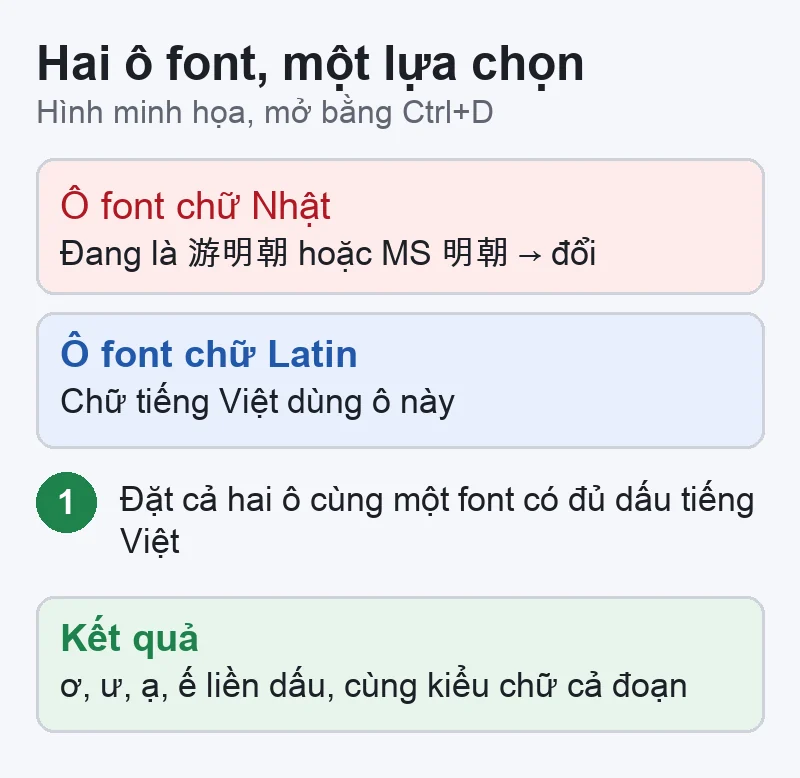
Hình minh họa (không phải giao diện Word): chữ tiếng Việt thuộc nhóm Latin; đặt hai ô cùng một font có đủ dấu để không còn chữ dùng font Nhật.
Word trên Windows tiếng Nhật chọn font theo hai nhóm: một font cho chữ Nhật (chữ Đông Á) và một font cho chữ Latin. Chữ tiếng Việt thuộc nhóm Latin. Nếu chỉ đổi một ô, phần còn lại vẫn có thể dùng font Nhật, làm dấu hiện lệch hoặc thành ô vuông.
Chọn đoạn chữ lỗi (hoặc Ctrl+A để chọn hết).
Mở hộp thoại Font: thẻ Home, bấm mũi tên nhỏ ở góc dưới bên phải nhóm Font, hoặc nhấn Ctrl+D.
Trong hộp thoại có hai ô chọn font riêng: một ô cho chữ Nhật, một ô cho chữ Latin. Đặt cả hai ô cùng một font có đủ dấu tiếng Việt, ví dụ Arial hoặc Times New Roman (hoặc font gốc của tài liệu nếu đã cài).
Bấm OK, xem lại các chữ có dấu.
Muốn áp dụng cho mọi tài liệu mới: trong hộp thoại Font bấm Set As Default, chọn tài liệu dựa trên mẫu Normal.
Nguyên tắc «chữ Đông Á dùng font Đông Á, chữ Latin dùng font Latin, đặt hai ô giống nhau để mọi chữ cùng một font» được Microsoft nêu ở trang về thẻ Font của Visio; Word dùng cùng cách chia hai ô này.
Bước 4: Kiểm khổ giấy và chế độ tương thích
Khổ giấy: thẻ Layout (レイアウト), mở hộp thoại Page Setup, thẻ Paper, ô Paper size. File ghi Letter mà bạn in A4 thì đổi thành A4 (hoặc đúng khổ trong khay máy in), rồi xem lại chỗ ngắt trang.
Chế độ tương thích: thanh tiêu đề có chữ Compatibility Mode (互換モード) là file định dạng cũ. Xem chi tiết ở File › Info › Check for Issues › Check Compatibility (ファイル › 情報 › 問題の確認 › 互換性の確認).
Chỉ chuyển đổi khi bạn là người sửa chính và người nhận dùng Word bản mới. Sao lưu trước: dùng File › Save As để lưu một bản mới, hoặc bấm File › Info › Convert (変換). Microsoft lưu ý chuyển đổi xóa các tùy chọn tương thích nên bố cục có thể thay đổi, và người dùng Word bản cũ có thể khó sửa file.
Bước 5: Nhúng font khi lưu file để gửi
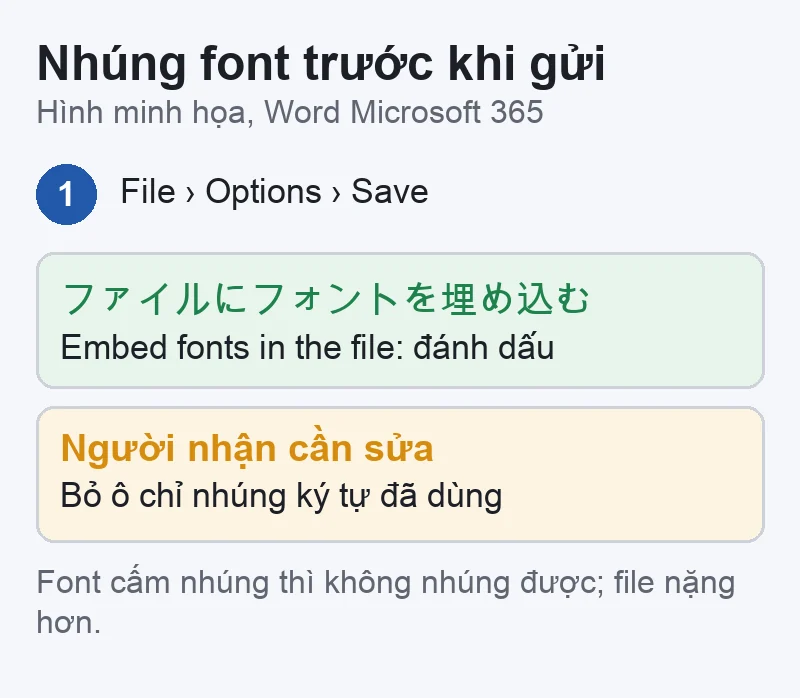
Hình minh họa: nhúng font khi lưu (ファイルにフォントを埋め込む); người nhận cần sửa tiếp thì nhúng đủ ký tự.
Khi bạn là người gửi và đã dùng font không có sẵn trên Windows, nhúng font vào file giúp máy khác hiển thị đúng.
File › Options › Save (ファイル › オプション › 保存).
Ở phần giữ nguyên định dạng khi chia sẻ, đánh dấu Embed fonts in the file (ファイルにフォントを埋め込む).
Người nhận cần sửa tiếp thì bỏ đánh dấu ô chỉ nhúng ký tự đã dùng (Embed only the characters used…), vì Microsoft ghi ô này giảm dung lượng nhưng hạn chế việc sửa bằng font đó.
Bấm OK rồi lưu file.
Giới hạn: theo Microsoft, không phải font nào cũng nhúng được; nhà làm font đặt quyền nhúng (không cho nhúng, chỉ xem/in, cho sửa, cho cài). File sẽ nặng hơn. Font đám mây của Office (Office cloud fonts) tự tải về trên máy có Microsoft 365 và mạng, thường không cần nhúng.
Gửi PDF khi cần giữ nguyên bố cục
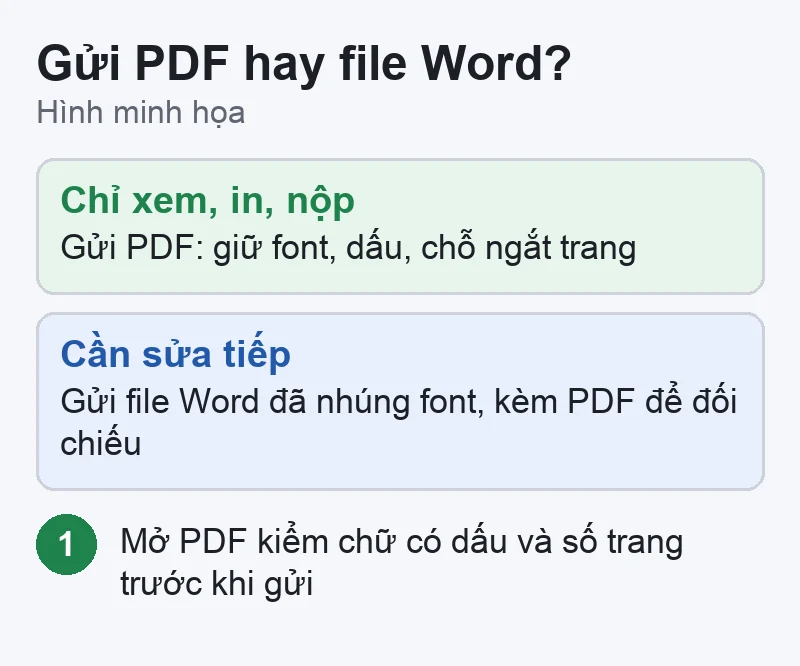
Hình minh họa: chọn định dạng gửi theo việc người nhận cần làm.
Đơn từ, hồ sơ, báo cáo nộp cho công ty, trường, cơ quan ở Nhật mà người nhận chỉ cần xem và in thì gửi PDF là chắc nhất: PDF giữ nguyên font, dấu và chỗ ngắt trang.
Sửa xong font và khổ giấy trên máy của bạn trước (Bước 2 đến 4).
File › Save As hoặc Save a Copy (ファイル › 名前を付けて保存 / コピーを保存), chọn PDF (*.pdf) ở ô loại file.
Bấm Options. Ô Bitmap text when fonts may not be embedded (フォントを埋め込むことができない場合のビットマップ テキスト) cho Word chuyển chữ thành hình khi không nhúng được font, để PDF trông giống bản gốc.
Người nhận cần sửa tiếp thì gửi kèm cả file Word đã nhúng font và bản PDF để đối chiếu.
Cách biết đã xử lý đúng
Font Substitution báo không còn font thiếu.
Các chữ ơ, ư, ạ, ế, ữ hiện liền dấu, cùng một kiểu chữ trong cả đoạn.
Số trang và chỗ ngắt trang giống bản PDF hoặc ảnh chụp người gửi đưa.
Thanh tiêu đề không còn Compatibility Mode (nếu bạn đã chọn chuyển đổi).
Vẫn lỗi dấu tiếng Việt: các trường hợp khác
Chữ biến thành chuỗi ký tự lạ (chữ cái có dấu lạ, ký hiệu): tài liệu dùng font kiểu cũ (VNI, TCVN3). Cài đúng font đó, hoặc nhờ người gửi chuyển văn bản sang Unicode rồi gửi lại.
Dấu tách rời khỏi chữ ở mọi font: văn bản có thể được gõ ở bảng mã Unicode tổ hợp (dấu lưu thành ký tự riêng). Thử gõ lại một từ bằng Unicode dựng sẵn để so; nếu từ mới hiện đúng, nhờ người gửi chuyển mã hoặc gõ lại.
Chỉ lỗi khi in, màn hình vẫn đúng: kiểm khổ giấy và máy in đang chọn; xuất PDF rồi in từ PDF. Máy in không in được, xem máy in không in được trên Windows 11.
Các bước trên là cài đặt trong Word và Windows, bạn tự làm được. Nếu cài font báo lỗi, Word đóng đột ngột khi mở file, hoặc nhiều ứng dụng cùng hiện sai chữ tiếng Việt, hãy gửi mô tả kèm model laptop để VNT39 ở Tokyo xem trước.
Đổi máy tính sang giao diện tiếng Việt có hết lỗi font không?
Không chắc. Lỗi nằm ở font trong tài liệu và font có trong máy. Cài đúng font và đặt font có đủ dấu tiếng Việt cho cả chữ Nhật và chữ Latin mới là cách xử lý trực tiếp.
Đã nhúng font mà máy người nhận vẫn hiện sai?
Có thể font đó không cho phép nhúng, hoặc người nhận mở bằng ứng dụng khác không đọc font nhúng. Gửi kèm PDF để người nhận đối chiếu.
Có nên bấm Convert Permanently để sửa nhanh?
Chỉ khi bạn đã lưu bản sao và chấp nhận đổi hẳn font của tài liệu. Font thay thế khác độ rộng nên bố cục vẫn có thể lệch so với bản gốc.

 Admin


 Thủ thuật Windows
 Thủ thuật macOS
 Thủ thuật Windows
 Sửa lỗi Windows