

Thủ thuật Windows
 Admin
Admin
Chuyển file Word, Excel sang PDF trên laptop Windows để nộp hồ sơ: chọn trang, đặt mật khẩu
Admin
Admin
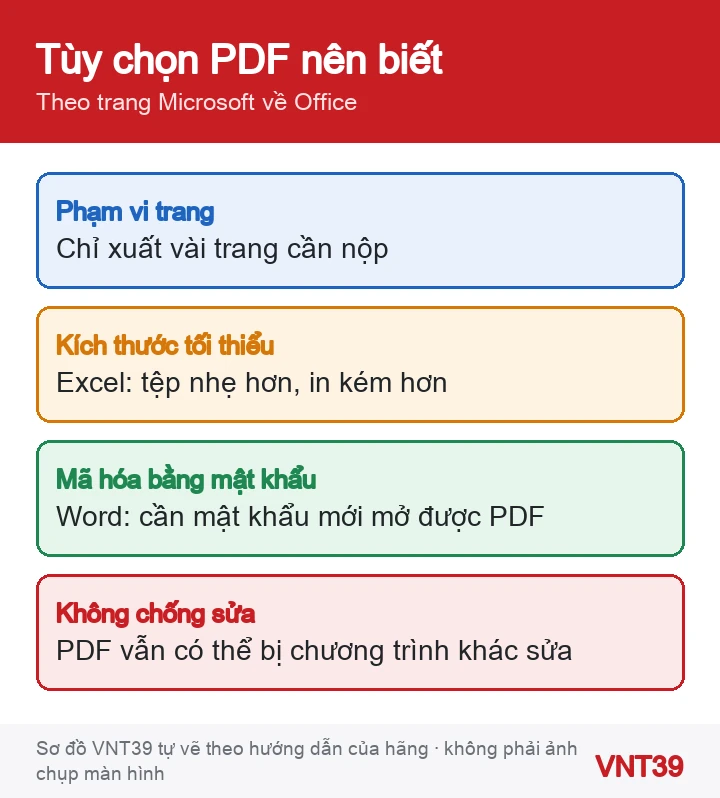
Nơi nộp hồ sơ, trường hay công ty ở Nhật yêu cầu gửi CV, 履歴書, bảng tính dưới dạng PDF, nhưng bạn chỉ có file Word, Excel? Word và Excel bản cài trên Windows tự lưu được thành PDF, không cần phần mềm hay trang web chuyển đổi. Bài này chỉ cách lưu, chọn đúng trang, giảm dung lượng, đặt mật khẩu cho PDF trong Word và cách kiểm trước khi gửi.
Áp dụng cho (kiểm 29/10/2026): Word, Excel cho Microsoft 365, Office 2024, 2021, 2019, 2016 trên Windows, theo trang Microsoft «Lưu hoặc chuyển đổi sang PDF hoặc XPS trong ứng dụng Office trên máy tính». Word, PowerPoint, OneNote trên web có cách riêng (In › Lưu dưới dạng PDF). Tùy chọn mã hóa bằng mật khẩu được Microsoft mô tả cho Word; trang không ghi tùy chọn này cho Excel. Máy tiếng Nhật: ファイル › コピーを保存 / 名前を付けて保存, ファイルの種類 › PDF (*.pdf).
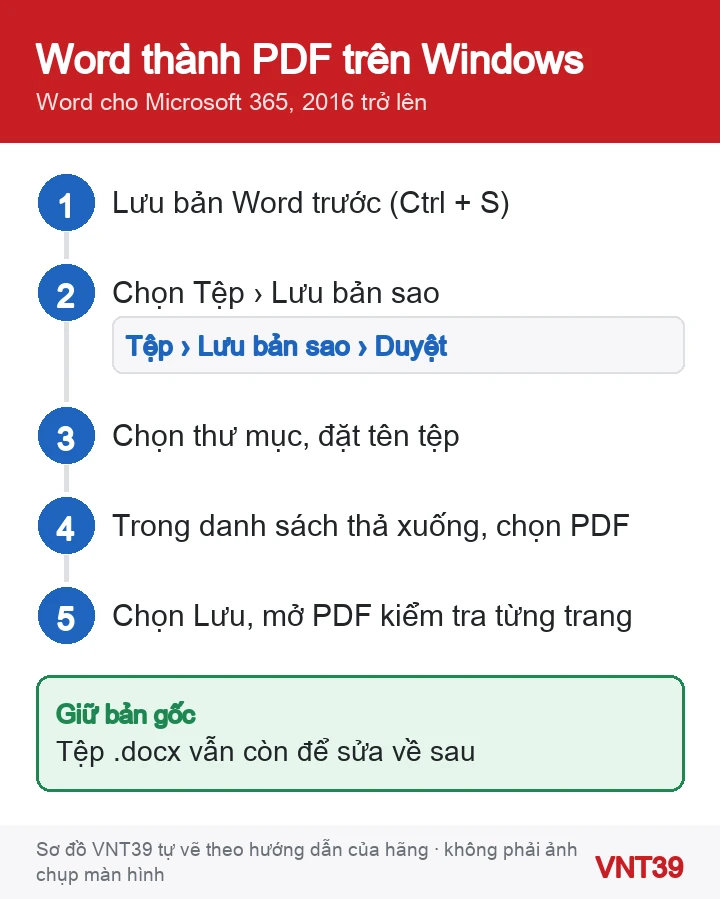
Nhận xét của VNT39: Microsoft lưu ý liên kết nội bộ trong bảng tính sẽ mất khi chuyển sang PDF. Bảng chấm công, bảng lương có công thức hay liên kết giữa các trang, hãy giữ tệp Excel gốc và chỉ gửi PDF khi nơi nhận yêu cầu.
Word, PowerPoint và OneNote trên web cũng tạo được PDF cơ bản: chọn Tệp › In, ở mục Máy in chọn Lưu dưới dạng PDF, chọn Lưu, rồi đặt tên và nơi lưu. Microsoft ghi cách này giữ bố cục, nhưng muốn thêm tùy chọn (như thẻ đánh dấu) thì phải mở bằng ứng dụng trên máy tính.
Không hẳn. Microsoft ghi nhiều chương trình, kể cả Word, mở và sửa được PDF; gửi dạng PDF không bảo đảm người nhận không sửa được.
Không. Lưu thành PDF chỉ đổi định dạng. Nếu nơi nhận cần chữ ký điện tử, chữ ký số hay đóng dấu, hãy hỏi họ cách nộp chính thức.
Microsoft cho biết Word mở được PDF qua Tệp › Mở và sao chép nội dung ra. Bố cục có thể khác bản gốc, nên vẫn nên giữ tệp Word.
Khi nào nên dừng lại: Nếu Word, Excel báo lỗi khi lưu, máy treo hoặc ổ đĩa kêu lạ mỗi khi lưu tệp, có thể ổ cứng sắp hỏng. Sao lưu ngay tài liệu quan trọng ra USB hoặc OneDrive, đừng cài lại Windows khi chưa sao lưu. Cần kiểm tra máy, xem dịch vụ sửa laptop.
Bài liên quan: trên iPad dùng Pages, Numbers xem mở và sửa Word, Excel trên iPad; trên Mac, gộp và giảm dung lượng PDF ở gộp PDF trên Mac. PDF quá 25 MB thì đọc gửi tệp lớn qua Gmail bằng Google Drive; cần chụp màn hình để gửi kèm thì xem chụp màn hình Windows bằng Công cụ Cắt.
Các bước trong bài theo trang hỗ trợ chính thức của hãng, kiểm lại ngày 29/10/2026. Tên menu có thể khác đôi chút tùy phiên bản và ngôn ngữ máy. Các đoạn «Nhận xét của VNT39» và «Khi nào nên dừng lại» là lời khuyên của cửa hàng. Sơ đồ trong bài do Mobile VNT 39 tự vẽ để minh họa thứ tự thao tác, không phải ảnh chụp màn hình.


 Sửa lỗi Windows
 Sửa lỗi Windows
 Sửa lỗi Windows
 Thủ thuật Windows
Bạn có thể bình luận ngay bằng họ tên và email. Đăng nhập là tùy chọn.
Chưa có bình luận nào. Hãy đặt câu hỏi đầu tiên.
VNT39 sử dụng cookie để website hoạt động ổn định, đo lường hiệu quả và cải thiện trải nghiệm mua sắm.
VNT39 sử dụng cookie để website hoạt động ổn định, đo lường hiệu quả và cải thiện trải nghiệm mua sắm.
Nhận khuyến mãi sửa chữa, linh kiện, iPhone/MacBook và PC Gaming mới nhất.
Đăng nhập để theo dõi đơn hàng hoặc tạo tài khoản mới bằng email và mã xác minh 6 số.
Tạo tài khoản bằng email. Chúng tôi sẽ gửi mã xác minh 6 số để hoàn tất.